
大家好,我是考100分的小小码 ,祝大家学习进步,加薪顺利呀。今天说一说pycharm 安装与激活成功教程教程(最新详尽版),希望您对编程的造诣更进一步.
pycharm 安装与激活成功教程教程(最新详尽版)
1.下载
PyCharm官方下载地址,点击前往:https://www.jetbrains.com/pycharm/
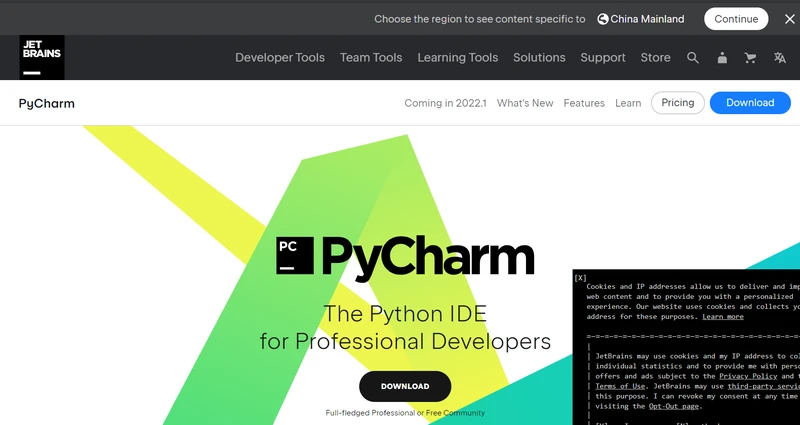
点击“DOWNLOAD”,来到下载页面;
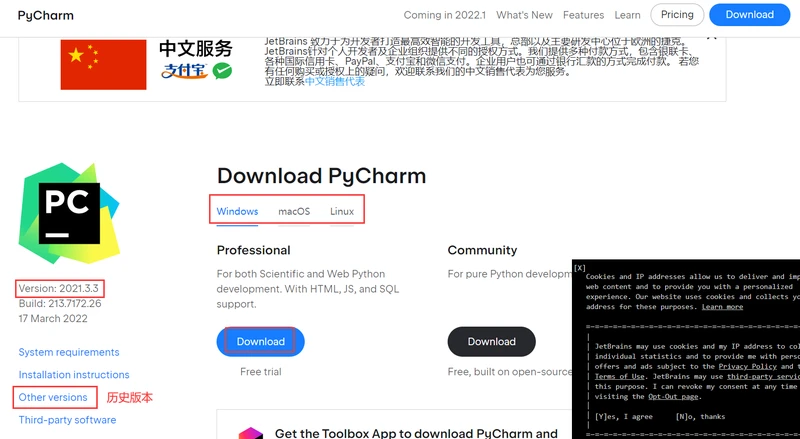
有windows版、mac版和Linux版,这个页面就是当前最新版本,如果需要历史版本的话,我们可以在“Other versions”;
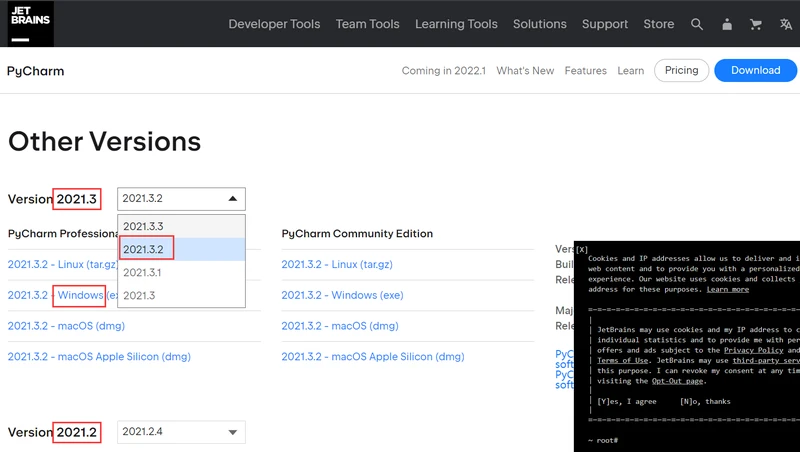
在历史版本当中,寻找自己想要的,这里,我们以2021.3.2版为例进行讲解。
点击,将安装包下载到本地。
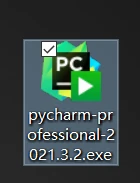
2.安装
双击运行,下一步;
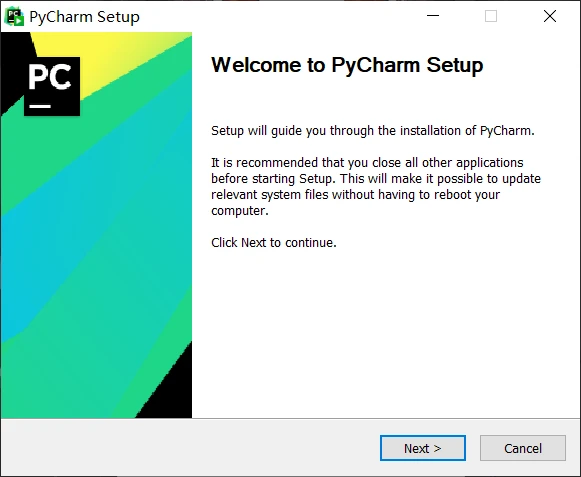
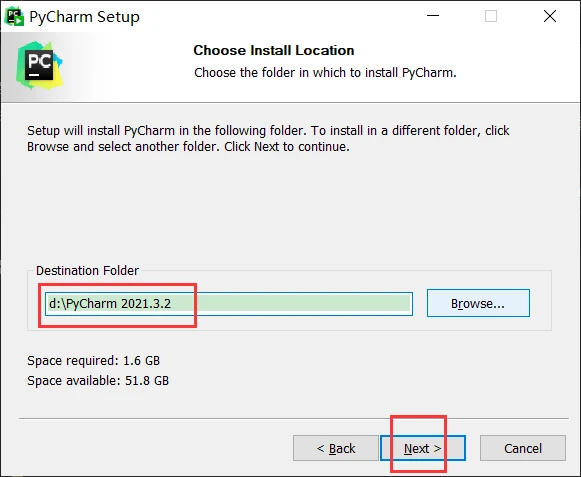
更改安装位置(不更改也行,最好是改了);
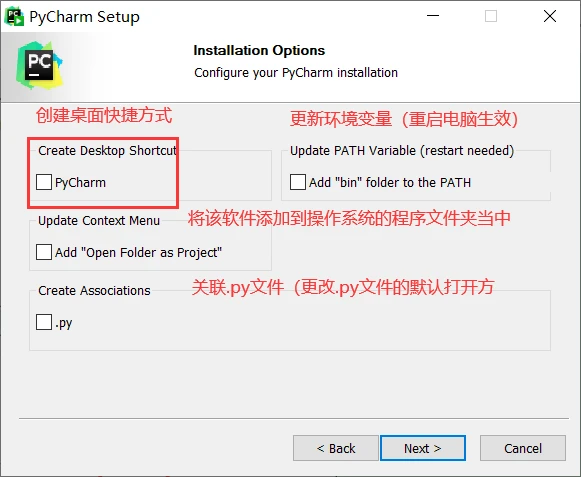
如果需要创建桌面快捷方式的话,勾选上第一个复选框即可(其它不用管)。
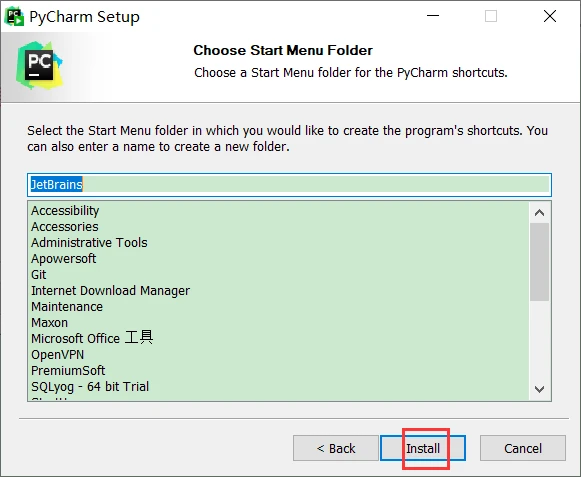
点击安装;
安装成功,会出现下面页面;
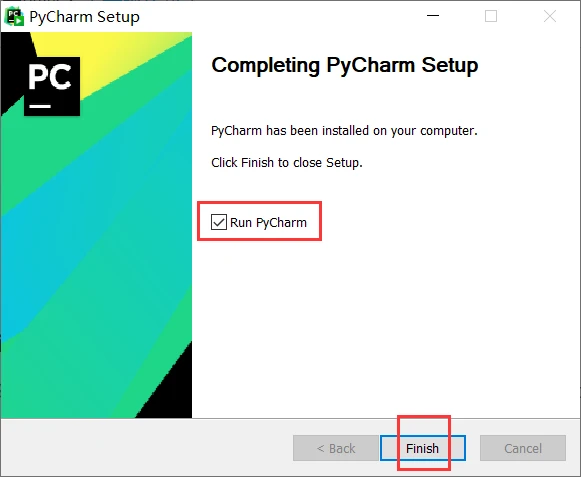
勾选上运行pycharm,点击完成。
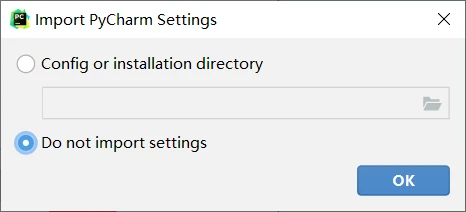
选择是否要导入配置文件,默认否。
点击登录JetBrains账户;
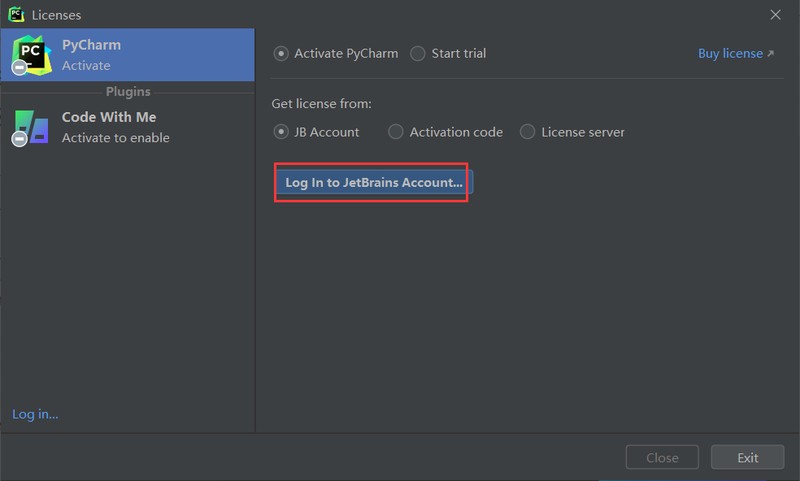
登录jetbrains账户的方式有3种;
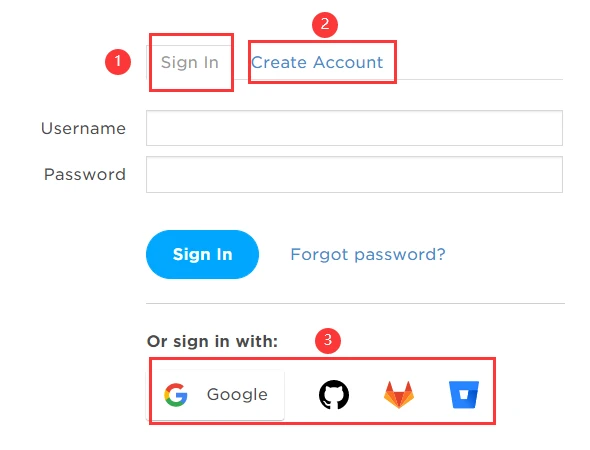
如果已有jetbrains账户的话,直接输入账户和密码即可;
也可以使用Google账户、GitHub账户、GitLab账户或Bitbucket账户进行登录;
或者使用邮箱进行注册。

输入邮箱地址,点击Sign Up;

然后,登录自己的邮箱,将会看到JetBrains发布的邮件;

打开此邮件,点击第一个链接地址;
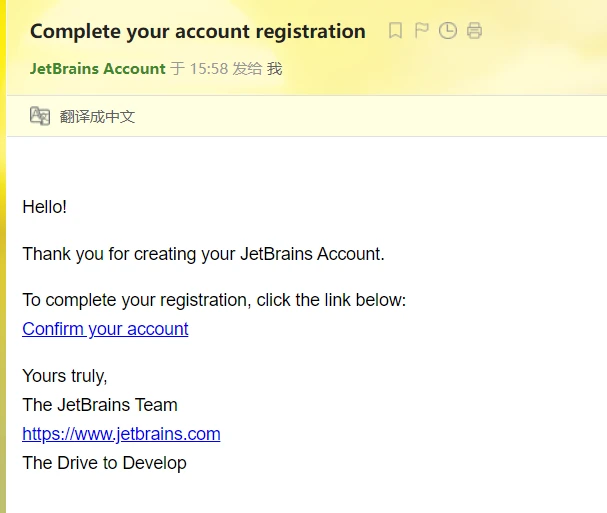
来到如下界面;

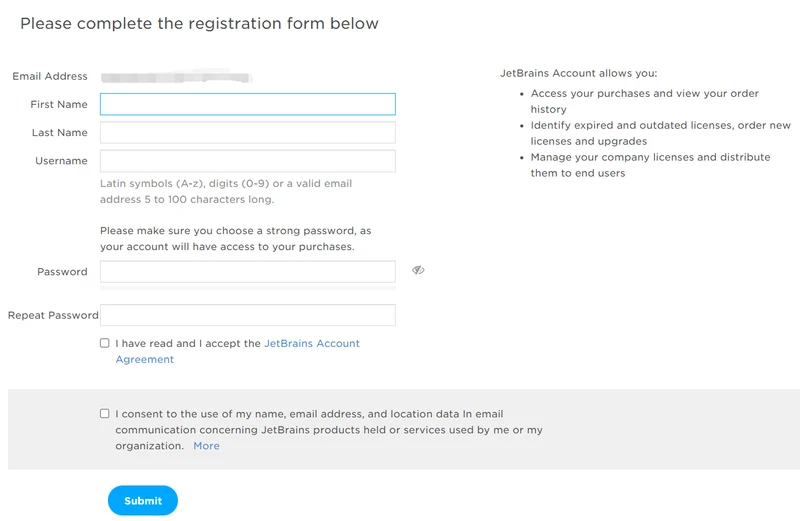
FirstName和LastName,随便起,但是,不能用数字(用英文字母即可)。
UserName,起个用户名;
设置登录密码;
勾选同意协议。
最后,点击提交“Submit”。

正常情况下,出现的是认证成功提示,如果出现的是:Authorization Failed,不要慌。
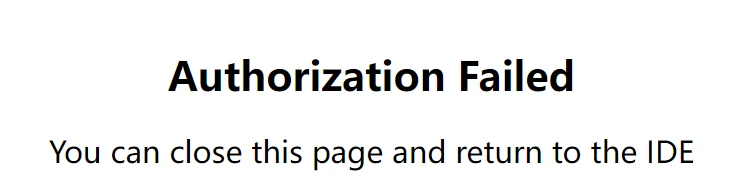
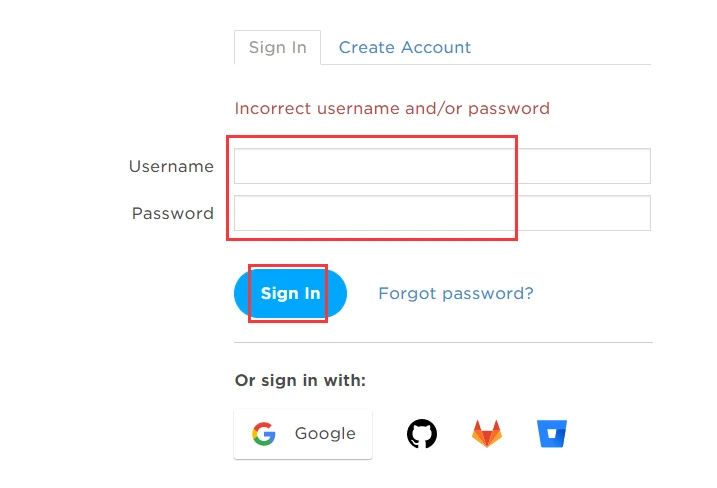
重新回到pycharm,再次点击“Log In to JetBrains Account...”;
输入用户名和密码登录;
就是跳转到上面那个认证成功界面。
切换到“Start trial”,点击Start trial,进行试用;
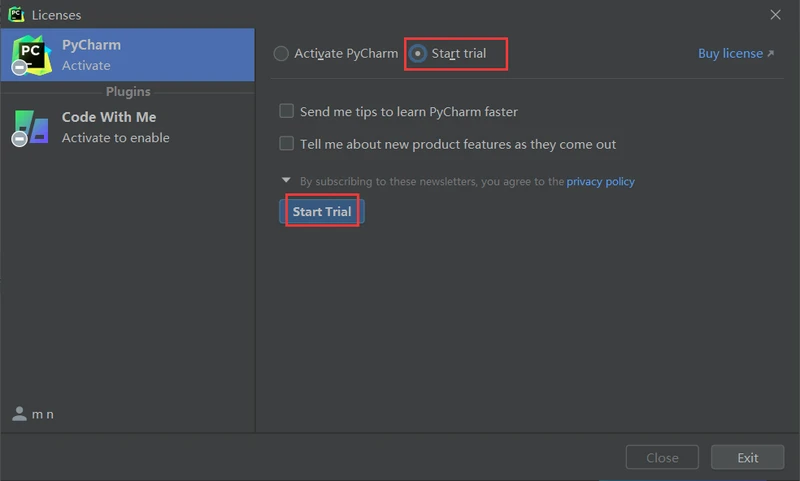
出现30天后到期提示,点击Close。

3.激活成功教程
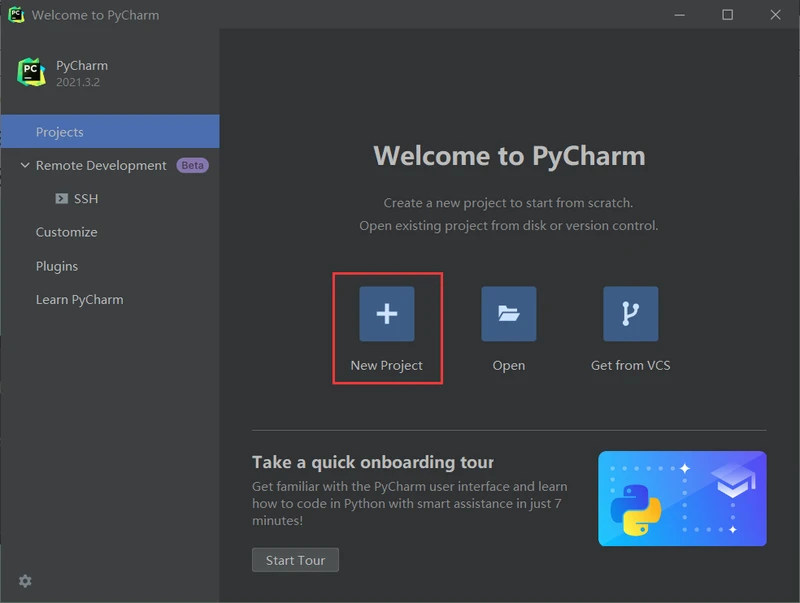
点击“New Project”;
设定python项目存放位置,以及python程序所在目录;
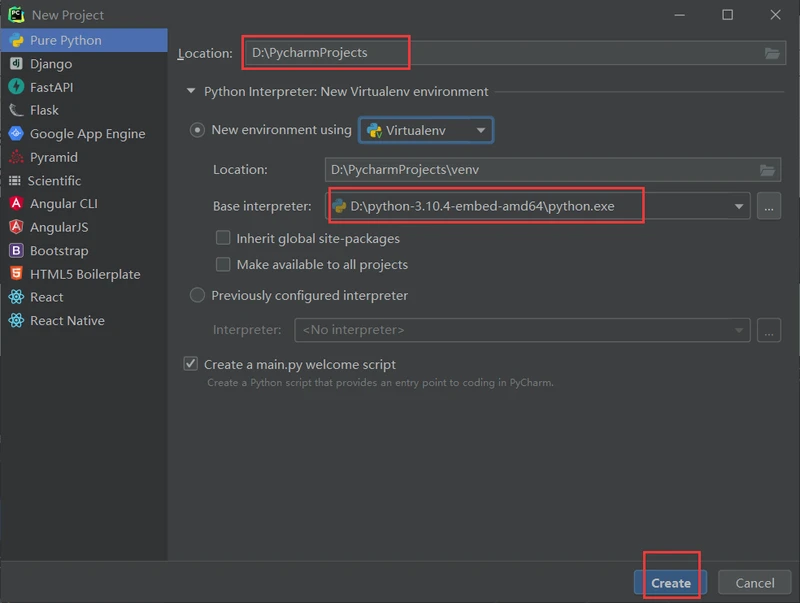
点击"Create",需要等待一段时间,会出现“虚拟环境”创建失败的提醒;
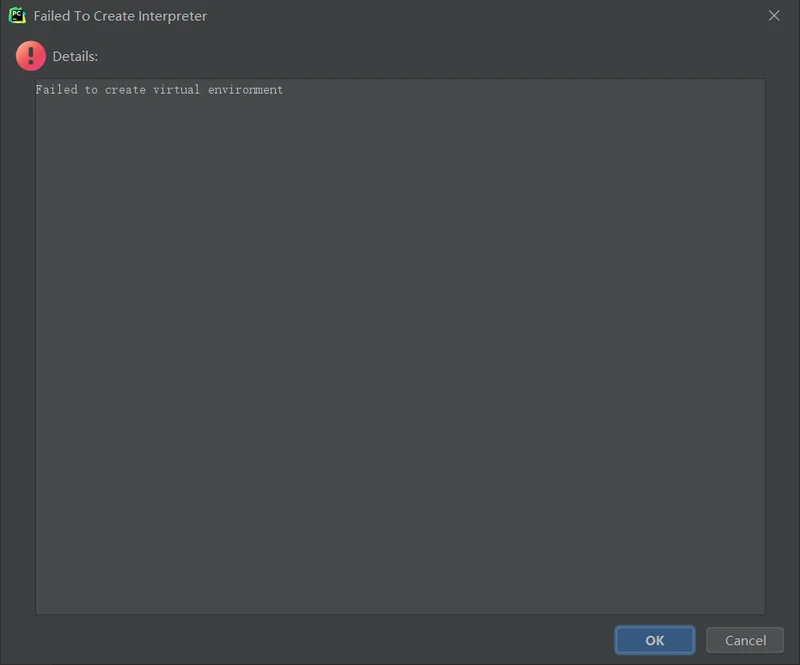
不用管它,点击“OK”;
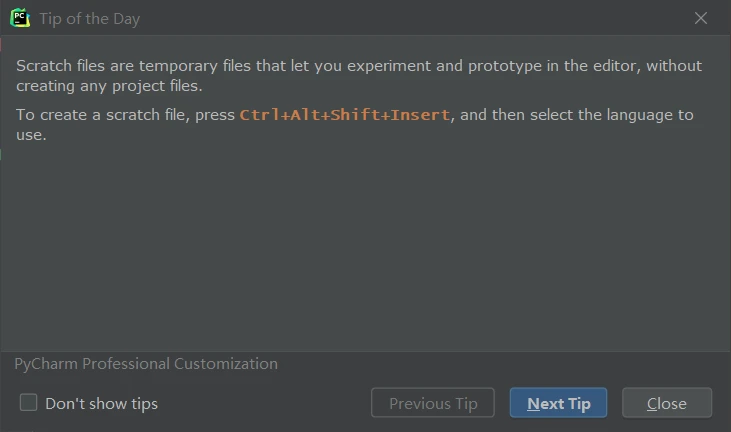
关闭提示;
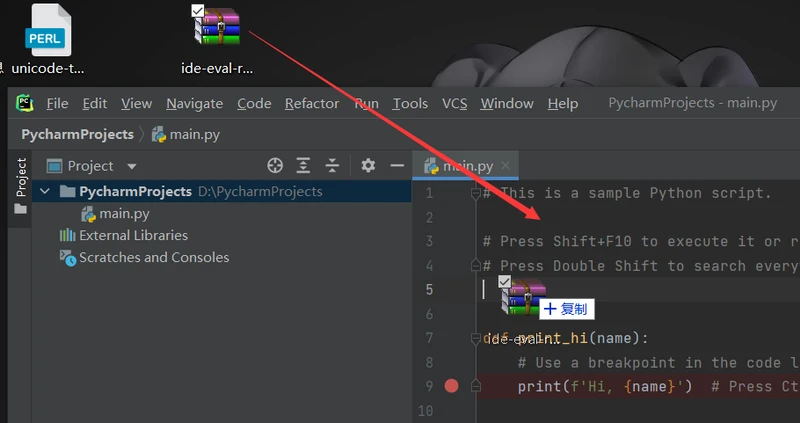
然后,将激活成功教程插件拖拽进JetBrains编辑器当中;
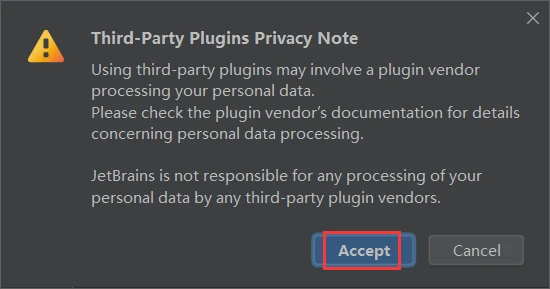
选择接受;
JetBrains最下方会出现文字提示;
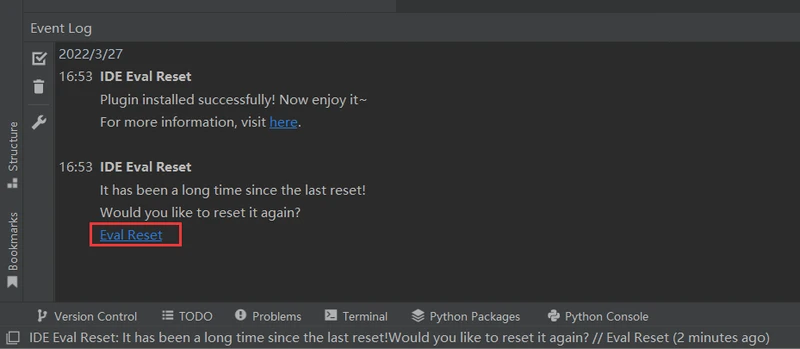
点它,会弹出详细说明,点击“Eval Reset”;
勾选:Auto reset before per restart ,然后点击Reset;
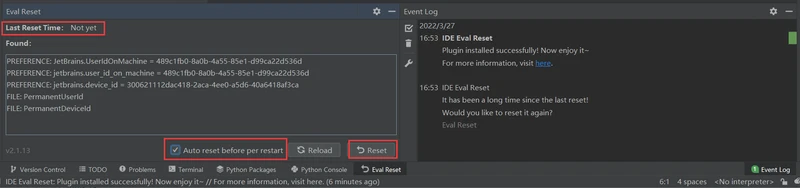
点击“Yes”;

Exit;

pycharm将会重启。

出现,这个提示的话,不用管。
菜单栏,help,点击“Eval Reset”;
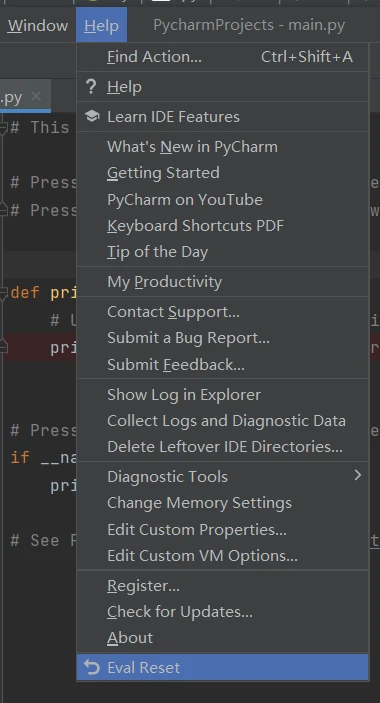
就可以看到Last Reset Time 就改变了。
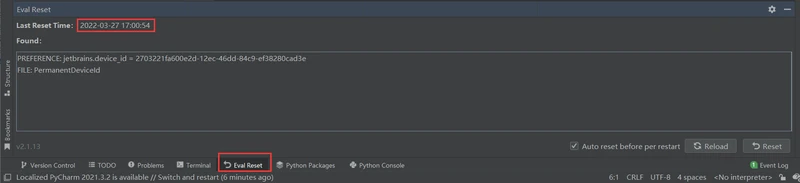
原理:每次打开pycharm,都会进行重置30天的有效期。
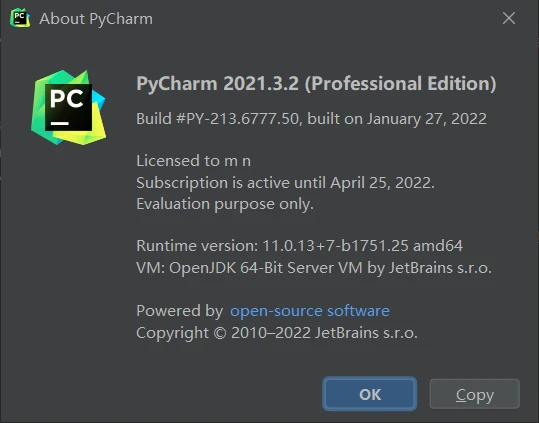
2022年4月13日11:04:53
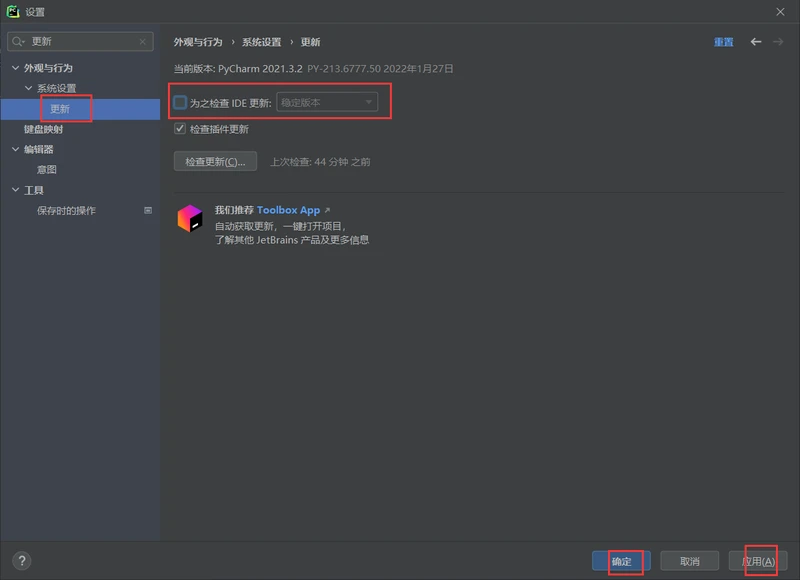
关闭检查版本更新

写在最后
哪位大佬如若发现文章存在纰漏之处或需要补充更多内容,欢迎留言!!!
相关推荐:
个人主页
pycharm 2021.3.2专业版激活成功教程插件下载
python 安装教程及环境变量配置
版权声明:本文内容由互联网用户自发贡献,该文观点仅代表作者本人。本站仅提供信息存储空间服务,不拥有所有权,不承担相关法律责任。如发现本站有涉嫌侵权/违法违规的内容, 请发送邮件至 举报,一经查实,本站将立刻删除。
如需转载请保留出处:https://daima100.com/pycharm-ji-huo/3721.html