
大家好,我是考100分的小小码 ,祝大家学习进步,加薪顺利呀。今天说一说Pycharm 2019.1.2 Professional版本安装和激活操作,希望您对编程的造诣更进一步.
Pycharm 2019.1.2 Professional版本安装和激活操作
win环境:
一、安装操作
先从官网下载Professional版链接:https://www.jetbrains.com/pycharm/download/#section=windows
1.下载完成后,双击安装包,点击next,

2.自定义安装路径,点击next,
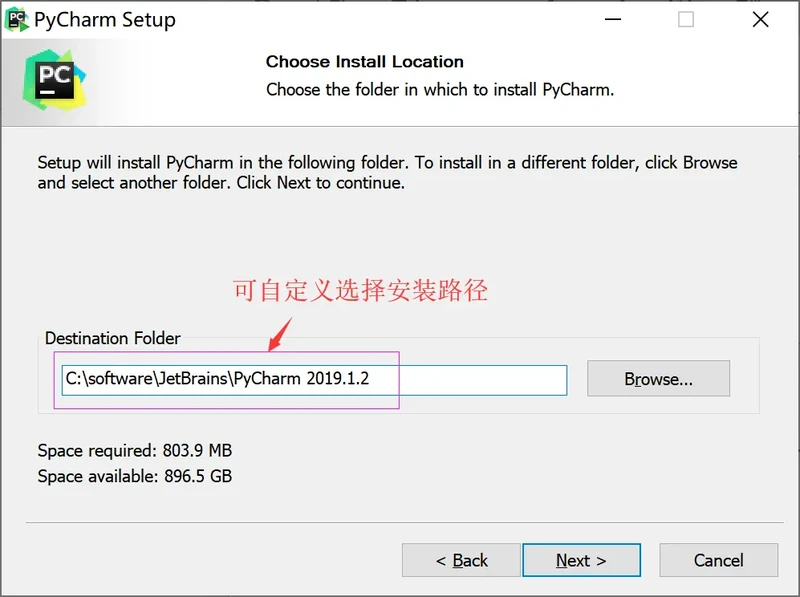
3、设置Installation Options,点击next,
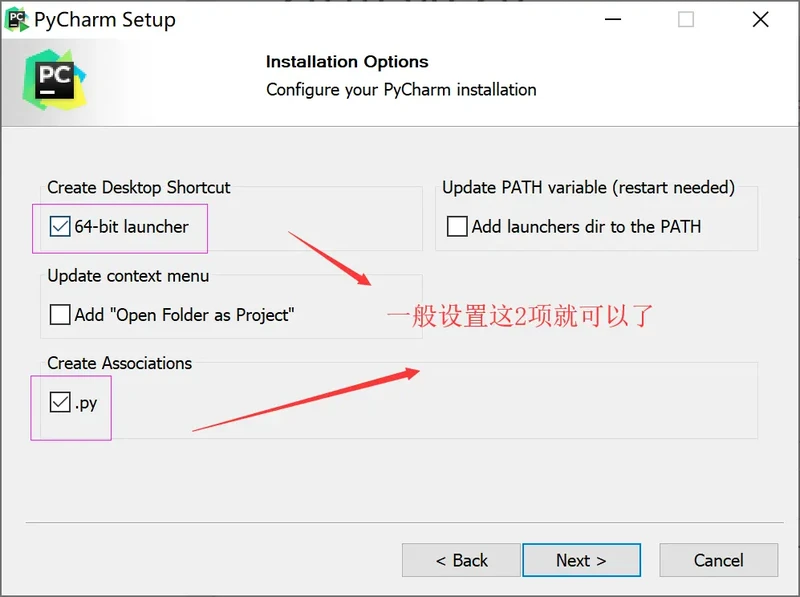
4.直接点击install,
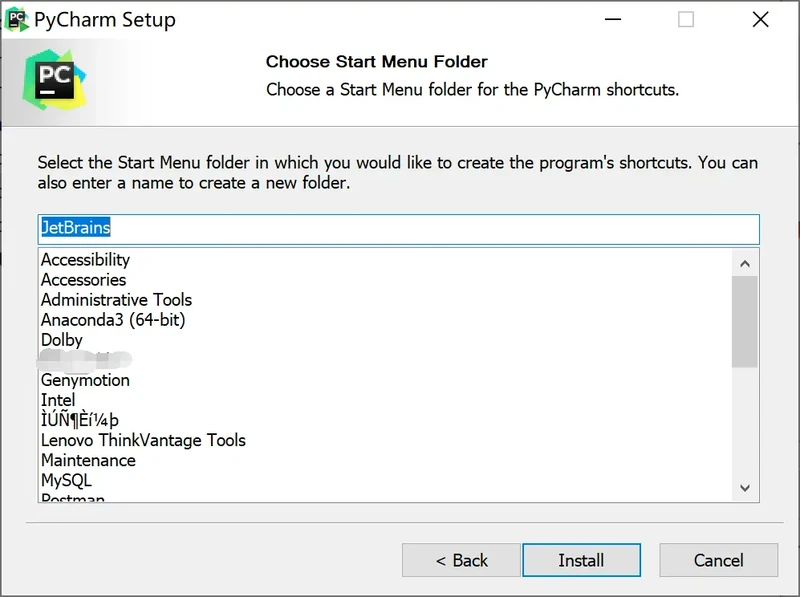
5.等待安装进度完成,
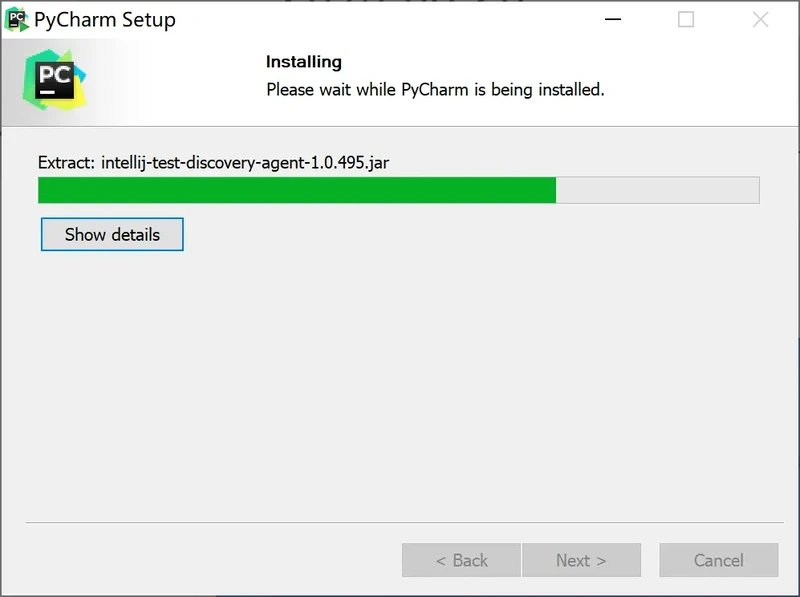
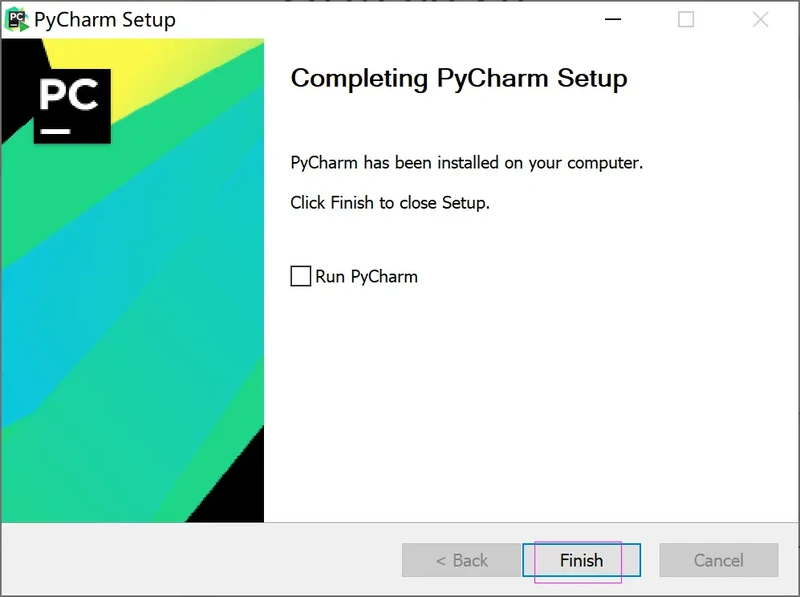
6.首次打开安装好的ide,会有弹窗提示:导入配置或安装文件夹/不导入配置信息,第一项是针对之前已安装过pycharm的主机,如果项目有需要,可以选择这项,一般首次安装后,是直接选择不导入配置,点击ok,

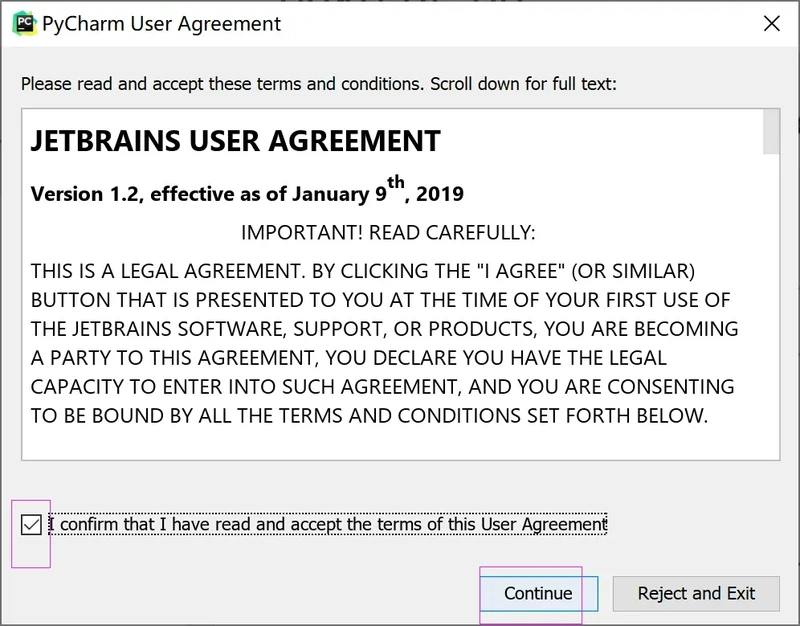
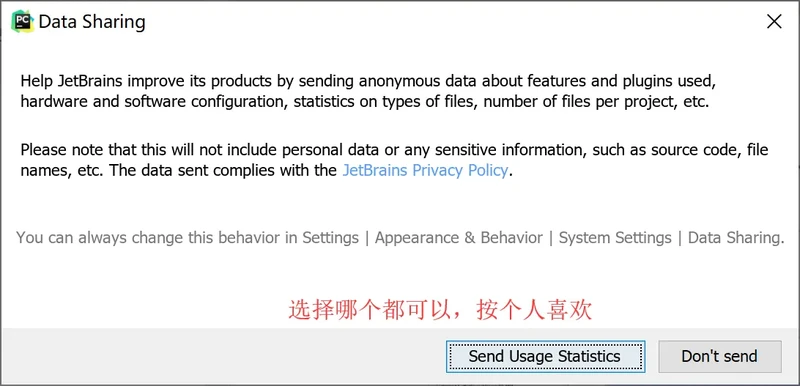
7.定制pycharm,这个可以先skip,后面根据需求再配置插件,也可以的。
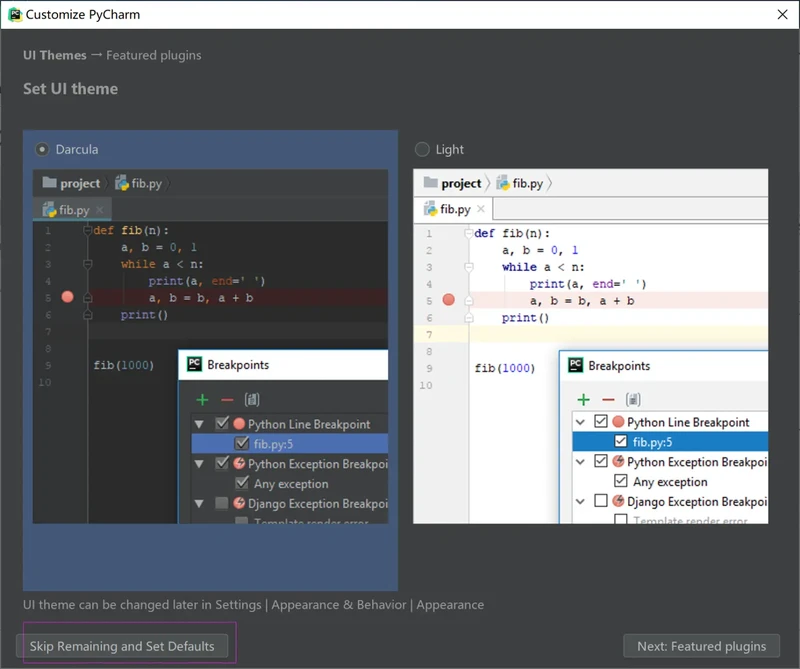
二、激活操作
主要参考文章:https://zhile.io/2018/08/25/jetbrains-license-server-crack.html
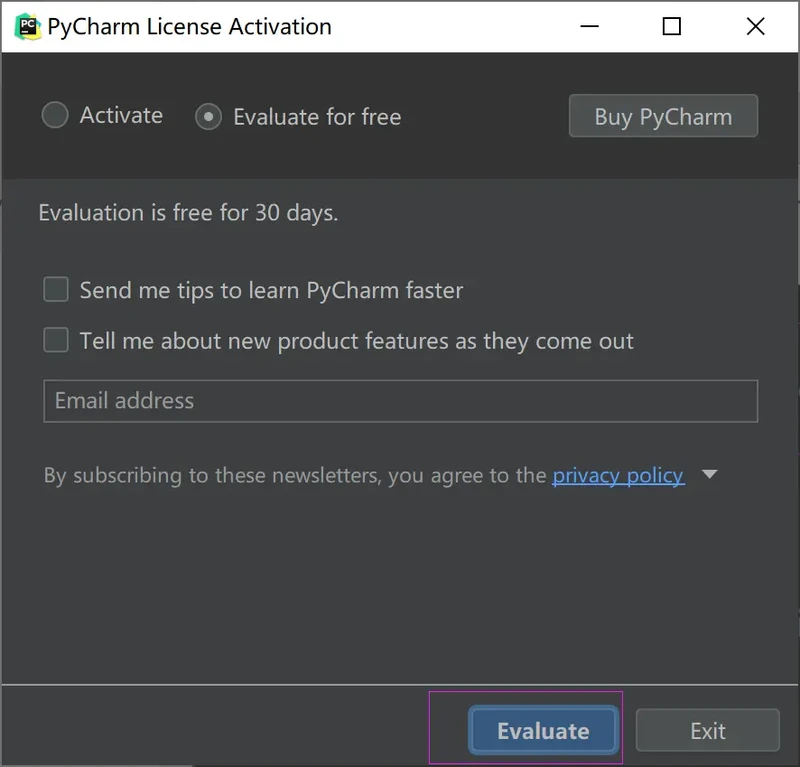
1.继续接上述模块第7步骤操作,在许可激活弹窗中,选择Evaluate for free,点击Evaluate,

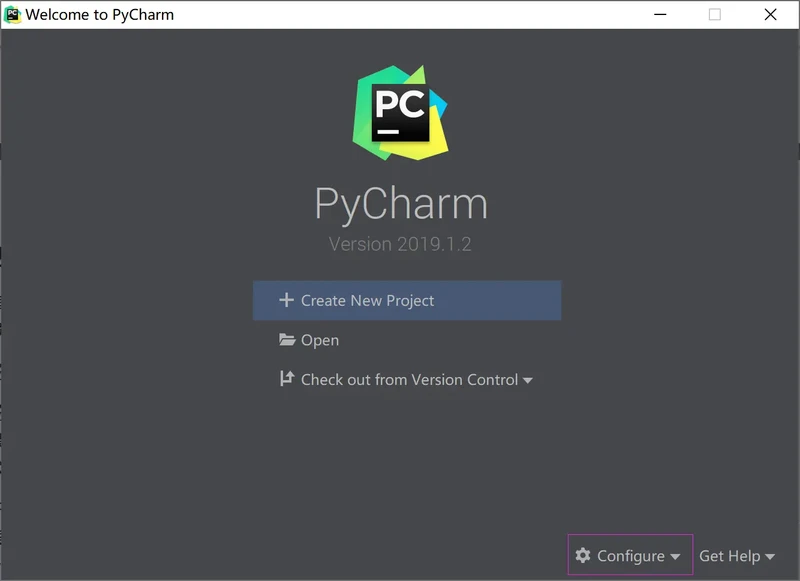
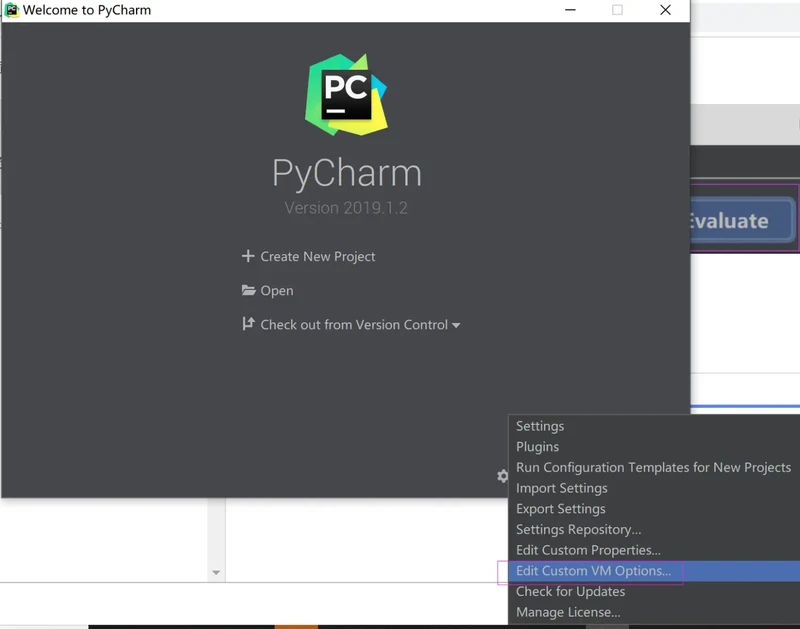
2.点击Configure -> Edit Custom VM Options...,
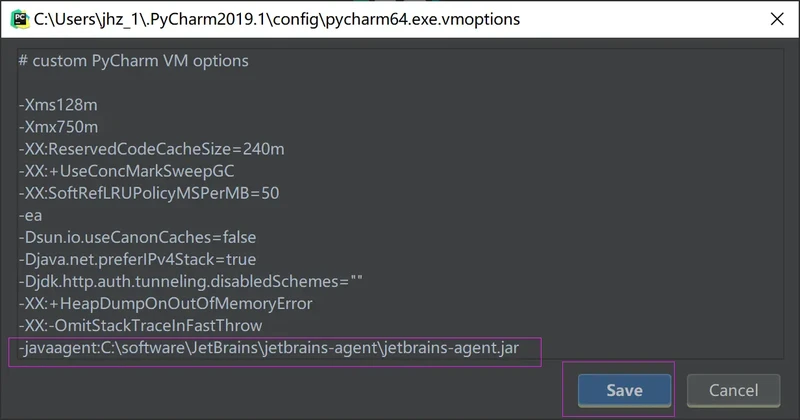
3.在打开的vmoptions编辑窗⼝末⾏添加-javaagent属性值,点击save,
注: jetbrains-agent.jar一定要为本地存放路径,如下为我win10存放该文件路径,
-javaagent:C:softwareJetBrainsjetbrains-agentjetbrains-agent.jar
路径填写错误,参考这篇⽂章编辑vmoptions补救:
https://intellij-support.jetbrains.com/hc/en-us/articles/206544519
4.重启ide,先创建一个demo project,
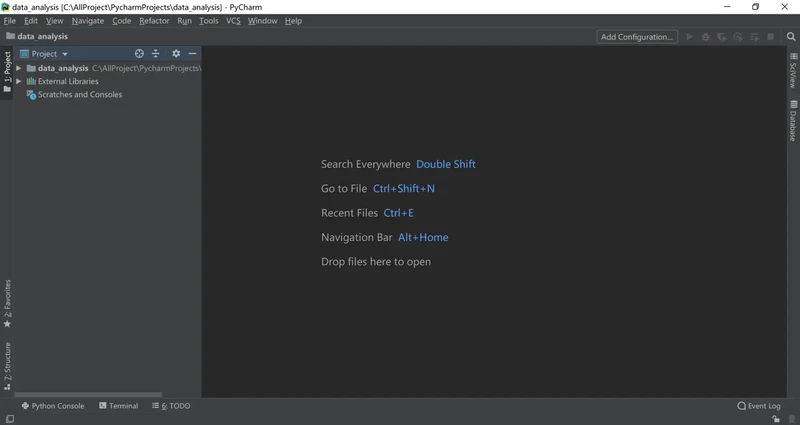
5.点击Help -> Register...,⽀持两种注册⽅式:License server 和 Activation code,

(1)选择License server方式,地址填⼊: http://jetbrains-license-server,
或者点击按钮: Discover Server 来⾃动填充地址。

(2) 选择Activation code⽅式离线激活,
(a)可以使⽤: ACTIVATION_CODE.txt 内的注册码激活;
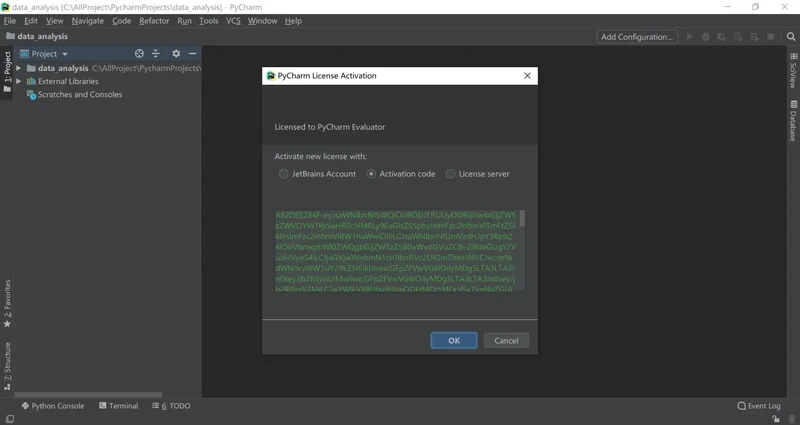
(b)也可以选择⾃定义License name,访问:https://zhile.io/custom-license.html,里面有说明,将使用你的Github用户名作为License name,授权通过后,粘贴激活码到pycharm的register弹窗里,就行啦。

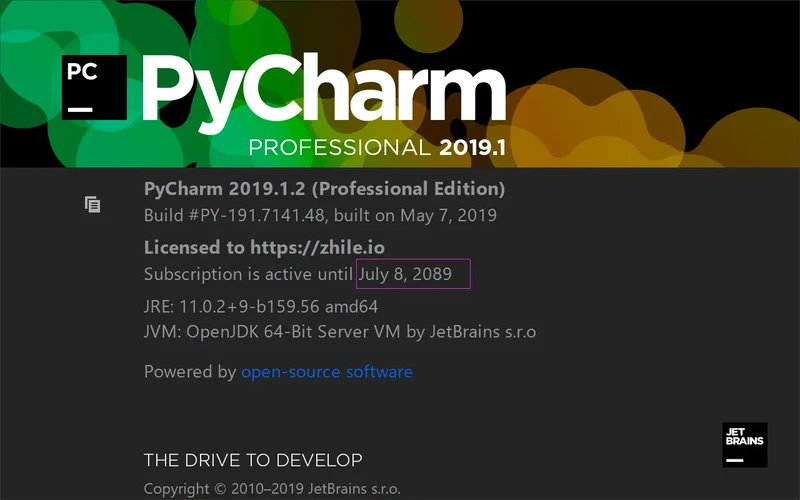
6.激活完成,点击Help->About,查看当前版本激活信息如下,有效日期至2089.7.8,
tips:
Mac环境激活,可参考:https://zhile.io/2018/08/25/jetbrains-license-server-crack.html
版权声明:本文内容由互联网用户自发贡献,该文观点仅代表作者本人。本站仅提供信息存储空间服务,不拥有所有权,不承担相关法律责任。如发现本站有涉嫌侵权/违法违规的内容, 请发送邮件至 举报,一经查实,本站将立刻删除。
如需转载请保留出处:https://daima100.com/pycharm-ji-huo/3714.html