
大家好,我是考100分的小小码 ,祝大家学习进步,加薪顺利呀。今天说一说Pycharm安装教程(2023)附许可证申请,希望您对编程的造诣更进一步.
Pycharm安装教程(2023)附许可证申请
目录
1 官网下载2 软件安装3 许可证申请4 激活
安装Pycharm之前应该已经安装好Python了,不会安装Python的UU可以先去看下教程。
1 官网下载
Pycharm官网
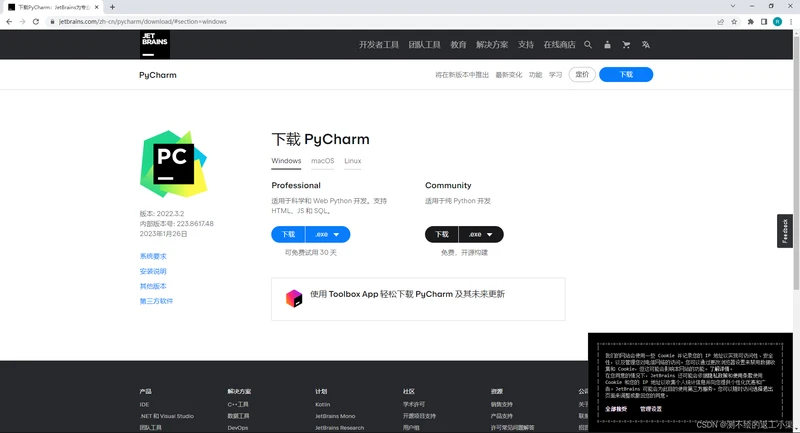
2 软件安装
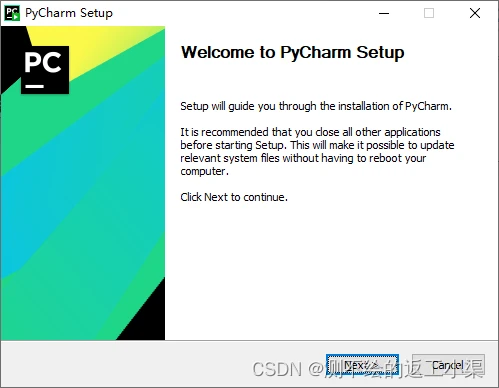
双击运行我们刚刚下载好的Pycharm安装包,点击Next
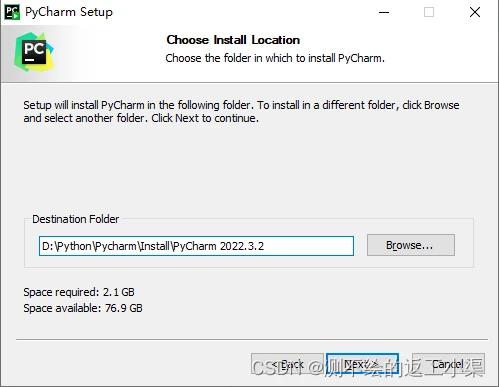
自定义安装路径,这里我选择D:PythonPycharmInstallPyCharm 2022.3.2,点击Next
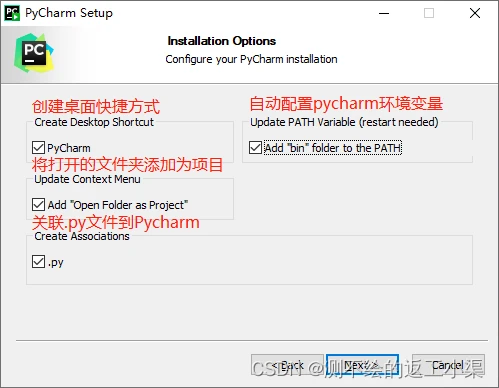
每个选项都已汉化,根据个人习惯选择即可,这里我全部勾选,点击Next
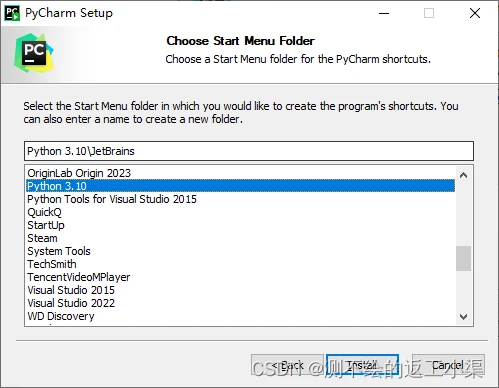
选择Pycharm在开始菜单中的位置,默认即可;我这里放到了Python3.10下面,点击Install
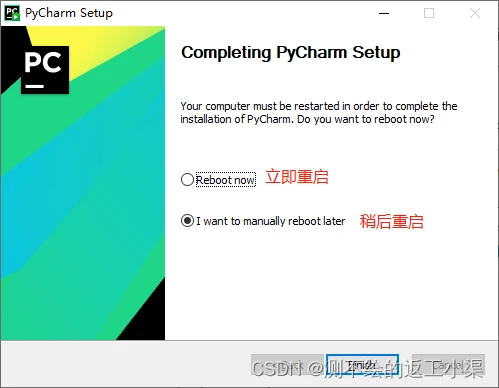
之前勾选了Update PATH Variable这里就需要重启,可以选择立即重启,但要注意未保存的文件,这里就直接默认设置,点击Finish
3 许可证申请
jetbrains官网支持三种免费教育许可证:学生和教师的个人许可证、教育机构的教室许可证、训练营和商业培训课程的许可证。我们以学生版申请为例(教师和学生个人许可证步骤一致),其他人群大概这里不会造成困扰(关键是测试不了😂)。
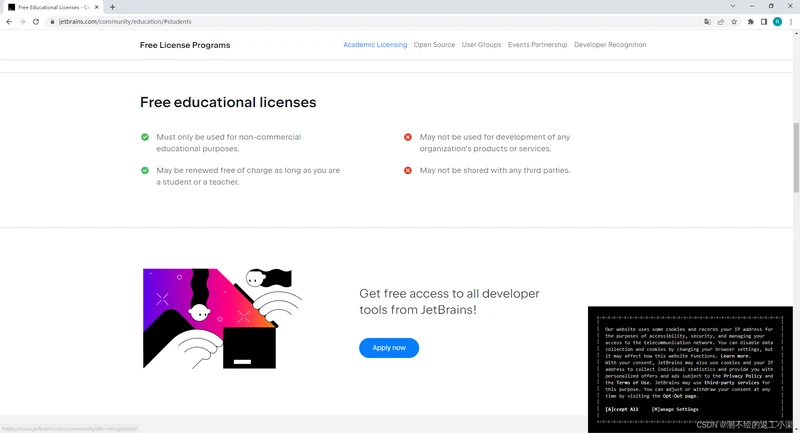
这里点击Apply now,在弹出的网页中填入个人基本信息。
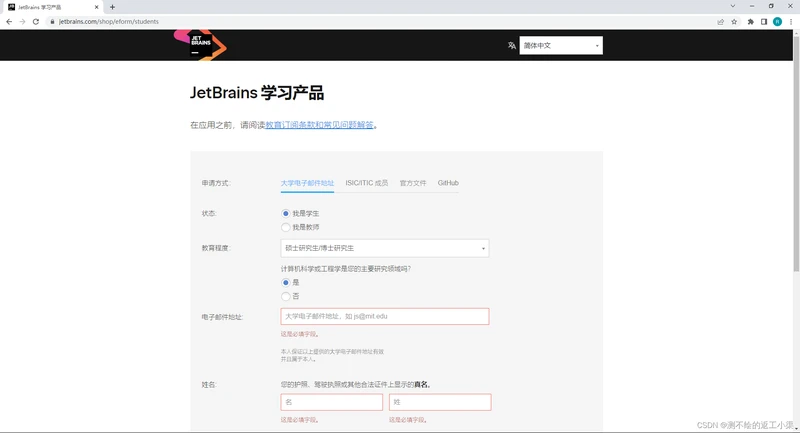
点击申请按钮后,提示我们已经向edu邮箱发送了一封邮件。、
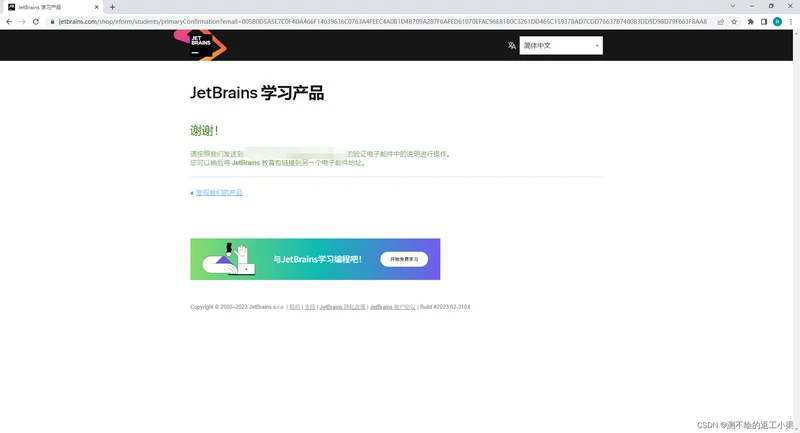
我们打开邮箱收到这样一封邮件
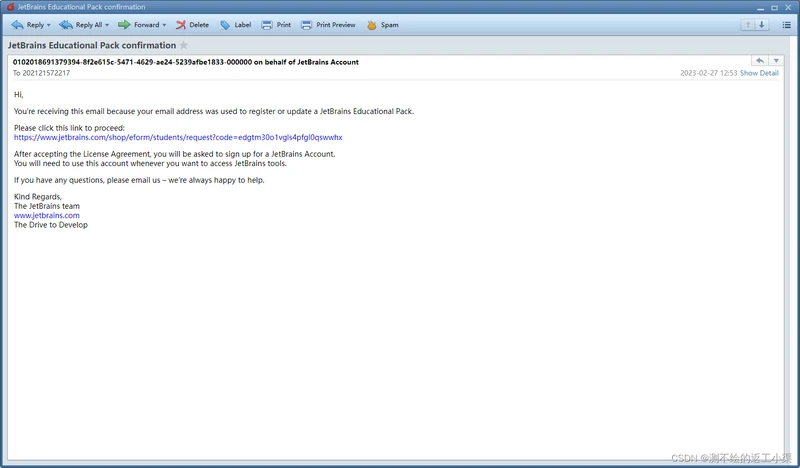
我们点击进入邮箱给到的链接,每个人的不一样
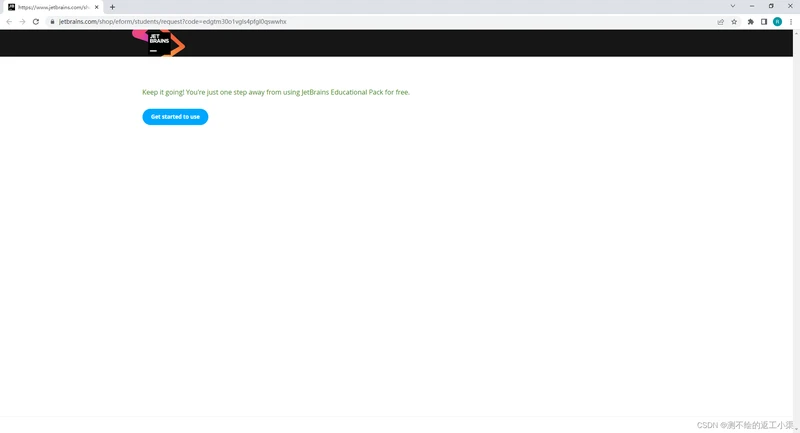
点击Get strarted to use,在弹出的网页中拖到最下面点击I Accept接受条款
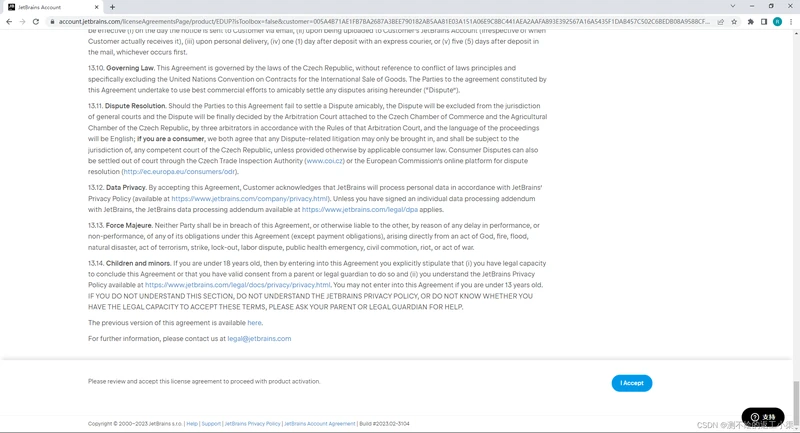
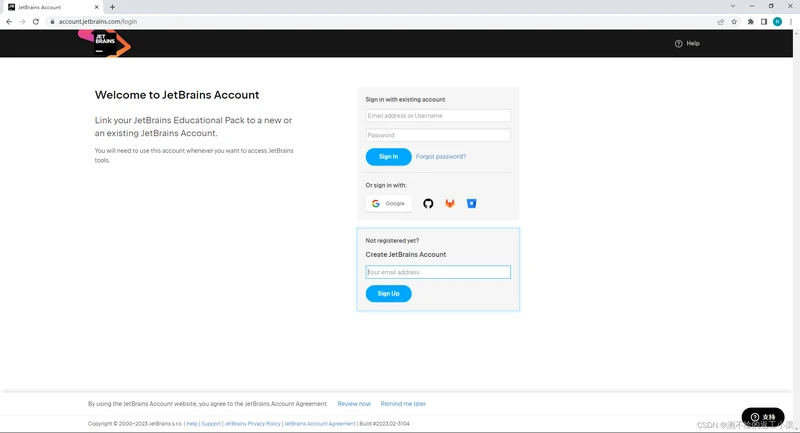
这里就要登录JetBrains账户,有就直接在上面登录,没有就在下面输入邮箱注册,简单展示下注册过程
输入邮箱,点击Sign Up
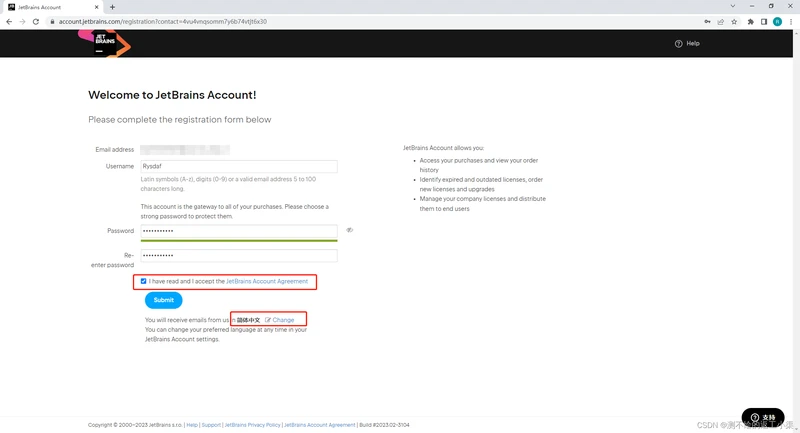
输入用户名&两次密码,勾选I have read and I accept the JetBrains Account Agreement,更改语言偏好为简体中文,点击Submit
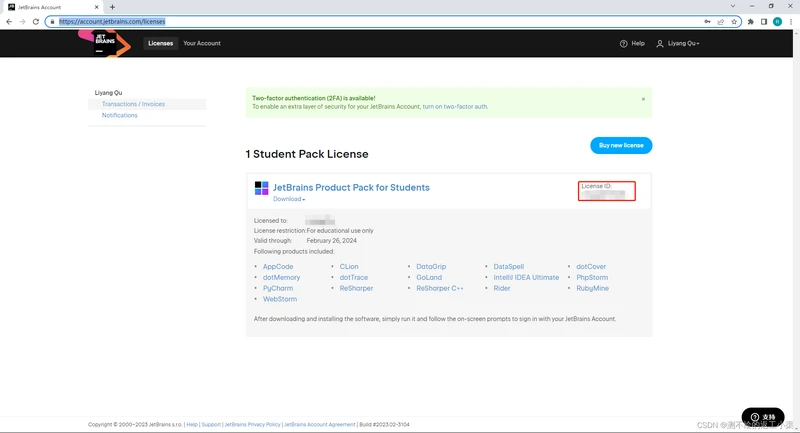
注册完成后返回登录界面,登录后就能看到我们的License ID了。
4 激活
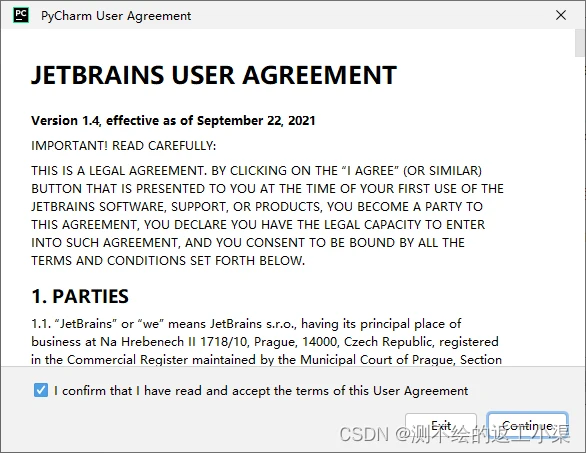
返回桌面,双击运行PyCharm,勾选用户协议,点击Continue
如果您是选择30天试用,直接选择Start trail;对于已经获得许可的用户来说这里有三种激活方式,因为我们上面已经注册了JetBrains账号,直接点击Log In to JetBrains Account…
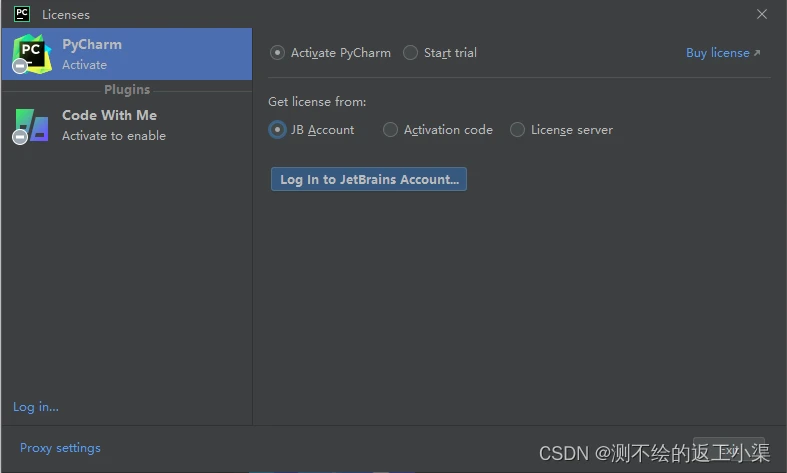
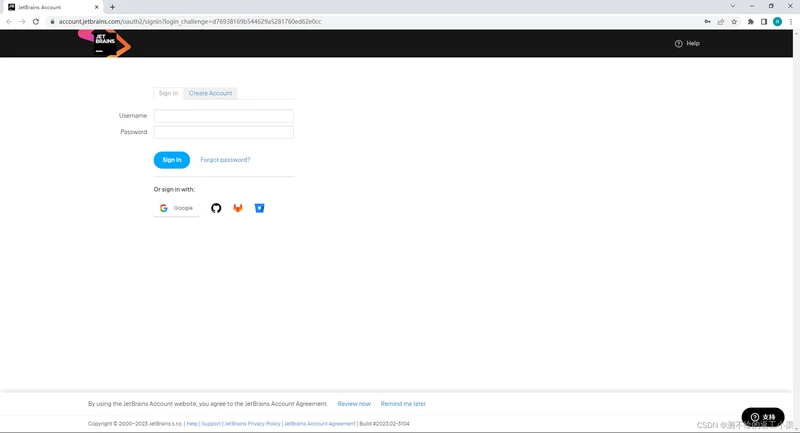
输入JetBrains账号,点击Sign In
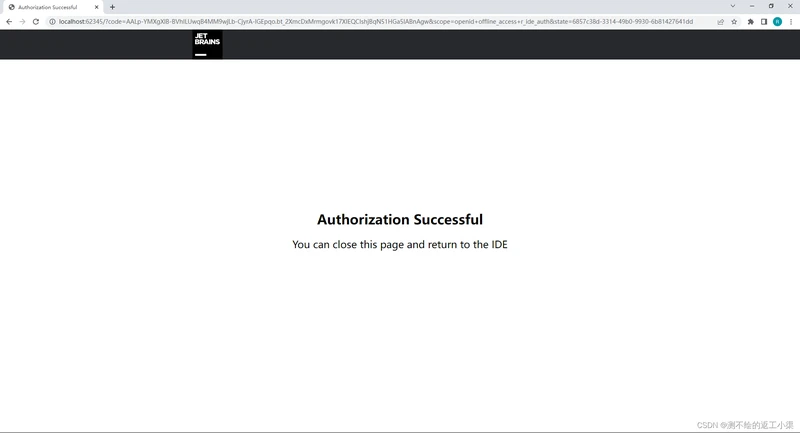
得到网页返回如下界面后直接关闭浏览器
点击Activate后,点击continue
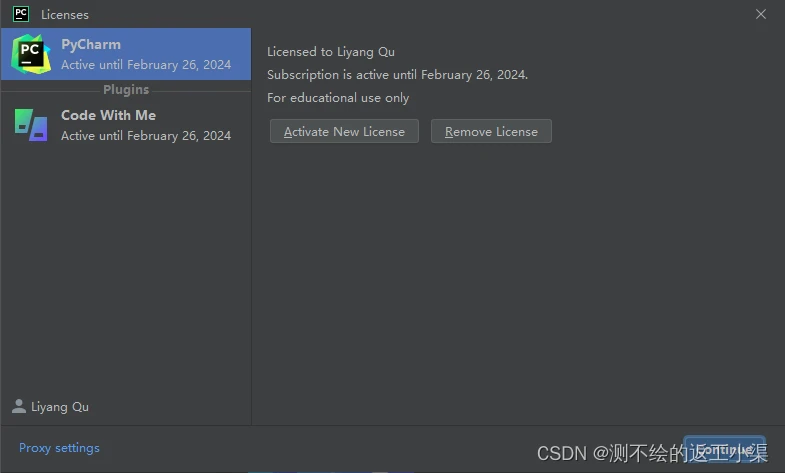
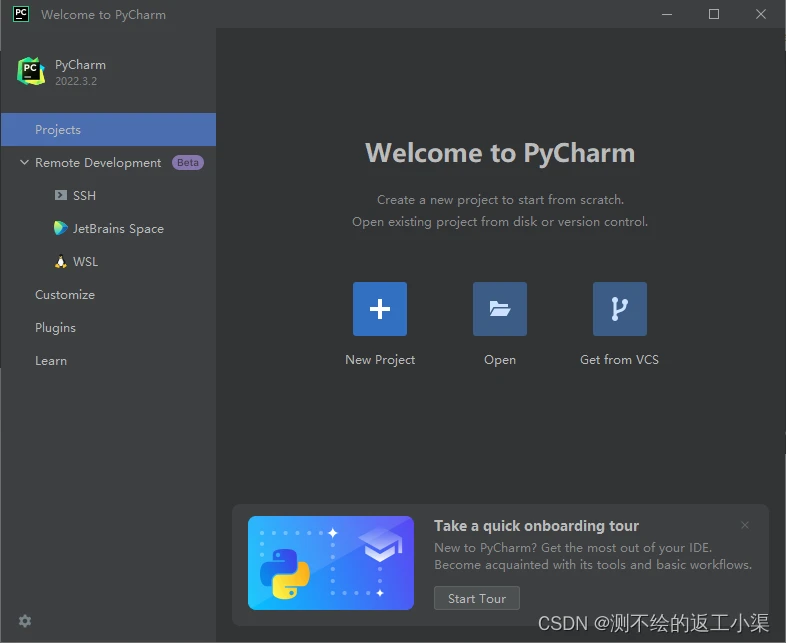
显示如下界面代表Pycharm已经成果激活,就可以开始快乐的编辑之旅啦~
赶紧点赞、收藏起来吧!不然下次就找不到了💕
版权声明:本文内容由互联网用户自发贡献,该文观点仅代表作者本人。本站仅提供信息存储空间服务,不拥有所有权,不承担相关法律责任。如发现本站有涉嫌侵权/违法违规的内容, 请发送邮件至 举报,一经查实,本站将立刻删除。
如需转载请保留出处:https://daima100.com/pycharm-ji-huo/3705.html