
大家好,我是考100分的小小码 ,祝大家学习进步,加薪顺利呀。今天说一说Linux系统下PyCharm的安装教程及激活教程!,希望您对编程的造诣更进一步.
Linux系统下PyCharm的安装教程及激活教程!
01为什么要学习linux系统呢?
假如你想进大公司,想学新技术,Linux肯定是一道绕不过去的坎。只有学会操作Linux 操作系统,你才能成为合格的软件工程师。很多大牛都是基于 Linux 来开发各种各样的软件,可以这么说,只要你能想象到的技术领域,几乎都能在里面找到 Linux 的身影。云计算、虚拟化、容器、大数据、人工智能,都是部署在服务端,几乎都是Linux操作系统。
目前主流的linux版本有redhat/centos,ubuntu,suse,包括国产的红旗等等一系列,那么在企业中最常用的一般是redhat 和 centos redhat是收费的,centos可以认为是redhat的免费版本,因此很多企业也使用centos, 我们的教学过程中也使用centos, 像ubuntu的话,更加适合个人PC机,桌面版本的。
Linux下的PyCharm安装02
Windows:普通用户基本都是纯图形界面下操作使用,依靠鼠标和键盘完成一切操作,用户上手容易入门简单;
Linux:兼具图形界面操作(需要使用带有桌面环境的发行版)和完全的命令行操作,可以只用键盘完成一切操作,新手入门较困难,一旦熟练之后效率极高。所以说安装在Linux下安装PyCharm并不像Windows系统那样简单。所以今天分享在Ubuntu系统下安装Pycharm及如何激活,希望给学习linux系统的同学提供一些帮助。因为linux系统很重要,所以建议同学们还是要学习一下。
Part 1PyCharm的下载
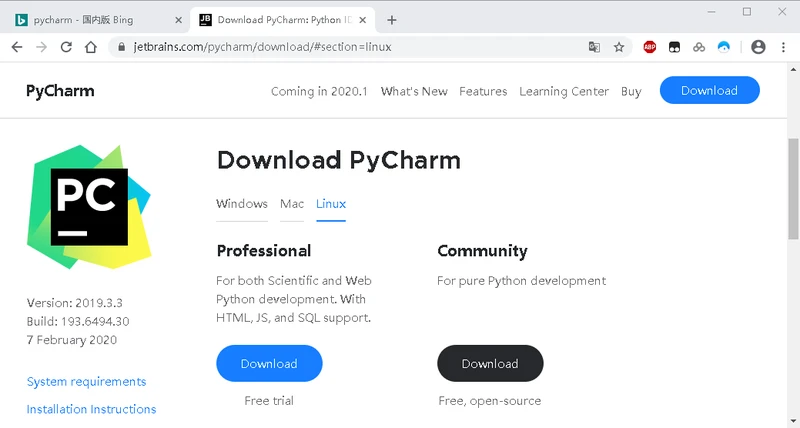
1. 首先在windows浏览器中打开PyCharm官网:
https://www.jetbrains.com/pycharm/download/
选择Linux、Professional(专业版)下载,见下图:
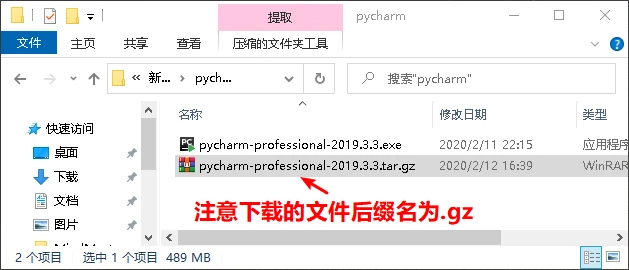
2. 将下载的文件保存在任意盘下,注意安装包的后缀名为.gz
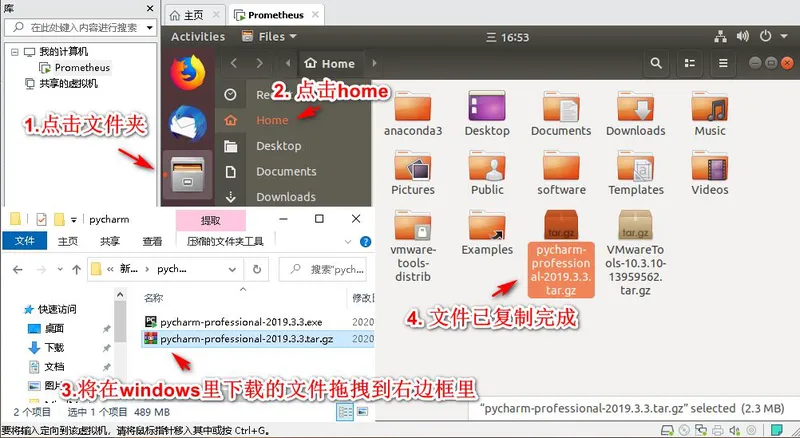
3. 启动虚拟机并进入Ubuntu系统,点击文件(files),点击主目录(home),将windows中下载的.gz安装包推拽到home文件夹下。说明:因在Ubuntu中安装了VMwareTools所以才有此功能。
虚拟机的安装和构建双系统请点击跳转:虚拟机构建双系统
Part 2PyCharm的安装
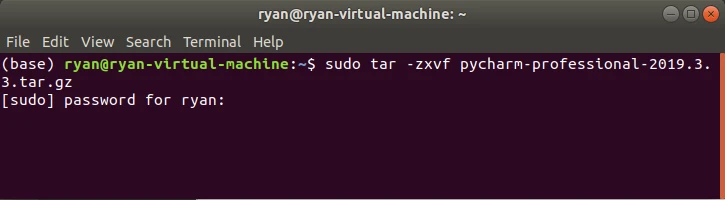
1. ctrl+alt+t打开终端窗口,输入以下命令:
sudo tar -zxvf pycharm-professional-2019.3.3.tar.gz然后回车,接着输入密码回车进行解压。注意:输入的密码是不显示的,输入完密码回车即可。
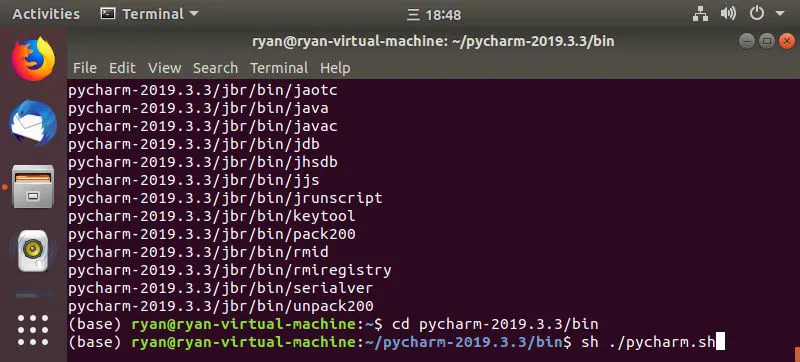
2. 解压完成后,主目录(home)里多出一个pycharm-2019.3.3的文件夹,在终端进入该文件夹,输入cd pycharm-2019.3.3/bin回车并运行安装程序sh https://www.cnblogs.com/honeynan/p/pycharm.sh
3. 出现Complete-Installation提示框,如果需要导入之前安装版本的配置的话,就选第一个,没有就选第二个。所以这里选第二个,直接点OK。
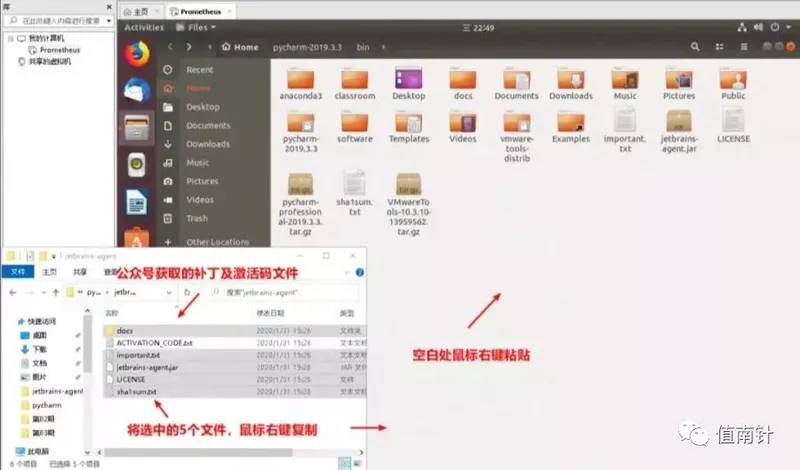
4. 回到windows窗口,公众号内回复1933可获取到2019.3.3版本的补丁和激活码(需解压),补丁保存在任意盘中即可。将下载好的补丁,右键复制粘贴到Ubuntu系统主目录(home)中,保证其和pycharm-2019.3.3在同一目录,如图:

Part 3PyCharm的激活
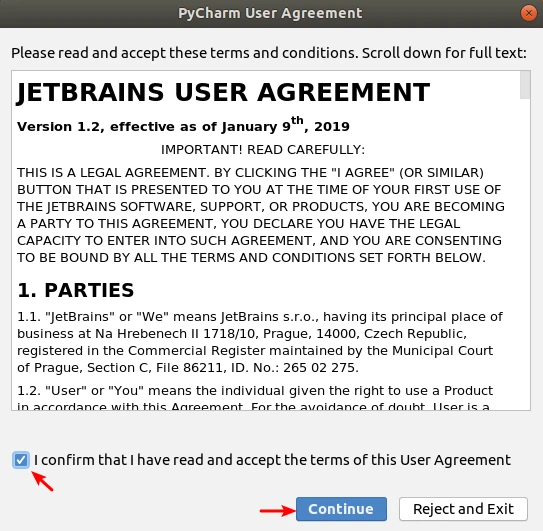
1. 弹出PyCharm User Agreement 用户协议,勾选,点击Continue即可
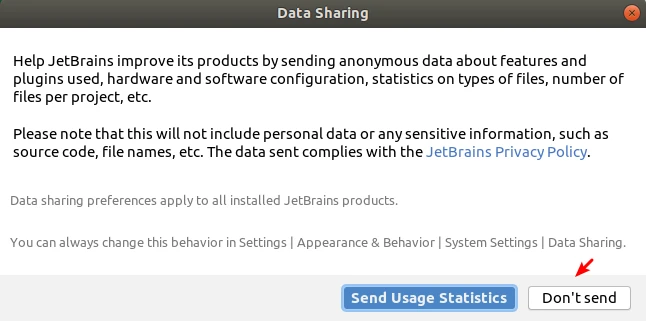
2. 询问是否发送使用统计信息,点击Don't send
3. 在下面的页面,勾选Evaluate for free,点击Evaluate
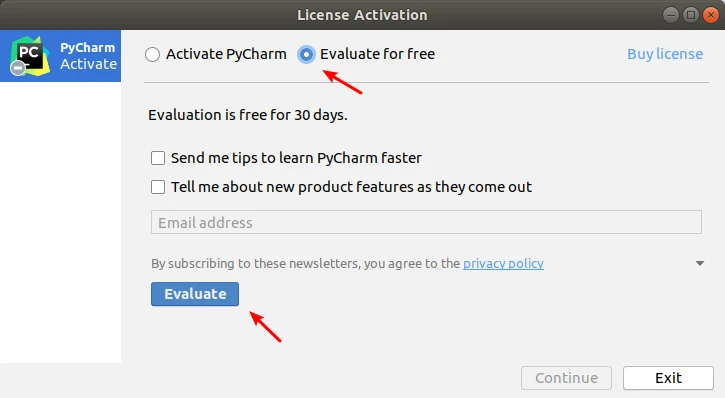
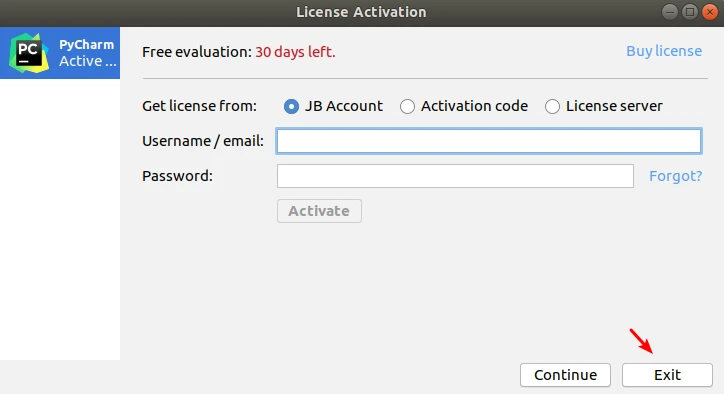
4. 接着出现弹窗,直接点Exit退出,同时按ctrl+D退出终端
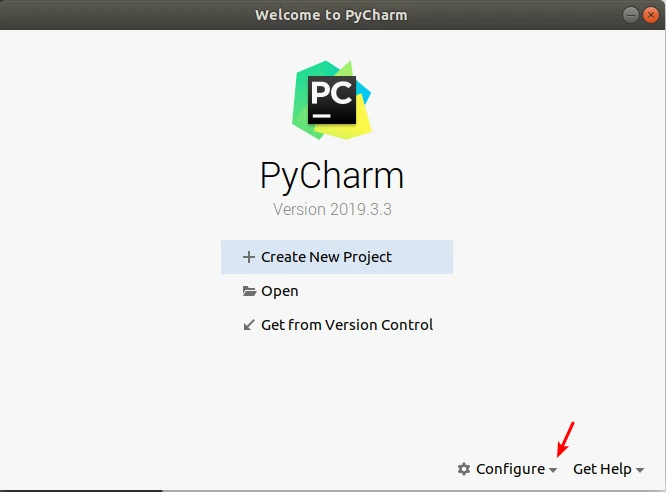
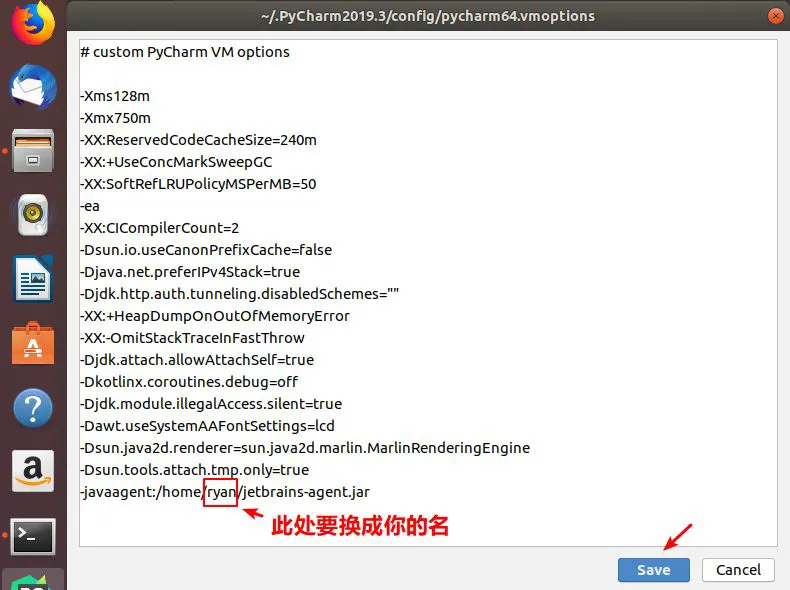
5. 点击Configure,选中并点击Edit Custom VM Options
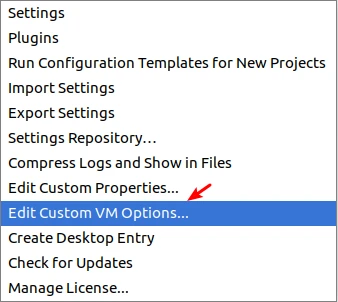
6. 在弹出的画面中输入
javaagent:/home/你的电脑名称/jetbrains-agent.jar然后点击保存
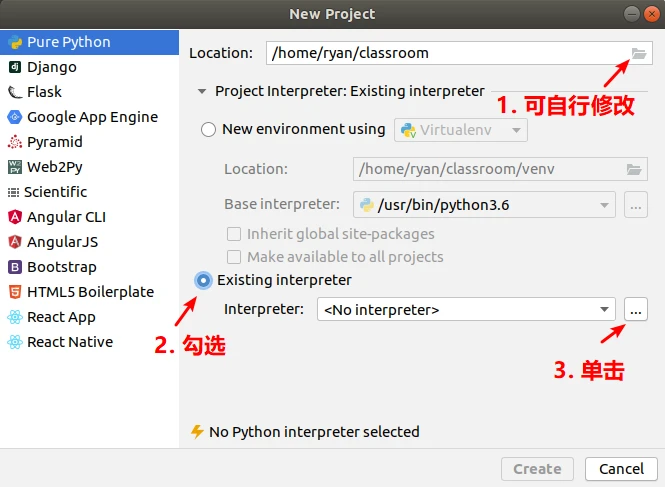
7. 点击Create NEW Project 创建新项目
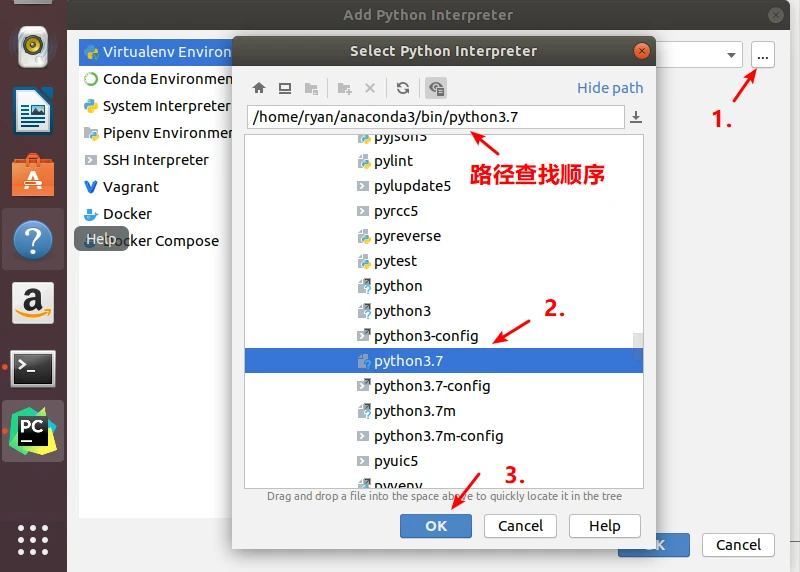
8. 勾选Existing interpreter,点击后面的三个小圆点
9. 如图所示,找到python3.7,点击ok,ok,Create
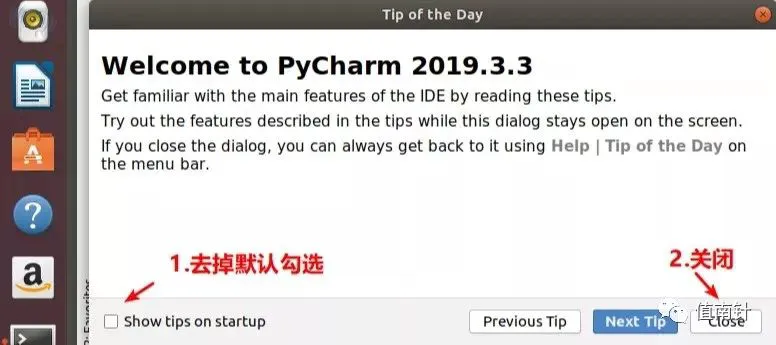
10. 出现弹窗,去掉默认勾选,点击关闭
11. 点击help,点击Register进行注册
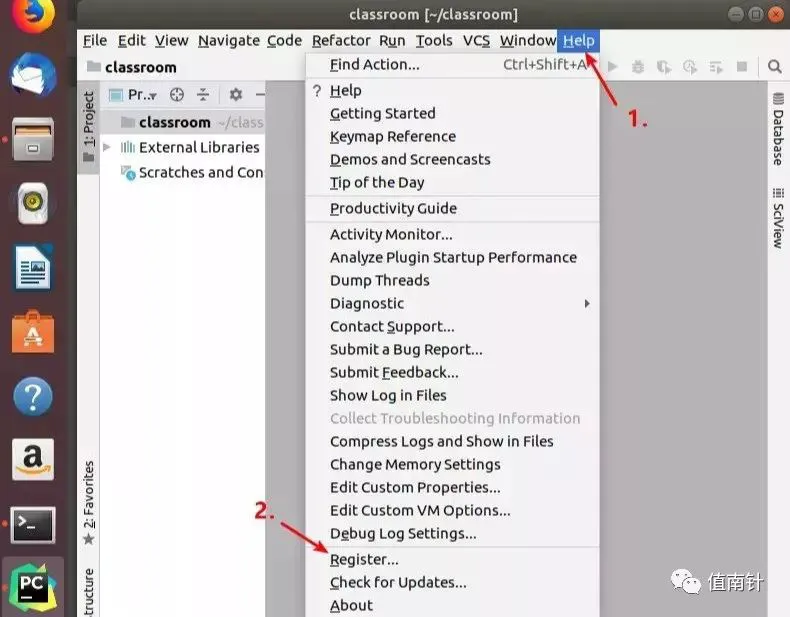
12. 点击License server 进行服务器激活,如果长时间不能自己弹出服务器链接,可点击Discover Server
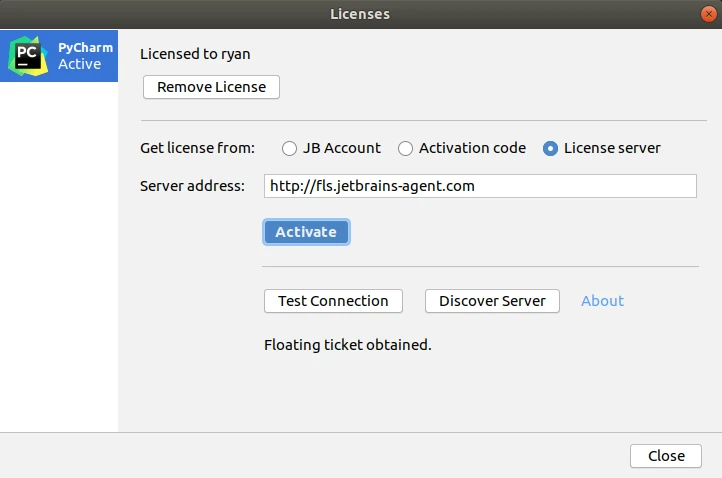
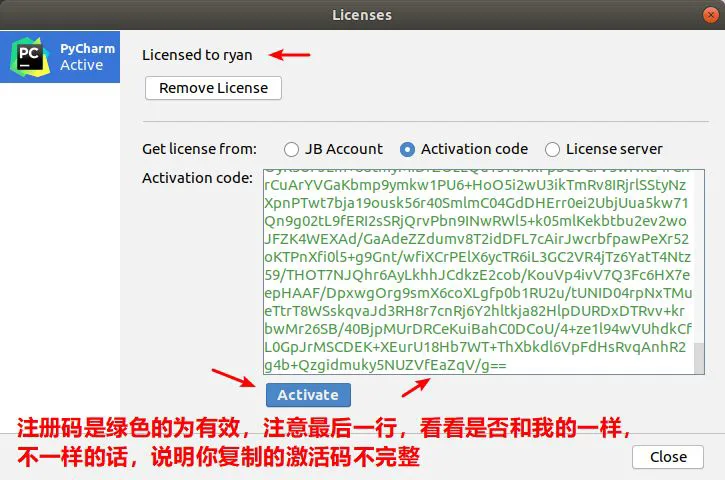
13. 也可以点击Activation code,进行激活码激活,复制下载的激活码粘贴到输入框中,点击Activation进行激活。公众号回复1933领取。
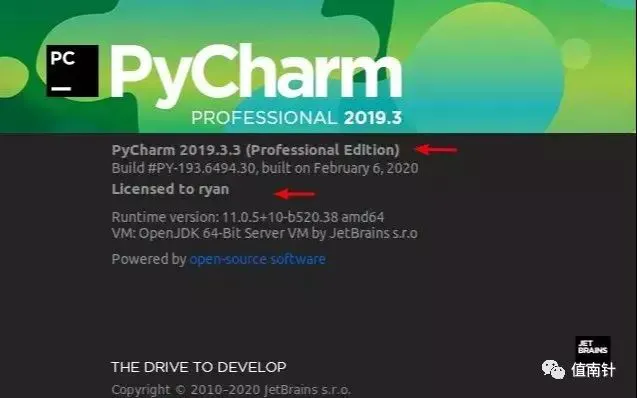
14. 点击Help->Aboat看看是否真的激活成功,见下图
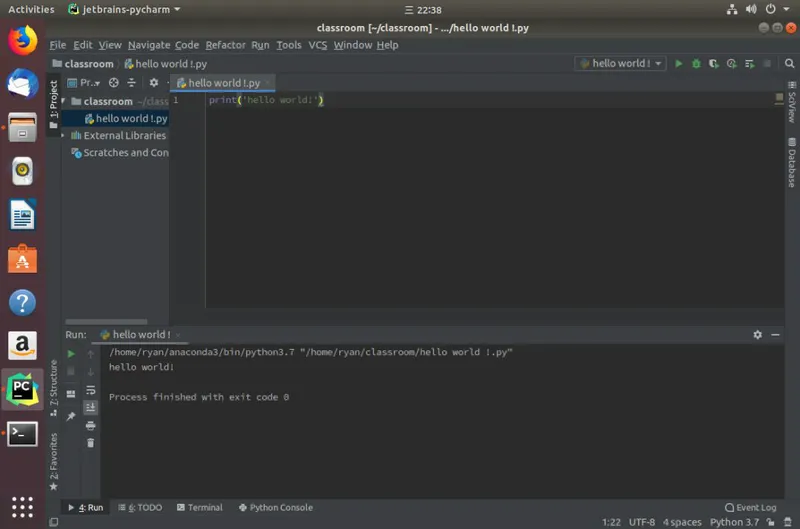
15. 至此已成功激活pycharm,新建一个.py文件,赶紧print一下hello world !吧!
提示:在home/pycharm2019.3.3/bin/右键点击Open in Terminl即可打开终端,输入sh https://www.cnblogs.com/honeynan/p/pycharm.sh 回车即可启动pycharm。
注意事项:
对于已经激活2019.3.3版本的同学。PyCharm中可能出现一些有弹窗的现象,之前回复1933的同学可再次回复一下(已更新),包含补丁、激活码以及其他文件,windows用户将压缩包解压即可;Linux版用户解压后,需将解压后所有文件(激活码除外)复制粘贴到Ubuntu系统主目录(home)中,保证其和pycharm-2019.3.3在同一目录,详见本文中Part2 第4张图,即可解决弹窗问题!
版权声明:本文内容由互联网用户自发贡献,该文观点仅代表作者本人。本站仅提供信息存储空间服务,不拥有所有权,不承担相关法律责任。如发现本站有涉嫌侵权/违法违规的内容, 请发送邮件至 举报,一经查实,本站将立刻删除。
如需转载请保留出处:https://daima100.com/pycharm-ji-huo/3712.html