
大家好,我是考100分的小小码 ,祝大家学习进步,加薪顺利呀。今天说一说Pycharm2022最新安装激活教程,亲测有效!,希望您对编程的造诣更进一步.
Pycharm2022最新安装激活教程,亲测有效!
本教程更新于2023年2月26日
激活码
第一步:下载 Pycharm 安装包
访问 Pycharm 官网,下载 Pycharm 2022.2.4 版本的安装包,下载链接如下 :
https://www.jetbrains.com/pycharm/download
打开页面后,点击 按钮, 等待 Pycharm 专业版下载完毕。
第二步:安装 Pycharm 2022.2.4 版本
如果电脑之前有安装老版本 Pycharm, 需要先卸载。卸载完成后,双击刚刚下载好的 Pycharm 版本安装包。弹框会提示选择安装路径,我这里直接选择的默认安装路径
, 然后点击 按钮:
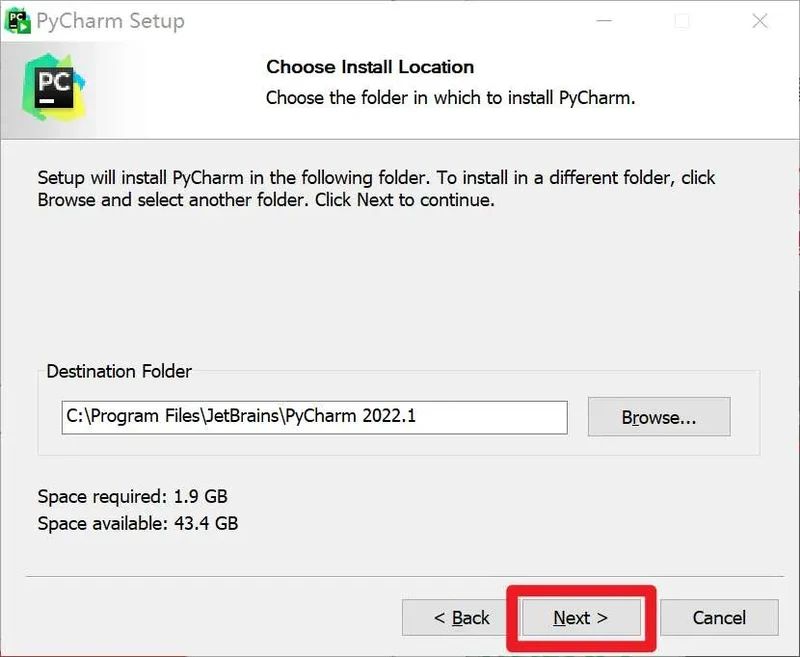
image
然后,勾选 创建 Pycharm 桌面快捷启动方式,以方便后面快速打开 Pycharm,再点击 按钮 :
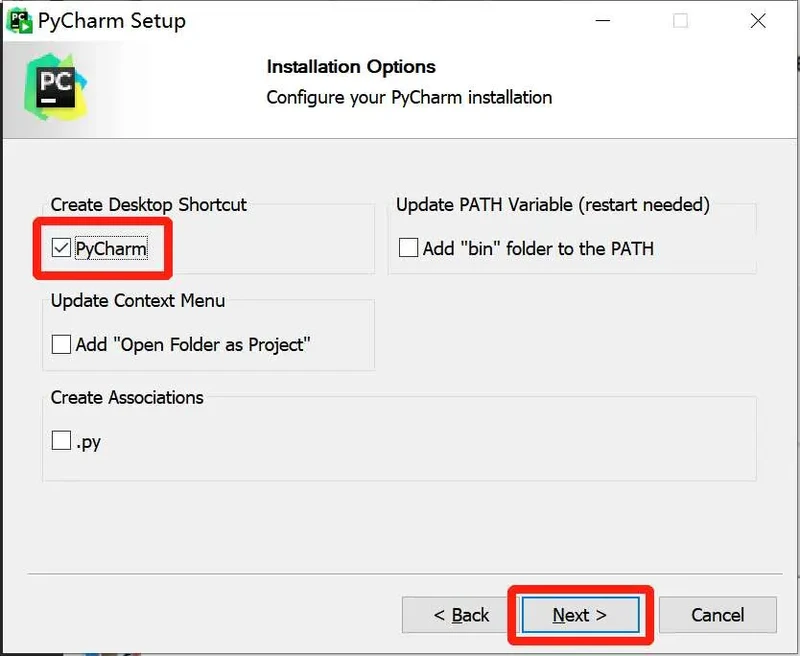
image
点击 按钮,开始安装:
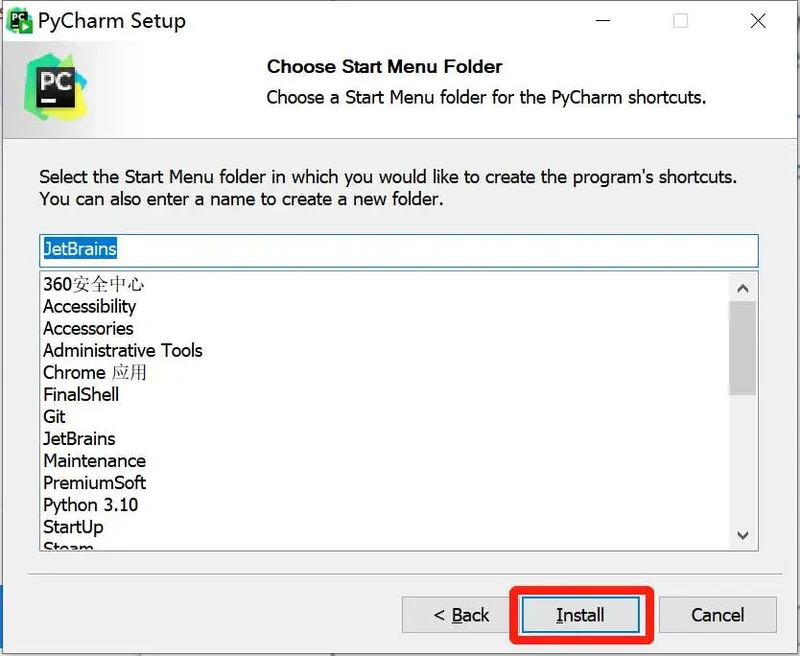
image
等待安装完成后,勾选 , 点击 按钮即运行 Pycharm :
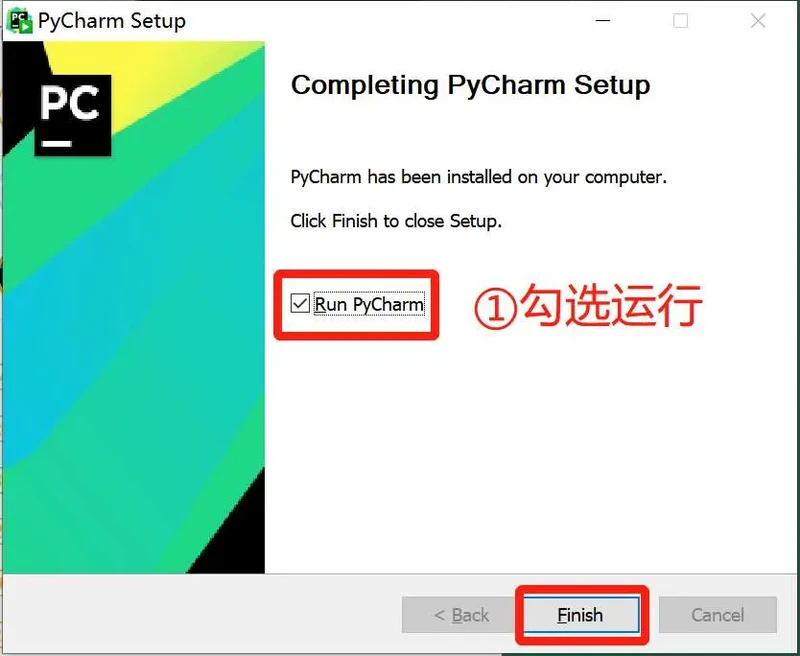
image
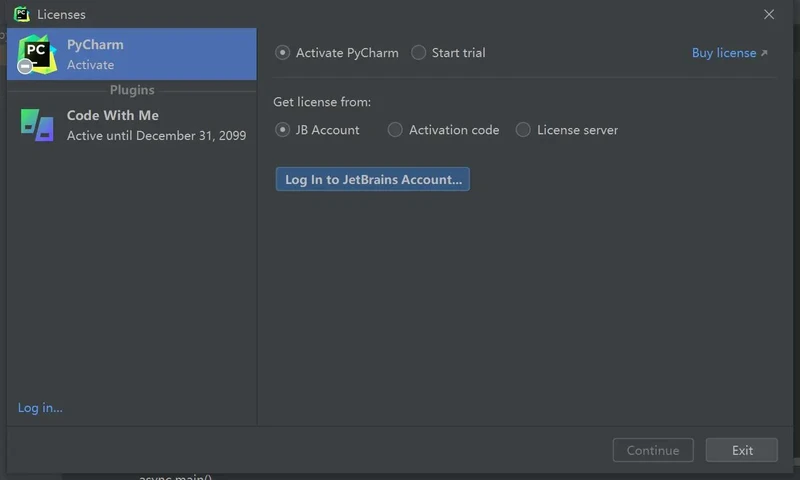
Pycharm 运行成功后,会弹出如下对号框,强制用户需要先登录 JetBrains 账户才能使用:
image
不用管登录的事,点击 按钮退出对话框,装备开始激活。
建议:作为开发者来说,不管你是第一次使用本教程,还是老油条,还是开过好几篇激活成功教程教程都感觉在欺骗,那么看本教程就对了,并且保持良好心态,在激活成功教程过程中请耐心细心,不要急躁,也不要急着激活成功教程成功,自己出错了,特别是刚刚入行或者才使用idea的小伙伴不要到处找文章,如果遇到问题可以私信我,作者有时间可以帮大家伙解决问题,毕竟我也是从新手一步步升级打怪抗过来的,经验还是有的,请认准b站灬沙师弟,另外如果作者的步骤有问题还请及时指出,我及时修正,也感谢大家伙的信任,另外作者刚在b站建号,视频也在做,不过做的不好,有喜欢的也可以去看看,一句话总结(细心操作每一步,核验自己的操作结果,机器不会说谎,程序员自信很正常,但也要怀疑自己)
版权声明:本文内容由互联网用户自发贡献,该文观点仅代表作者本人。本站仅提供信息存储空间服务,不拥有所有权,不承担相关法律责任。如发现本站有涉嫌侵权/违法违规的内容, 请发送邮件至 举报,一经查实,本站将立刻删除。
如需转载请保留出处:https://daima100.com/pycharm-ji-huo/4250.html