
大家好,我是考100分的小小码 ,祝大家学习进步,加薪顺利呀。今天说一说【项目记录】4:Pycharm激活方法,希望您对编程的造诣更进一步.
【项目记录】4:Pycharm激活方法
引用一下:
今天给大家带来一种全新的Pycharm安装激活方式。可以激活到2099年。
安装
1.我们首先进入idea官网
jetbrains.com
找到最新版本的pycharm,这里就以专业版为例。点击下载。
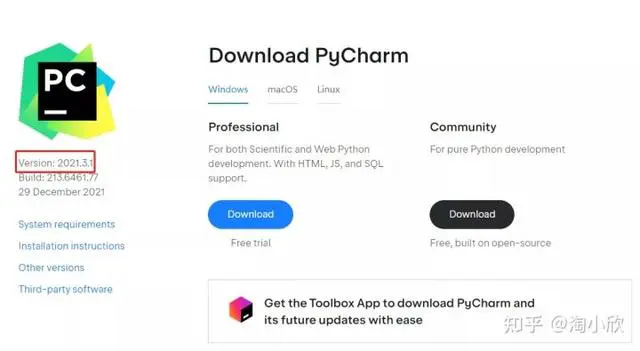
安装步骤我就不详细的介绍了
激活
本插件是通过无限重置 PyCharm 试用期的方法来达到永久激活不需要安装参数,可离线激活PyCharm;
收费插件的试用信息也会一并重置,试用期的 PyCharm 没有任何功能限制
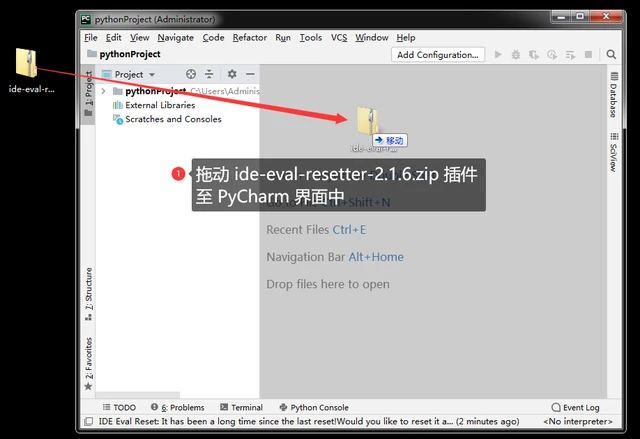
PyCharm久激活补丁插件下载成功后拖动 ide-eval-resetter-2.1.6.zip 插件至 PyCharm 主界面中 如下图
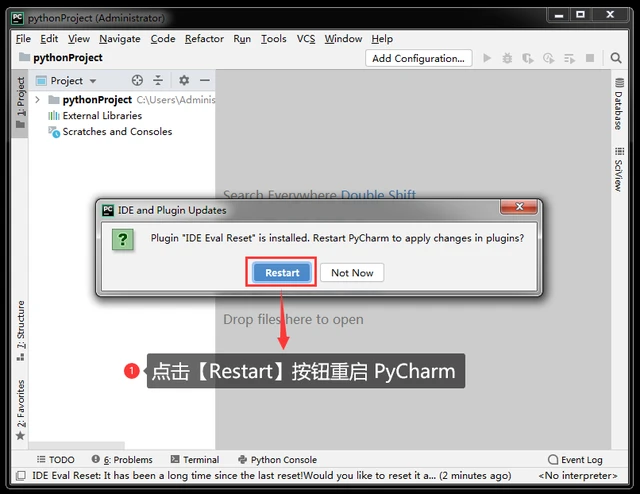
拖动 ide-eval-resetter-2.1.6.zip 插件至 PyCharm 主界面后,提示重启PyCharm ,如下图
PyCharm 重启完成并进入PyCharm主界面,点击菜单【Help】->【Eval Reset】如下图
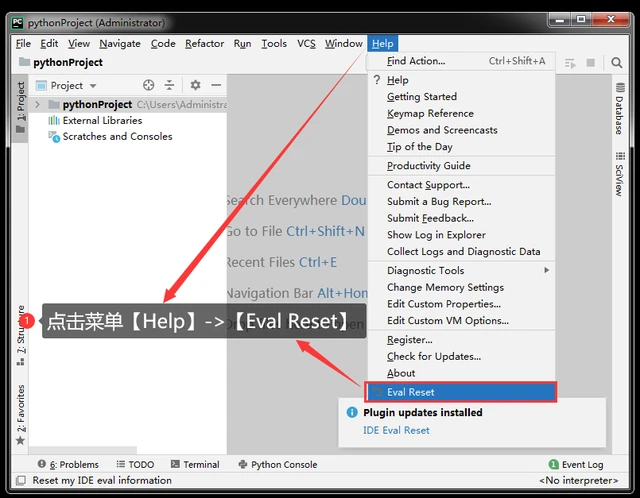
点击菜单【Help】->【Eval Reset】后会弹出插件主界面 ,插件主要功能介绍如下
按钮【Reload】刷新界面上的显示信息。
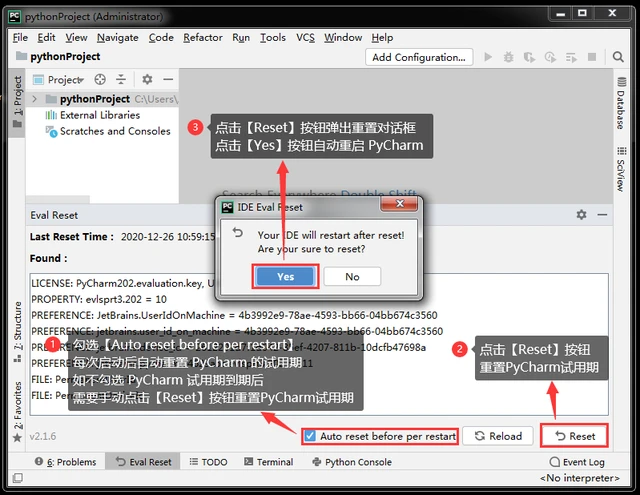
按钮【Reset】点击后会询问是否重置试用信息并重启IDE。选择Yes则执行重置操作并重启IDE生效,选择No则什么也不做。(此为手动重置方式)
勾选项【Auto reset before per restart 】如果勾选了,则自勾选后每次重启/退出IDE时会自动重置试用信息,你无需做额外的事情。(此为自动重置方式);如果不勾选的话每次PyCharm试用期到期后需要手动点击【Reset】按钮
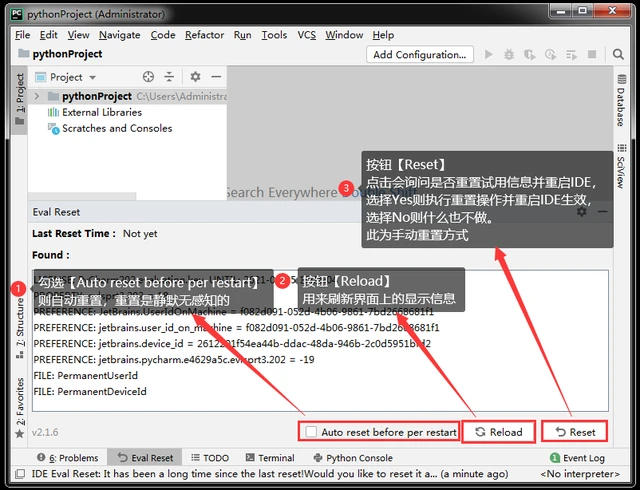
勾选【Auto reset before per restart 】并点击按钮【Reset】然后系统自动重启 PyCharm
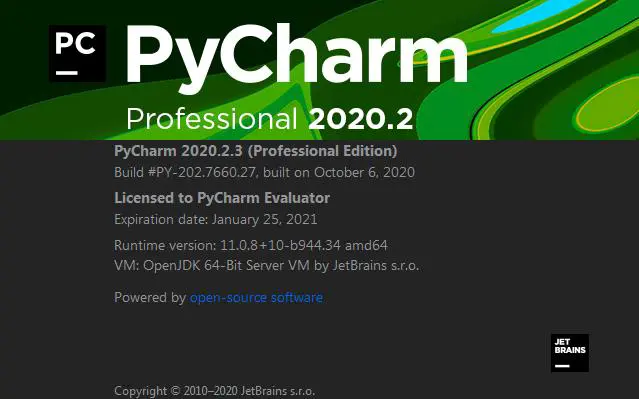
重启完成后点击菜单【Help】->【About】查看是否激活成功如下图
最后
附上激活补丁
shimo.im/docs/5rk9dy9j2NTwGKqx/read(直接复制即可)
版权声明:本文内容由互联网用户自发贡献,该文观点仅代表作者本人。本站仅提供信息存储空间服务,不拥有所有权,不承担相关法律责任。如发现本站有涉嫌侵权/违法违规的内容, 请发送邮件至 举报,一经查实,本站将立刻删除。
如需转载请保留出处:https://daima100.com/pycharm-ji-huo/4238.html