
大家好,我是考100分的小小码 ,祝大家学习进步,加薪顺利呀。今天说一说Pycharm激活教程,希望您对编程的造诣更进一步.
Pycharm激活教程
注意:本教程转载自zhile.io,如有侵权请联系作者删除! 本项目只做学习研究之用,不得用于商业用途!
PyCharm是一种 Python IDE,带有一整套可以帮助用户在使用Python语言开发时提高其效率的工具,比如调试、语法高亮、Project管理、代码跳转、智能提示、自动完成、单元测试、版本控制。此外,该IDE提供了一些高级功能,以用于支持Django框架下的专业Web开发。
本教程适用于 Pycharm 所有版本、亲测2021.3版本可激活Windows、Mac、Linux系统都适用
一、激活前注意事项
软件一定要是在官网下载:https://www.jetbrains.com/
本教程适用于jetbrains全系列产品(Pycharm、Idea、WebStorm、phpstorm、CLion、RubyMine、AppCode、DataGrid)
二、激活
原先的 IDE Eval Resetter 方式原作者已经停止,目前提供了一种 阻断网络校验 的激活方式,同样可以做到永久激活。同样也是简单方便一劳永逸,一起来白嫖吧~
1.下载补丁文件
下载激活补丁链接:https://pan.baidu.com/s/1QxXThqjn0lGQ91Le2NUZ9Q?pwd=8888
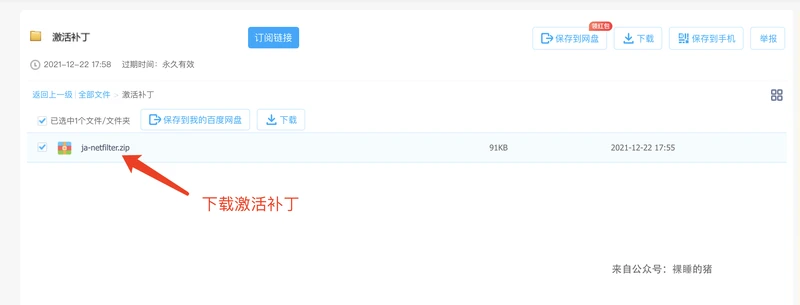
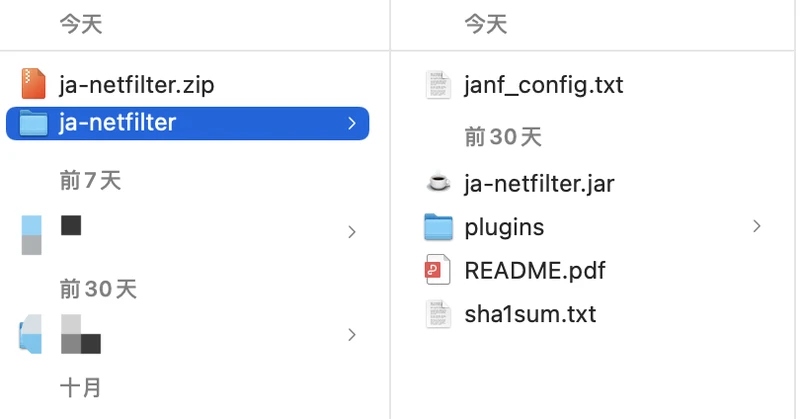
解压到任意目录,切记上级目录名称中不要带中文,后面配置文件会用到补丁路径!
2.断网输入试用码
如果你是2021.2之后的版本,页面已经没有试用按钮,需要输入试用码才可以(试用码在下面)。
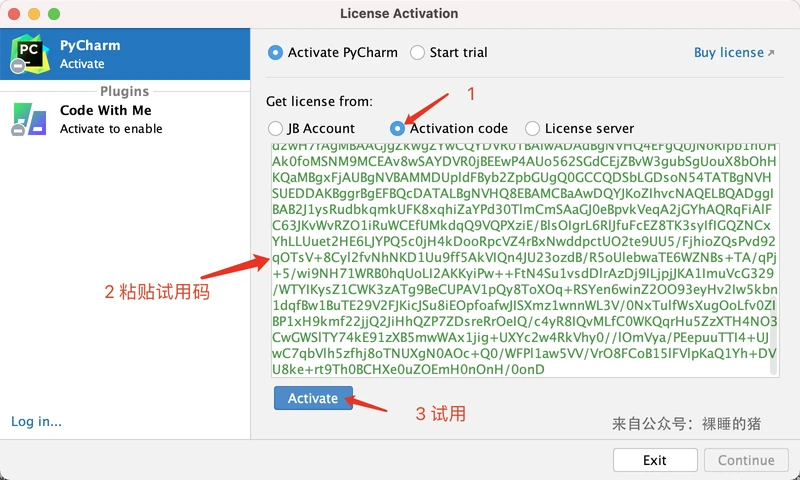
试用码复制地址(点击):https://jetbra.in/s 找到Pycharm然后复制激活码即可,复制完毕后电脑断网!
注意:
电脑先断网,后粘贴试用码
电脑先断网,后粘贴试用码
电脑先断网,后粘贴试用码
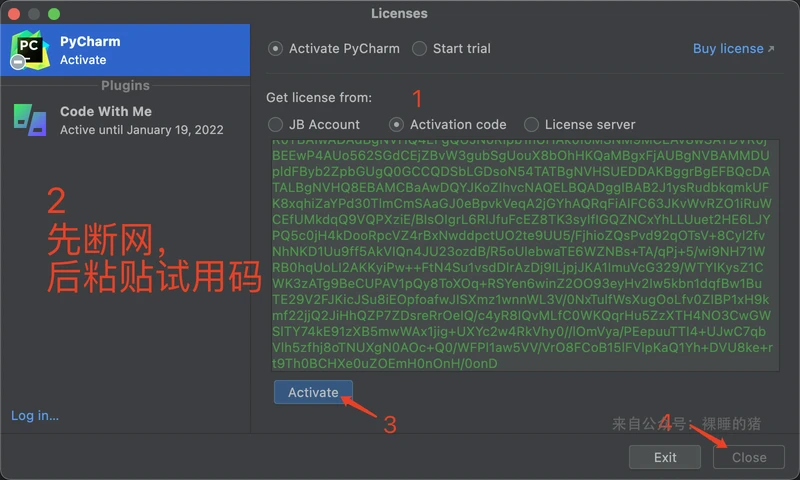
如果不断网会遇到试用码无效的问题,试用成功后就可以打开网络了。
3.编辑配置文件
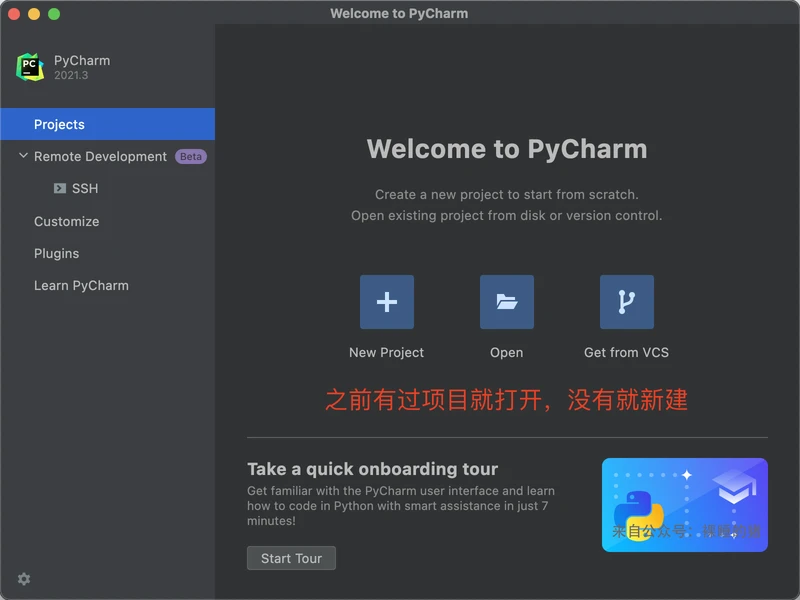
试用成功后,需要进入项目界面,之前没有项目的话直接 New Project 新建即可!
进入主界面后点击 Help->Edit Custom VM Options
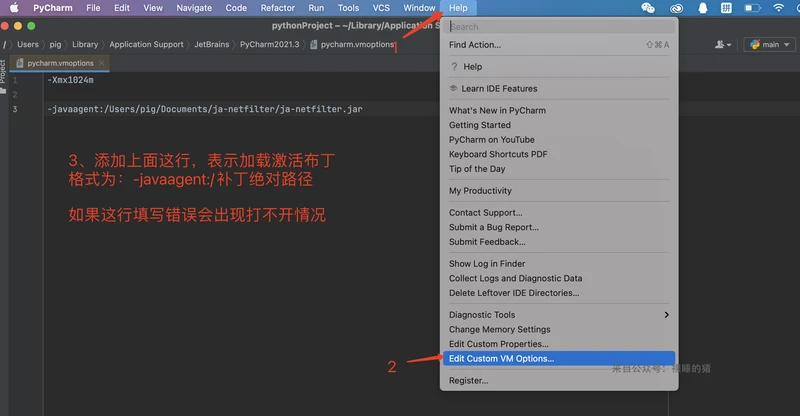
然后添加一行:-javaagent:/你的绝对路径/ja-netfilter/ja-netfilter.jar ,注意Windows系统分隔符是 ,例如:-javaagent:D:你的绝对路径ja-netfilterja-netfilter.jar
配置文件编辑好之后,重启软件,整个激活就完成了!
如果重启发现软件打不开,说明你的配置文件路径写的不对,需要删除 .vmoptions 配置文件重新编写上面那行!
Windows:C:Users用户名AppDataRoamingJetBrainsPyCharm2021.3
Mac:前往文件夹:~/资源库/Application Support/JetBrains/PyCharm2021.3
4.验证激活
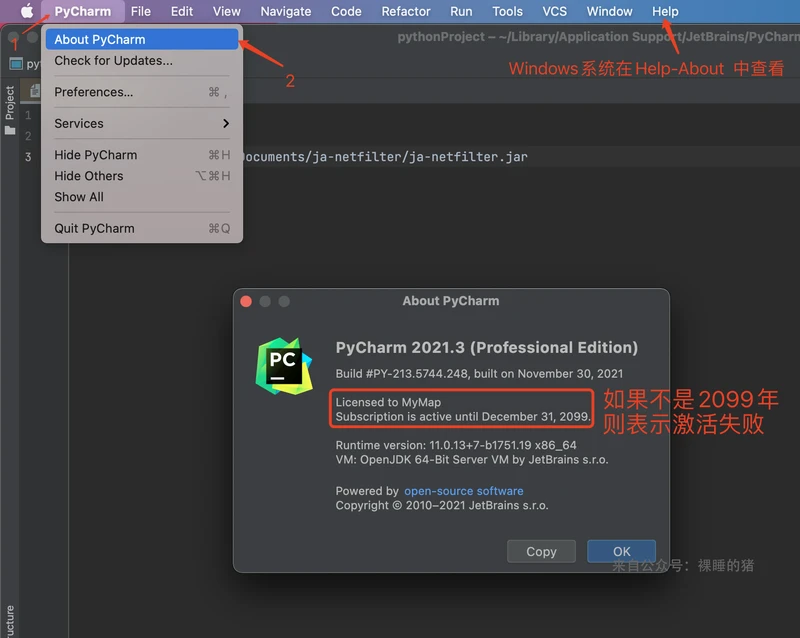
本激活教程原理就是 阻止软件网络请求验证是否过期,其中的 有效期 、激活来源 均在配置文件(janf_config.txt)中配置,补丁来源于zhile,本教程中我直接将过期时间设置为2099年。
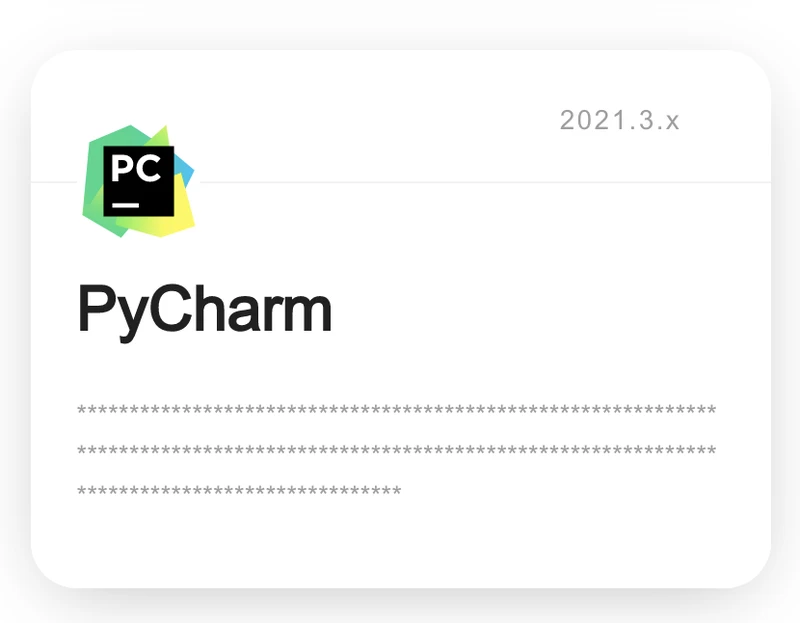
重启软件后我们可以在About查看激活有效期是否为永久!
版权声明:本文内容由互联网用户自发贡献,该文观点仅代表作者本人。本站仅提供信息存储空间服务,不拥有所有权,不承担相关法律责任。如发现本站有涉嫌侵权/违法违规的内容, 请发送邮件至 举报,一经查实,本站将立刻删除。
如需转载请保留出处:https://daima100.com/pycharm-ji-huo/3731.html