
大家好,我是考100分的小小码 ,祝大家学习进步,加薪顺利呀。今天说一说PyCharm激活专业版2021.1.3 中文便携版,希望您对编程的造诣更进一步.
PyCharm激活专业版2021.1.3 中文便携版
编辑点评:Python语言开发工具超好用
Python IDE的实用工具,PyCharm汉化激活版本可以帮助用户在使用Python语言开发时提高其效率的工具,比如调试、语法高亮、Project管理、代码跳转、智能提示、自动完成、单元测试、版本控制。

特别说明
专业版本,默认集成了激活,但是不保证激活一直可用。
第一次使用,请运行根目录的“绿化.bat”文件。
进入到bin文件中运行“pycharm64.exe”文件就可以打开软件了。
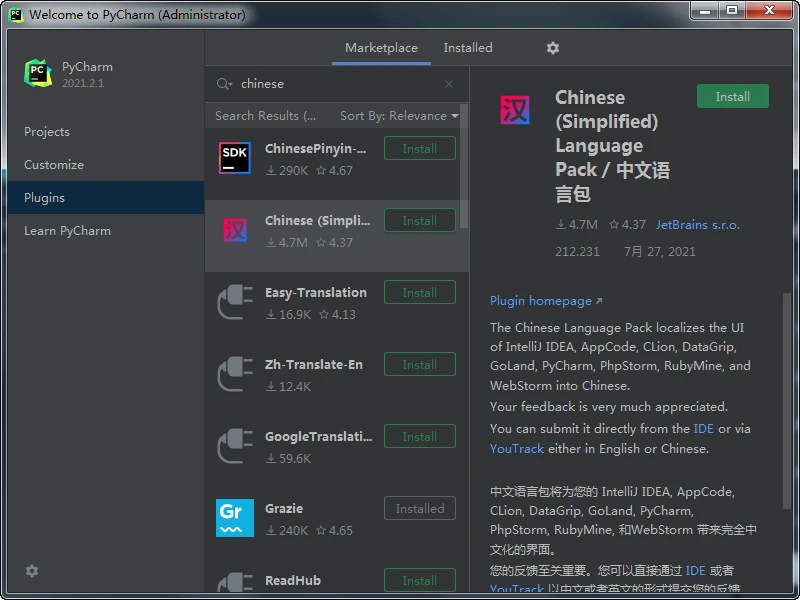
PyCharm怎么改成中文
打开pycharm左上角的file(文件)>选择settings(设置)>打开plugins(插件)>搜索chinese(中文插件),下载好后重启pycharm。
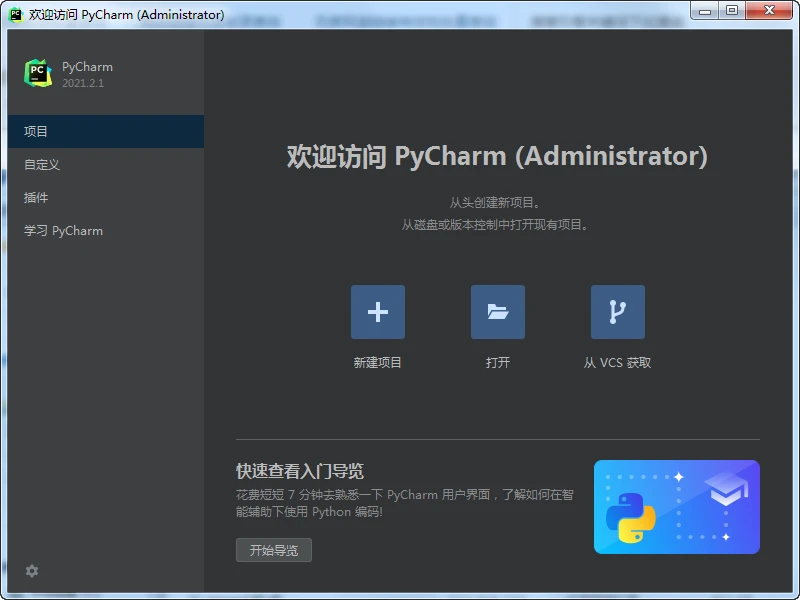
汉化手的中文界面
功能介绍
更加高效
由PyCharm负责处理日常繁琐的工作细节,为您节省宝贵的时间。 让您专注于关键任务,并且善用以键盘操作为主的编程方法,充分利用 PyCharm 的种种高效功能。
获得智能辅助
PyCharm完全理解代码的每个面向。 依靠它的智能代码补全、 实时错误检查和快速修复功能,轻松进行项目导航 等众多功能辅助您。
提高代码质量
编写整洁、易维护的代码,而 IDE 将利用 PEP8 检查、测试辅助、智能重构和大量检查帮助您控制质量。
正如您所需
PyCharm是程序员为程序员设计的开发环境,提供您进行 高效Python开发所需的所有工具。
软件特色
智能Python辅助
PyCharm提供智能代码补全、代码检查、实时错误高亮显示和 快速修复,还有自动化代码重构和丰富的导航功能。
Web开发框架
PyCharm为 现代Web开发框架(如:Django、Flask、Google App Engine、Pyramid和web2py) 提供丰富的框架针对性支持。
科学工具
PyCharm与IPython Notebook集成,提供交互式Python控制台, 并且支持 Anaconda和多种科学化的包(例如matplotlib和NumPy)。
跨技术开发
除了Python外,PyCharm还支持JavaScript、CoffeeScript、TypeScript、Cython、SQL、 HTML/CSS、模板语言、AngularJS、Node.js等等。
远程开发能力
通过远程解释器、集成的ssh终端、Docker和Vagrant集成,在远程主机或虚拟机上 运行、调试、测试和部署应用程序。
内建开发者工具
内建提供海量工具集:集成调试器和测试器、Python分析器、 内置终端,以及与主流VCS集成,还有内建的数据库工具。
Pycharm快捷键分享
最重要的快捷键
ctrl+shift+A:万能命令行
shift两次:查看资源文件
新建工程第一步操作
module设置把空包分层去掉,compact empty middle package
设置当前的工程是utf-8,设置的Editor-->File Encodings-->全部改成utf-8,
注释
ctrl+/:单行注释
光标操作
ctrl+alt+enter:向上插入
shift+enter:向下插入
end:光标
操作代码
ctrl+d:复制粘贴一行
ctrl+y:删除一行
shift+F6:重命令
ctrl+O:复写代码
格式代码及其他功能
ctrl+alt+L:格式代码
在代码中使用alt+insert:Generate,可以get/set等操作
ctrl+alt+T:添加try/catch
ctrl+alt+M:抽取代码
ctrl+alt+F:变量抽取全局变量
还需要设置前缀:Editor-->code style-->java-->code Genertion-->设置Field的前缘为m添加
ctrl+alt+v:方法体内值抽取成变量
保存成模板:ctrl+shift+L,这个是自定义的(save as live Template)
选中内容:tab进行退格
shift+tab:反向退格
alt+shift+上下键:选中代码移动
ctrl+shift+上下键:可以移动当前方法体,如果移动一行代码只能在代码体内移动
ctrl+shift+U:代码大小写
ctrl+shift+enter:补全代码(一行尾添加分号,如果是if等添加括号)
进入代码
ctrl+鼠标:进入代码
ctrl+B:进入代码
ctrl+shift+12:最大化窗口
替换查找
ctrl+r:替换
ctrl+F:查找
ctrl+shift+F:全局查找
ctrl+shift+R:全局替换
ctrl+shift+i:快捷查看方法实现的内容
ctrl+p:查看参数
ctrl+Q:查看文档描述
shift+F1:查看api文档
ctrl+F12:查看类的方法
ctrl+H:查看类的继承关系
查看变量的赋值情况:
shift+ctrl+a:输入analyze data flow to Here
ctrl+alt+H:查看方法在那里被调用了
ctrl+{}:可以定位方法体的括号
F3:查看选中的内容
shift+F3:反向查看内容
ctrl+alt+B:查询那些类实现了光标所在的接口
ctrl+U:查看父类
ctrl+E:最近编辑的文件列表
ctrl+alt+home:查看布局与对应的类
ctrl+alt+H:查看当前方法在那里进行调用
运行编译
ctrl+F9:构建
shift+F10:运行
工程目录操作
新建文件及工程:选中要创建目录使用alt+insert
ctrl+shift+a:输入show in explorer-->打开相应目录
ctrl+alt+s:打开软件设置
ctrl+alt+shift+s:打开module设置
alt+1:当前目录区
alt+7:当前类的方法列表查看
ctrl+tab:切换目录及视图
alt+shift+c:查看工程最近更改的地方
ctrl+J:livetemp模板查看
代码快捷操作
没有操作完成操作可以先写todo进行,就可以在todo的窗口进行查看
F11定义书签
shift+F11:查看书签
ctrl+J:快捷调出模板
alt+点击断点:禁用断点
调试状态下按下:alt查看变量能审查表达式的值
组合快捷键
F2:定位错误
alt+enter:修正错误
alt+鼠标:进入列编辑模式
ctrl+w:选中单词
或其他组合操作
编辑的位置
ctrl+alt+左右键:这个是定位到编辑的位置
1.Pycharm中快捷键大全,遇到一个更新一个
撤销与反撤销:Ctrl + z,Ctrl + Shift + z
缩进、不缩进:Tab、Shift + tab
运行:Shift + F10
批量注释:Ctrl + /
快速查看文档:Ctrl + q
当光标在代码中间,如何回车到下一行:Shift + 回车
当鼠标在代码下一行非开头位置,如何跳转到上一行末尾:Ctrl + backspace(退格键)
当一行代码太长时,我们如何切换到下一行,但是格式不变:Ctrl + 回车
2.Pycharm中使用技巧
函数提示出错,如下图。其实函数是没有错误的,只是格式不对。只要空两格(就是如图3,4行空出来)就行;函数与函数之间也要空两格
批量注释:Ctrl + /
快速查看文档:Ctrl + q
进入列编辑模式:alt+鼠标
选中单词:ctrl+w
搜索:ctrl+f
全局搜索:ctrl+shift+f
版权声明:本文内容由互联网用户自发贡献,该文观点仅代表作者本人。本站仅提供信息存储空间服务,不拥有所有权,不承担相关法律责任。如发现本站有涉嫌侵权/违法违规的内容, 请发送邮件至 举报,一经查实,本站将立刻删除。
如需转载请保留出处:https://daima100.com/pycharm-ji-huo/3739.html