
大家好,我是考100分的小小码 ,祝大家学习进步,加薪顺利呀。今天说一说Windows+Pycharm激活(拖拽),希望您对编程的造诣更进一步.
Windows+Pycharm激活(拖拽)
作者:夕夕石(硕爷)
目 录
一、前情提要 注意事项
二、下载pycharm+激活包,安装pycharm
三、激活步骤
3-1、启动IDE,若第一次安装pycharm,点击不导入设置
3-2、若第一次安装pycharm,点击跳过
3-3、选择“Evaluate for free”免费试用,点击“Evaluate”。
3-4、点击继续
3-5、将 拖进下面窗口
3-6、点击重启
3-7、选择
3-8、提示是否重启,点击
3-9、重启后,打开, -> ,查看有效期
3-10、关掉自动更新
四、推荐一个个人微信+公众号
详细如下:
一、前情提要 注意事项
1-1、PyCharm尽量在官网下载:
官网地址
也可以在下载:链接: https://pan.baidu.com/s/14pWa3sP02iqy38maHsNhww 提取码: du97
1-2、之前激活成功教程过的话,需要删除原来的激活成功教程文件
比如下,删除用户目录下的(建议卸载干净,重新安装)。

001.png
1-3、本教程适用于等其他
、、等也适用。
1-4、激活完成后,建议关掉自动更新设置。
二、下载pycharm+激活包,安装pycharm
2-1. 下载
夕夕石百度网盘: https://pan.baidu.com/s/14pWa3sP02iqy38maHsNhww 提取码: du97
安装包,你可以用网盘里的
压缩包:,,,下载到本地即可。

百度网盘页面.png
三、激活步骤
3-1、启动IDE,若第一次安装pycharm,点击不导入设置
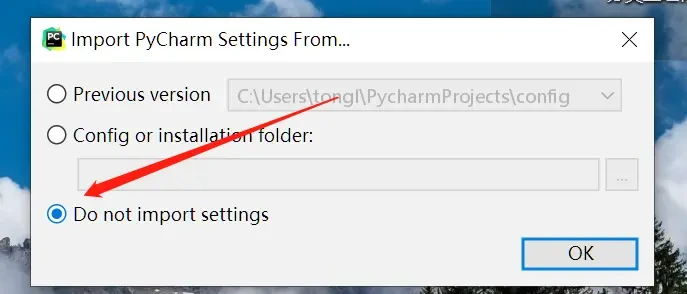
不导入任何设置.png
3-2、若第一次安装pycharm,点击跳过
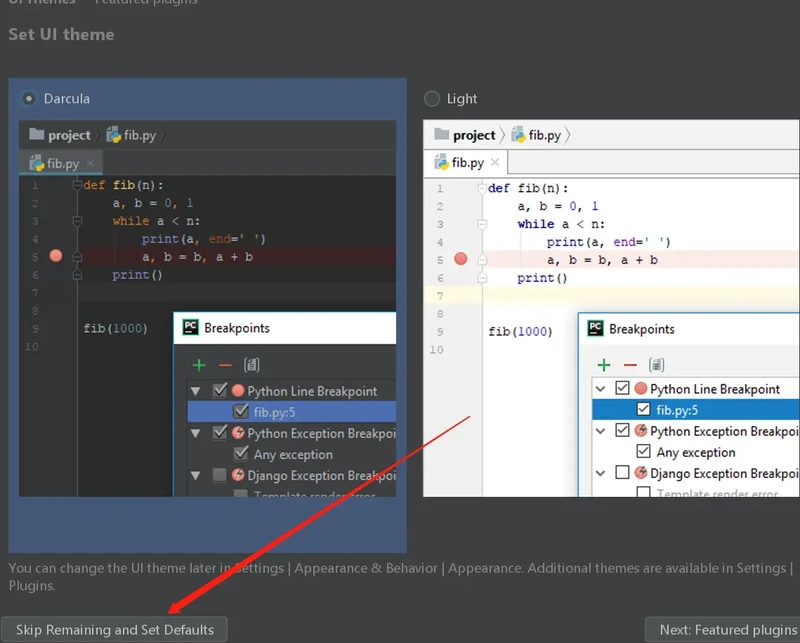
跳过.png
3-3、选择免费试用,点击。
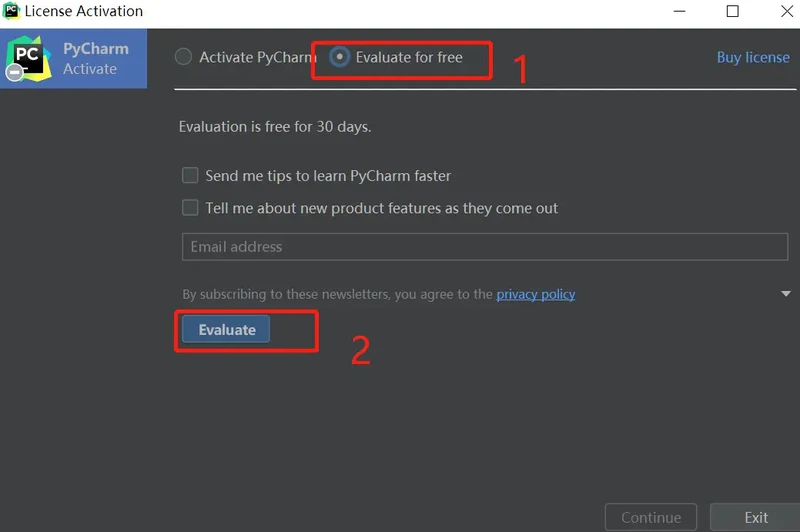
点击试用.png
3-4、点击继续

点继续.png
3-5、将 拖进下面窗口
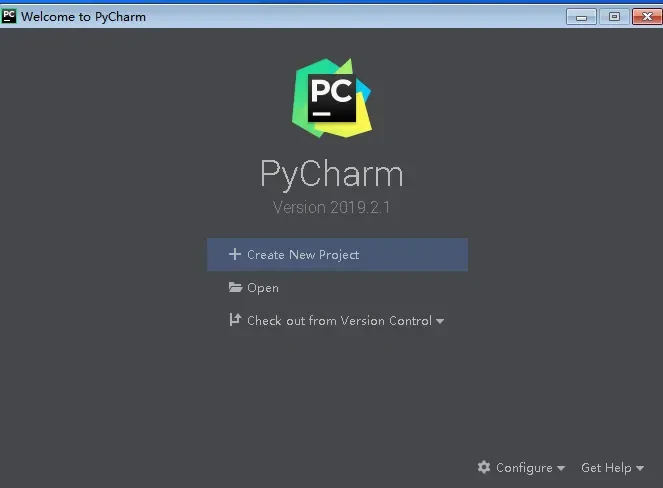
首页.png
3-6、点击重启
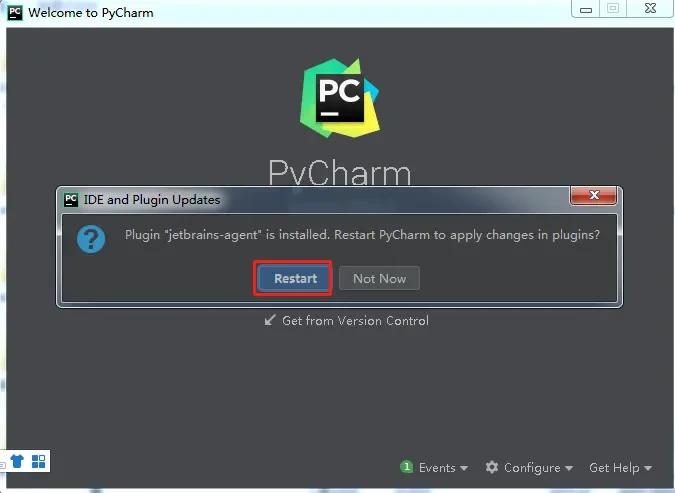
点这个重启.png
如果你已经在中了,也可以直接将 拖进下面工作区:

拖到这里.png
3-7、选择

点击为pycharm安装.png
3-8、提示是否重启,点击
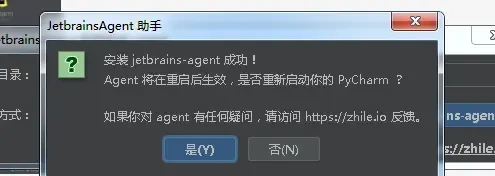
点击是重启.png
3-9、重启后,打开, -> ,查看有效期
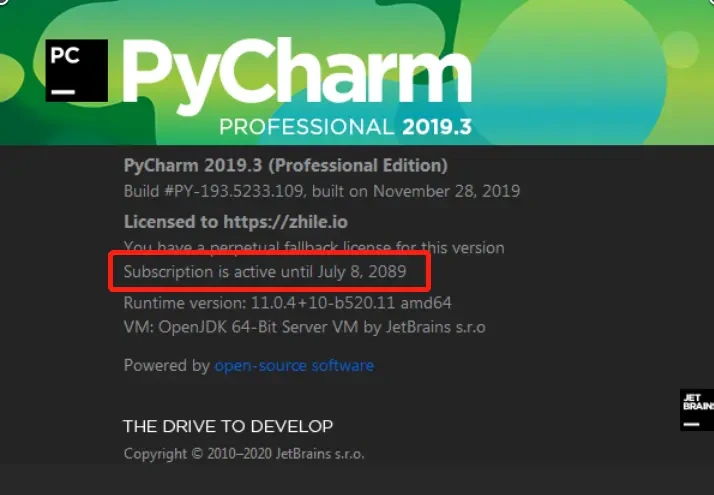
查看是否激活.jpg
3-10、关掉自动更新
左上角 ,点击,搜索到选项,把(自动检查更新以…规则) ,
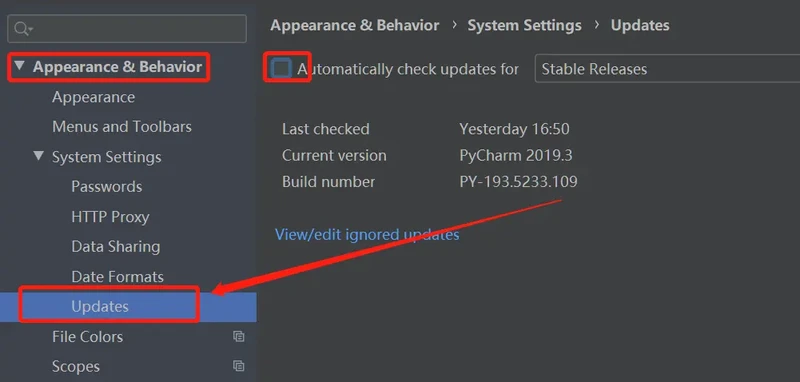
关掉自动更新.png
作者:夕夕石(硕爷)
版权声明:本文内容由互联网用户自发贡献,该文观点仅代表作者本人。本站仅提供信息存储空间服务,不拥有所有权,不承担相关法律责任。如发现本站有涉嫌侵权/违法违规的内容, 请发送邮件至 举报,一经查实,本站将立刻删除。
如需转载请保留出处:https://daima100.com/pycharm-ji-huo/3813.html