
大家好,我是考100分的小小码 ,祝大家学习进步,加薪顺利呀。今天说一说IntelliJ pycharm 2020.3.2详细激活成功教程教程,激活成功教程至2099年,希望您对编程的造诣更进一步.
IntelliJ pycharm 2020.3.2详细激活成功教程教程,激活成功教程至2099年
亲测绝对可以!!!
第一步:下载pycharm
本篇激活成功教程教程支持最新的pycharm,我使用的是2020.3.2 版本的pycharm ,为了避免不必要的bug,大家可以下载跟我一样的版本。
方式一:建议在官网下载正版的软件,我一般使用2020.3.2的版本,地址:https://www.jetbrains.com/pycharm/download/other.html
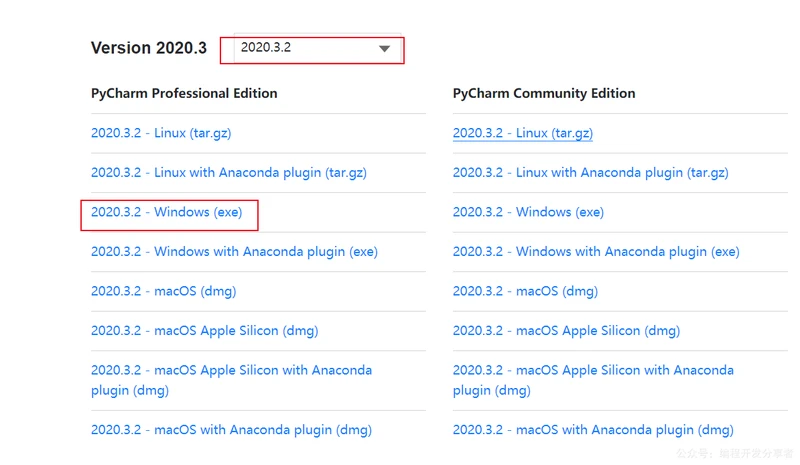
方式二:文章最下面,使用我下载好的版本。
第二步:卸载旧软件(没有则跳过)
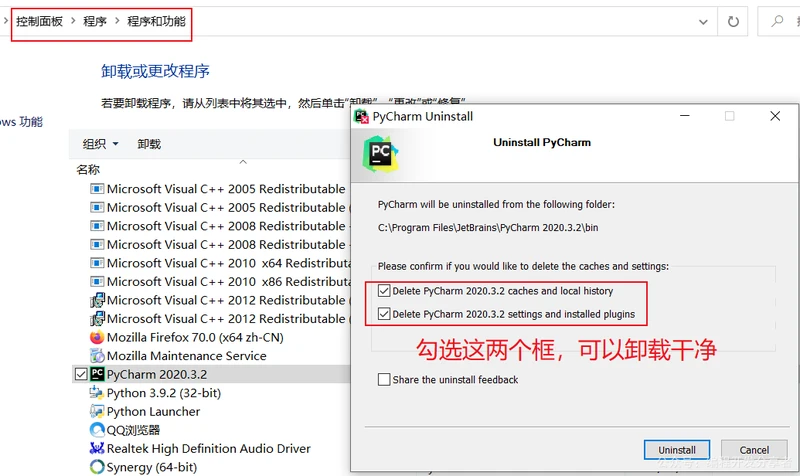
第三步:安装
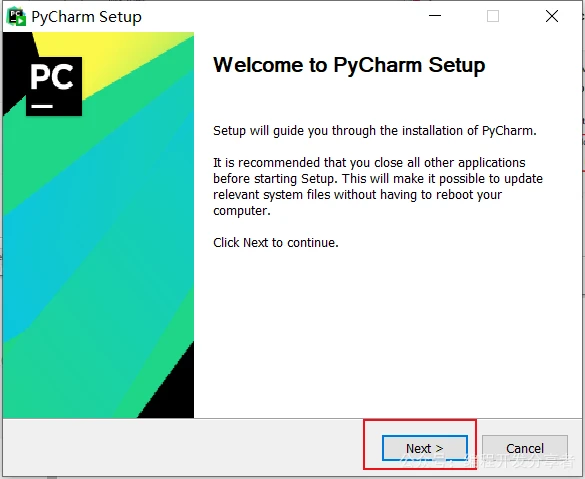
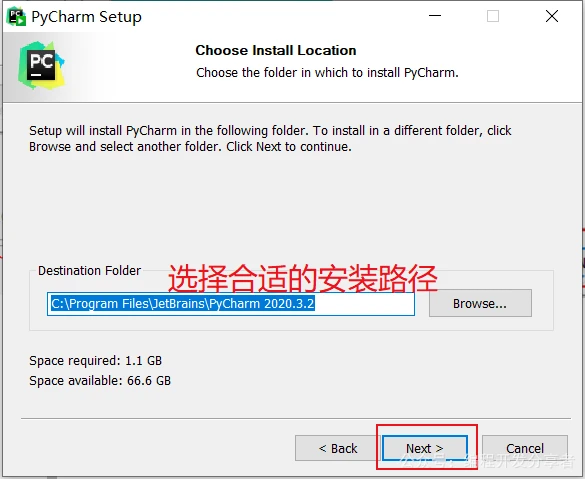
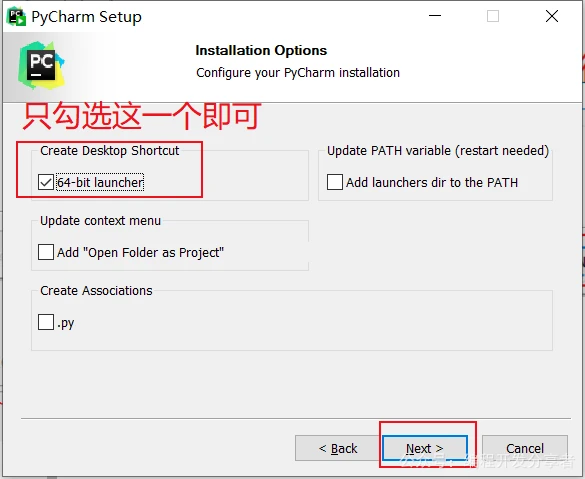
上面四个复选框的功能如下,可以根据自己的需求勾选:
Create Desktop Shortcut:是否创建桌面快捷方式。
Update PATH variable:将pycharm的安装路径添加到环境变量中,之后从命令行也能启动pycharm。
Update context menu :勾选后,鼠标右键点击一个文件夹,会出现“Open Folder as Project”选项,个人感觉用处不大。
Create Associations:关联结尾的文件,以后打开文件都会启动pycharm。(个人感觉用处也不大,如果是打开单个python文件,我更喜欢用notepad++)
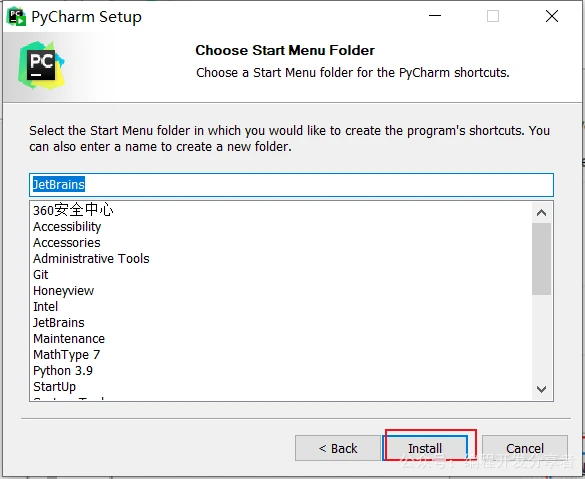
使用默认的设置
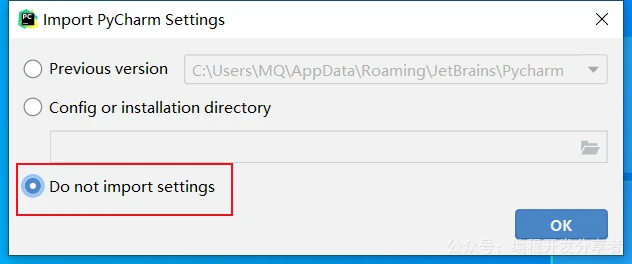
第四步:开始激活成功教程
1.正版的软件都支持30天的试用,我们先打开试用版。
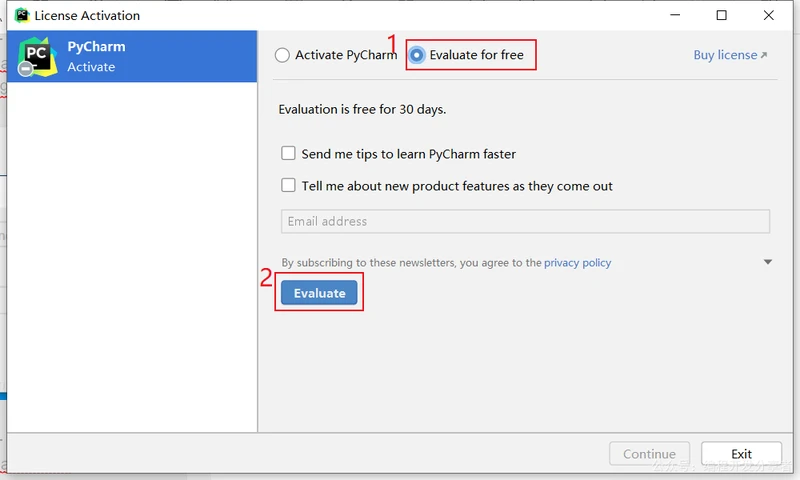
2.随便创建一个python项目
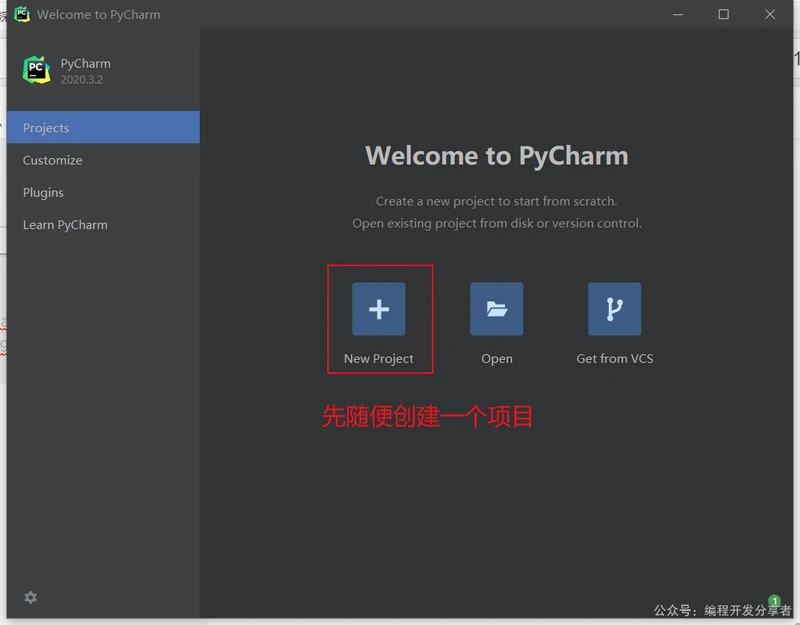
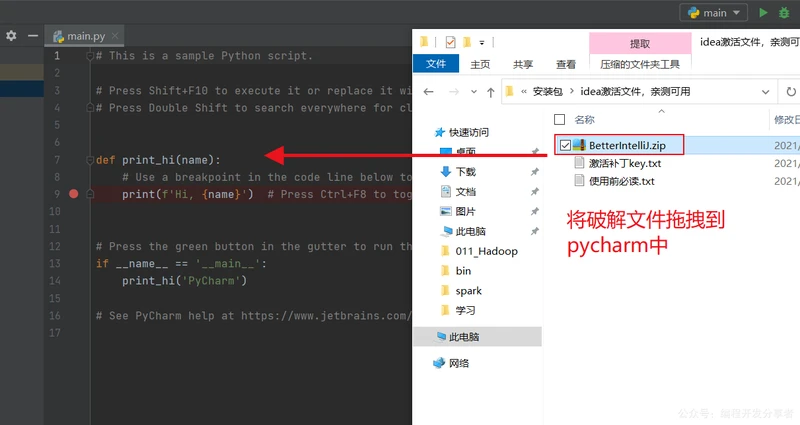
3.打开激活成功教程安装包,将激活成功教程文件拖拽到pycharm中
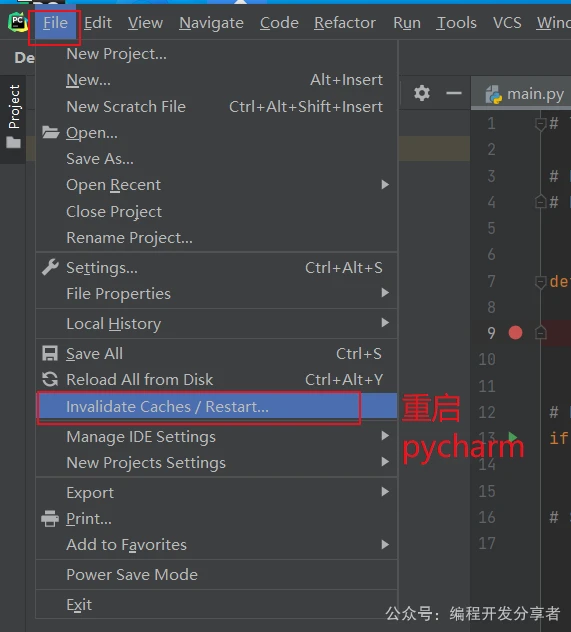
4.重新启动pycharm(必须)
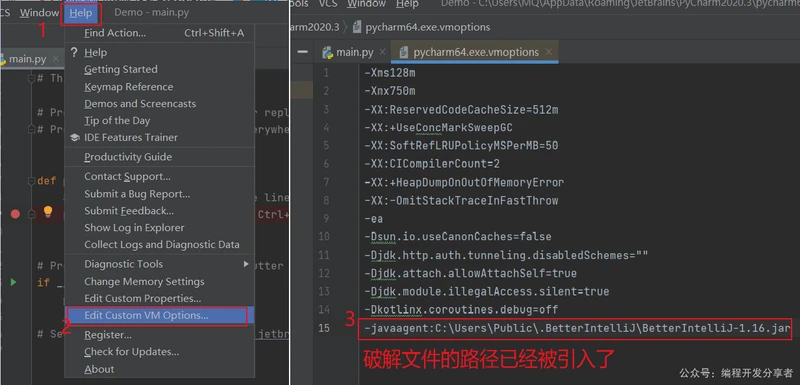
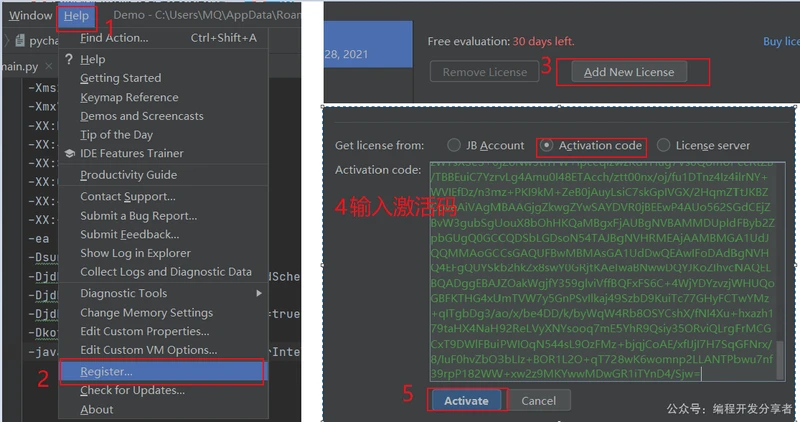
6.打开文件,复制里面的激活码,按照下图输入。
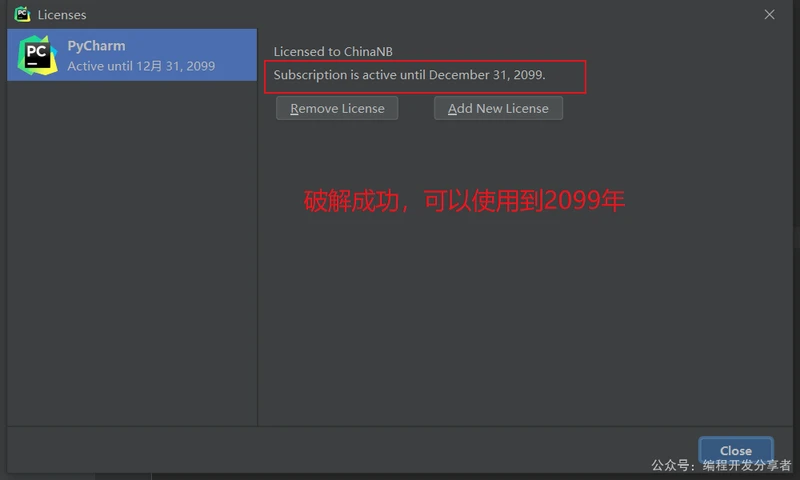
激活成功教程成功!
激活成功教程文件下载
由于文件比较敏感,所以只通过公众号的形式进行分享,只要扫描下面的二维码,回复【pycharm】,就能获得2020.3.2的安装包和最新的激活成功教程文件,在这里保证一切资源都是免费的,我只是资源的搬运工,收费不合适!
申明:本教程 IntelliJ Pycharm激活成功教程补丁、激活码均收集于网络,请勿商用,仅供个人学习使用,如有侵权,请联系作者删除。若资金允许,请点击 https://www.jetbrains.com/idea/buy/ 购买正版,谢谢合作!学生凭学生证可免费申请 https://sales.jetbrains.com/hc/zh-cn/articles/207154369-学生授权申请方式 正版授权!创业公司可5折购买 https://www.jetbrains.com/shop/eform/startup 正版授权!
版权声明:本文内容由互联网用户自发贡献,该文观点仅代表作者本人。本站仅提供信息存储空间服务,不拥有所有权,不承担相关法律责任。如发现本站有涉嫌侵权/违法违规的内容, 请发送邮件至 举报,一经查实,本站将立刻删除。
如需转载请保留出处:https://daima100.com/pycharm-ji-huo/3804.html