
大家好,我是考100分的小小码 ,祝大家学习进步,加薪顺利呀。今天说一说Pycharm最新版激活成功教程,希望您对编程的造诣更进一步.
Pycharm最新版激活成功教程
注意:
博主安装的PyCharm版本是2020.3.3(当前最新版本),该版本以下同样适用;
本教程适用于 JetBrains 全系列产品,包括 Pycharm、IDEA、WebStorm、Phpstorm、Datagrip、RubyMine、CLion、AppCode 等;
本教程适用 Windows/Mac/Linux 系统,文中以 Windows 系统为例做讲解,其他系统按照教程顺序操作即可;
百度网盘下载链接(内含PyCharm 2020.3.3安装文件和激活成功教程文件),网上很多博客需要关注公众号才能下载激活成功教程文件,这里直接给:
链接:百度网盘
提取码:w6bx
最近有很多小伙伴在下面评论说百度网盘链接失效,博主在生成链接时确实是永久有效的,具体失效原因不明。上述百度网盘链接为最近更新,亲测有效。为防止该链接再次失效,博主特意将文件上传到了蓝奏云(内仅含激活成功教程文件,因蓝奏云限制文件大小故不再提供PyCharm 2020.3.3安装文件)。蓝奏云链接如下:
链接:蓝奏云
提取码:cqs8
步骤:
安装新版PyCharm 2020.3.3,如果之前安装过需要先卸载(不需要先卸载再安装,在安装新版时会提示你是否卸载旧版,点击即可);
安装成功后打开软件,此时需要注册账号,我们选择试用30天;
试用成功后先随便建个项目, 然后将网盘中最新的激活成功教程补丁 (注意:无需解压)拖入 PyCharm 界面中;
重启(一定要重启),然后检查激活成功教程插件安装是否成功,点击菜单:,打开 配置文件,如果插件安装成功,会在文件中添加以 为前缀的配置,如下所示:
注意:如果你之前配置了其他的 路径,请一定要先删除掉 !!! 否则会激活不成功 !!!
5. 重启成功后,点击菜单 ,复制网盘中的文件中的激活码,拷贝到输入框中,然后点击 按钮激活;
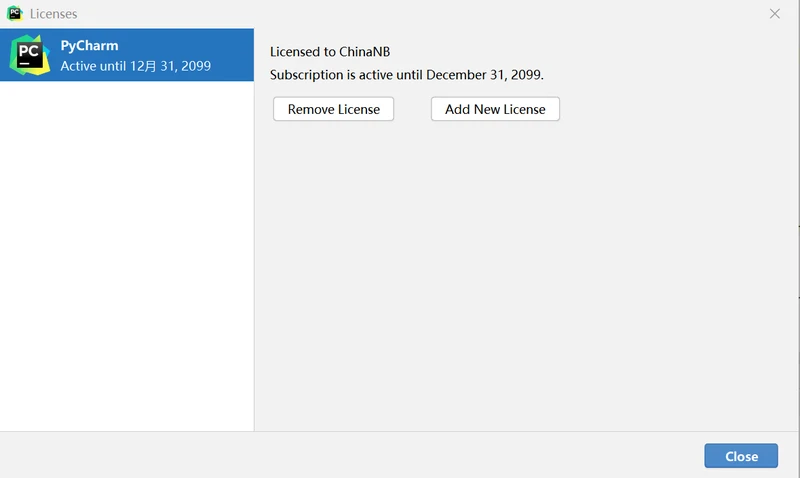
6. 点击 查看激活是否成功,激活成功后如图所示:
版权声明:本文内容由互联网用户自发贡献,该文观点仅代表作者本人。本站仅提供信息存储空间服务,不拥有所有权,不承担相关法律责任。如发现本站有涉嫌侵权/违法违规的内容, 请发送邮件至 举报,一经查实,本站将立刻删除。
如需转载请保留出处:https://daima100.com/pycharm-ji-huo/3823.html