
大家好,我是考100分的小小码 ,祝大家学习进步,加薪顺利呀。今天说一说最新IntelliJ IDEA 2021.3激活激活成功教程图文教程(亲测有用,永久激活),希望您对编程的造诣更进一步.
最新IntelliJ IDEA 2021.3激活激活成功教程图文教程(亲测有用,永久激活)
激活成功教程合集
更多靠谱软件免费获取,戳这里!!(免费目录汇总)
分享一个一劳永逸的激活成功教程方法,通过无限重置 30 天试用期的方式,无需再为激活码、安装参数失效担忧,亲测有效,方法简单,下面是详细教程哟~
申明:本教程 IntelliJ IDEA 激活成功教程补丁、激活码均收集于网络,请勿商用,仅供个人学习使用,如有侵权,请联系作者删除。若条件允许,希望大家购买正版 !
PS: 本教程最新更新时间: 2024年01月08日~
这里提供几个最新的激活码,有需要的朋友可以试试,先到先用:
IntelliJ IDEA 2023激活至2099永久最新教程IDEA
IDEA2023激活成功教程教程 一键激活IDEA2023.1 永久激活 全网最简单亲测可用!
2023最新idea激活成功教程激活,亲测有效!(最新IDEA激活成功教程教程)
2022Intellij IDEA最新激活码,IDEA稳定专属激活码(持续更新)
2022Intellij IDEA日更最新激活码、稳定专属激活码(每日持续更新)
IntelliJ IDEA 2022.1.4激活激活成功教程图文教程(亲测有用,永久激活)
IntelliJ IDEA 2021.3.2激活注册码(亲测有效,永久激活,持续更新~)
IntelliJ IDEA 2021.3.2激活激活成功教程图文教程(亲测有用,永久激活)
IDEA永久激活激活成功教程教程,亲测有效(2022年最新IDEA激活码)
(视频教程!!)2022最新Intellij IDEA激活码,免费分享,亲测有效!

笔者试了网上几乎所有的 IDEA 激活成功教程方案,发现两种靠谱的激活成功教程方法(这两种都是亲测成功的),都配上了详细的图文教程,在这里分享给大家,小伙伴们二选一即可:
第一种:👉 (补丁)无限重置 IDEA 30天试用期 , 即本文教程所写的,具体步骤跟着下面的图文教程一步一步来就行,一分钟即可搞定,非常简单哟。
PS: 最新版本 IDEA 用下面的激活到 2099 年的方法激活,点击跳转即可查看,第一种方法仅适用于 2021.2.2 (包含 2021.2.2) 以下历史版本。
IDEA 历史版本下载链接:https://www.jetbrains.com/idea/download/other.html
第二种:👉 (补丁+激活码)可激活 IDEA 到 2099 年 ,无图无真相,下面截图是成功激活到 2099 的:
PS: 这里要感谢雨落无影大佬分享的补丁~ nbility~
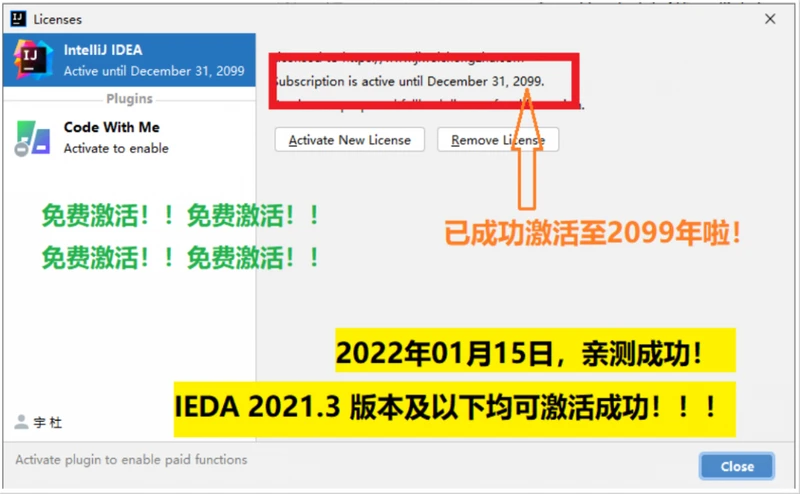
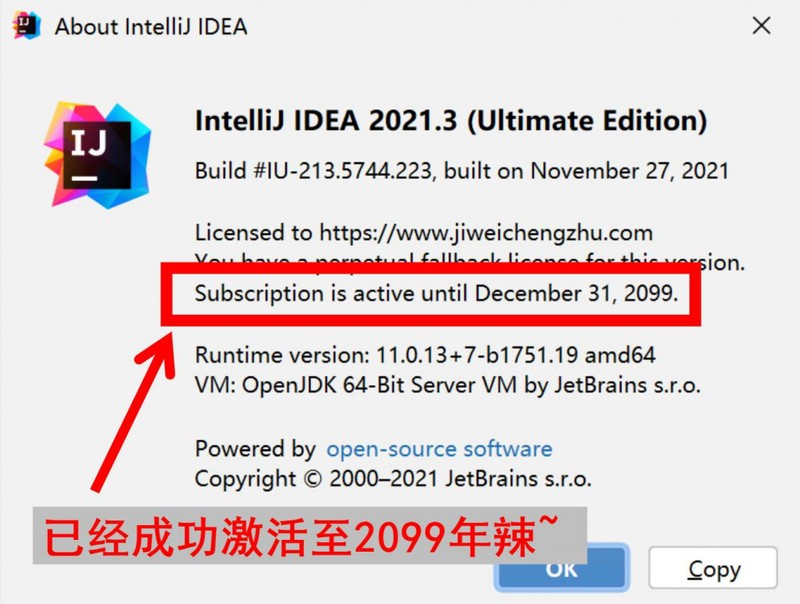
注意
本教程适用于 IntelliJ IDEA 2021.3 以下所有版本,请放心食用~
本教程适用于 JetBrains 全系列产品,包括 IDEA、Pycharm、WebStorm、Phpstorm、Datagrip、RubyMine、CLion、AppCode 等。
本教程适用 Windows/Mac/Linux 系统,文中以 Windows 系统为例做讲解,其他系统按照教程顺序即可。
前言
IDEA 目前已经更新到最新的 2021.3 版本了,群里的小伙伴私聊问我,最新的 2021.3 版本要如何激活呢?
自己在网上搜罗了各种注册码、激活码,均以失败告终,有的虽然当时成功了,当时很快就失效了,也许是 IDEA 最近查杀的比较严吧~
我太难了~ 😢😢😢😢
但是,最终还是让我找到了激活成功教程方法,这里要感谢无限补丁作者z大。
大家都知道 Jetbrains 家的产品有一个很良心的地方,会允许你先试用天(这个数字写死在代码里了),超过30天之后才会让你付费使用,这个补丁就是钻了这个空子。
PS: 最新的 IDEA 2021.3 版本已经强制用户必须登录 Jetbrains 账号才能使用,这个数字也就没有写死在代码里了,但是可以下载 IDEA 历史版本继续使用无限重置 30 试用期的方法。
注意:仅适用于 2021.2.2 (包含 2021.2.2) 以下历史版本。
最新版本请用 👉 (补丁+激活码)可激活 IDEA 到 2099 年
IDEA 历史版本下载链接:https://www.jetbrains.com/idea/download/other.html
好了,废话少说,开干!!!
仅以下文记录本人 IntelliJ IDEA 2021.3 版本的激活激活成功教程全过程,步骤非常详细哟~
PS: 切记不要无休止的一直试用,因为这并不是这个插件的本意!
第一步: 下载最新的 IDEA 2021.3 版本安装包
我们先从 IDEA 官网下载 IDEA 2021.3 版本的安装包,下载链接如下:
https://www.jetbrains.com/idea/download/
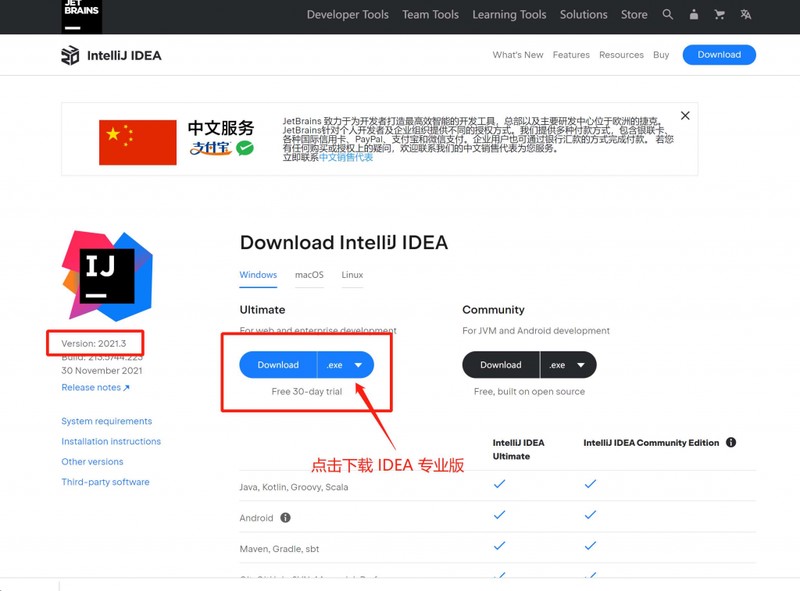
点击下载,静心等待其下载完毕即可。
第二步: 先卸载老版本的 IDEA
注意,如果电脑上之前有安装老版本的 IDEA, 需要先卸载干净,否则可能安装失败!
注意,一定要先卸载干净掉老版本的 IDEA。
1.笔者之前安装了老版本的 IDEA, 所以要先卸载,未安装老版本 IDEA 的小伙伴直接跳过,看后面步骤就行:
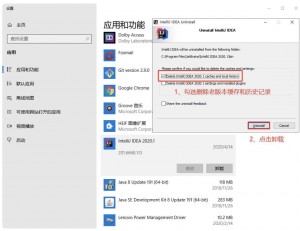
卸载成功后,点击关闭:
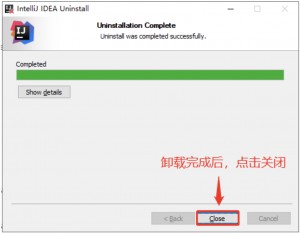
卸载成功后,双击刚刚下载好的 exe 格式安装包, 打开它;
第三步: 开始安装 IDEA 2021.3 版本
2.安装目录默认为 , 这里笔者选择的是默认路径:
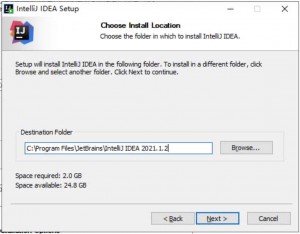
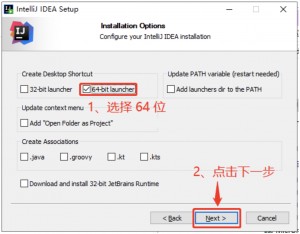
3.勾选自己想要创建的桌面快捷方式,笔者的操作系统是 64 位的,所以勾选的 64 位快捷方式:
4.点击 :
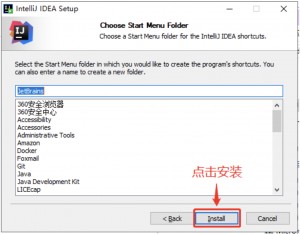
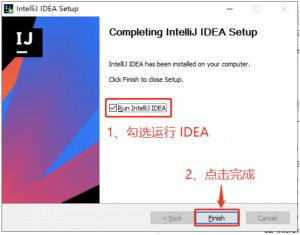
5.安装完成后,勾选 ,点击 运行软件:
第四步: 开始激活
6.等待 IDEA 2021.1.3 运行, 中间会先弹出一个注册框,我们勾选 , 点击 , 先试用30天:
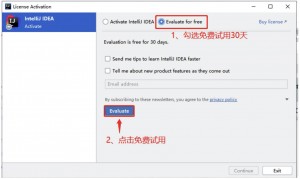
注意,如果没有弹出上面的界面,可执行重置30天试用期脚本,脚本网盘地址下面可获取
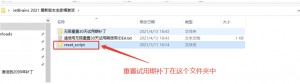
打开该文件夹后,有对应系统的执行脚本,执行即可:
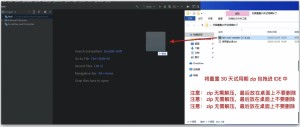
7.进入 IDEA 中, 先随便新建个 Java 工程, 然后将网盘中最新的 IDEA 无限重置 30 天试用期补丁 拖入 IDEA 界面中,如下图所
PS: 很多小伙伴(刚接触编程)不知道怎么新建一个 Java 项目,可以参考下面这篇教程,图文讲解的哦:
《IDEA 如何新建 Java 项目 (图文讲解, 良心教程) 》
注意:
zip 补丁包无需解压 ~ 无需解压 ~ 无需解压 ~
激活后补丁不要移动,不要删除~
另外一种安装补丁的方式
如果无法拖动安装,你可以在 -> 里手动安装插件(),参考下图:
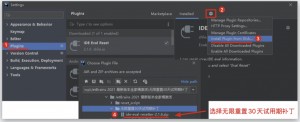
注意: MacOS 系统可能会自动解压,然后把包丢进回收站, 需要注意一下~
PS: 激活成功教程补丁页面提取人数过多,导致分享的百度网盘链接容易被封:

蛋疼ing,为限制人数,目前暂不提供页面直接提取,改为从笔者公众号提取。
需要的小伙伴,扫描下方公众号二维码,或者关注公众号: ,回复关键字:, 即可免费无套路获取激活码、激活成功教程补丁,持续更新中~。

插件安装成功后,会提示如下:
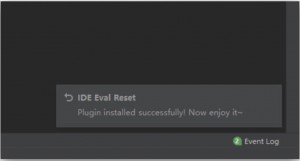
第六步: 重启IDEA !重启IDEA!
安装成功后,重启 IDEA. 可以通过点击 菜单,若列表中出现 选项,则代表安装成功,可以参考下面的图示。
第七步: 安装成功,如何使用?
一般来说,在IDE窗口切出去或切回来时(窗口失去/得到焦点)会触发事件,检测是否长达天都没有重置30天试用期,到时候会给出通知让你选择。(初次安装因为无法获取上次重置时间,会直接给予提示)
也可以手动唤出插件的主界面:
如果IDE没有打开项目,在界面点击菜单: ->
如果IDE打开了项目,点击菜单: ->
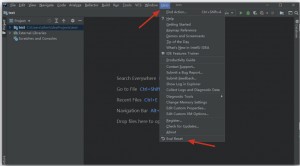
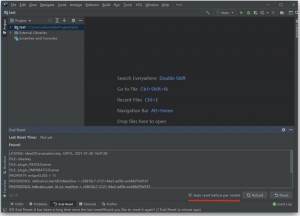
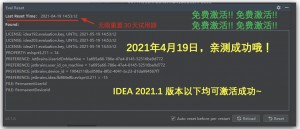
唤出的插件主界面中包含了一些显示信息,个按钮,个勾选项:
按钮: 用来刷新界面上的显示信息,其中包括上一次重置30天试用期的时间。
按钮: 点击会询问是否重置试用30天并重启IDE。选择则执行重置操作并重启IDE生效,选择则什么也不做。(此为手动重置方式)
有强迫症的小伙伴,若觉得自动重置不安心,可以通过这种方式来主动重置30天试用期,重置成功后,点击菜单 Help -> Register 可查看最新的剩余试用时间。
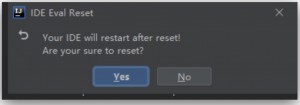
勾选项: 如果勾选了,则自勾选后每次重启/退出IDE时会自动重置试用信息,你无需做额外的事情。(此为自动重置方式)
PS: 注意:自动重置是当你重启 IDEA 的时候触发。
PS: 注意:自动重置是当你重启 IDEA 的时候触发。
PS: 注意:自动重置是当你重启 IDEA 的时候触发。
第八步: 如何查看剩余的试用期
进入 IDEA 界面后,点击 -> 查看:
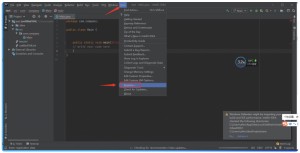
这里可以看到 IDEA 还可以试用多少天结束:
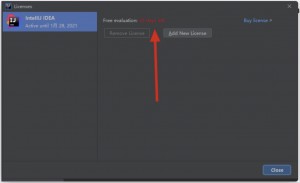
无限重置大法好呀,这样我们就相当于永久激活了 IDEA 了,比较重要的点是,这种方法非常稳定,不会动不动就失效。
PS: 此方法仅仅试用于 2021.2.2 (包含 2021.2.2 版本) 以下版本,可以下载 IDEA 历史版本使用。
IDEA 历史版本下载链接:https://www.jetbrains.com/idea/download/other.html
最新版本请使用另外一种方法:👉 (补丁+激活码)可激活 IDEA 到 2099 年
四、一些说明
重置30天试用期需要重启IDE生效!
本插件默认不会显示其主界面,如果你需要,参考本文:小节。
市场付费插件的试用信息也会一并重置。
如果长达天不曾有任何重置动作,IDE会有通知询问你是否进行重置。
如果勾选: ,重置是静默无感知的。
简单来说:勾选了则无需再管,一劳永逸。
声明
本教程只做个人学习使用,请勿用于商业用途!
若资金允许,请点击 https://www.jetbrains.com/idea/buy/ 购买正版,谢谢合作!
学生凭学生证可免费申请 https://sales.jetbrains.com/hc/zh-cn/articles/207154369-学生授权申请方式 正版授权!
创业公司可5折购买 https://www.jetbrains.com/shop/eform/startup 正版授权!
版权声明:本文内容由互联网用户自发贡献,该文观点仅代表作者本人。本站仅提供信息存储空间服务,不拥有所有权,不承担相关法律责任。如发现本站有涉嫌侵权/违法违规的内容, 请发送邮件至 举报,一经查实,本站将立刻删除。
如需转载请保留出处:https://daima100.com/post/664.html