
大家好,我是考100分的小小码 ,祝大家学习进步,加薪顺利呀。今天说一说IDEA2021.3版永久激活,希望您对编程的造诣更进一步.
IDEA2021.3版永久激活
下载安装
去安装包下载地址下载安装包
工具
IDEA(版本2021.3)
jetbra(激活包)
解压如下图:

激活成功教程激活
1、IDEA安装
自选盘符,一路下一步即可,安装成功如下图:

2、激活成功教程
将jetbra解压复制到D盘根目录下(),如下图:

打开我们刚才的激活文件,如下图所示进入到 scripts 文件。
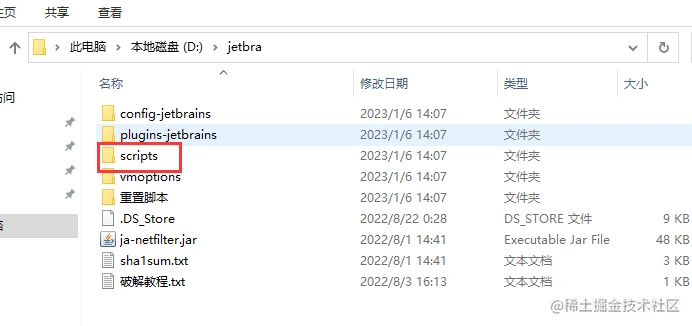
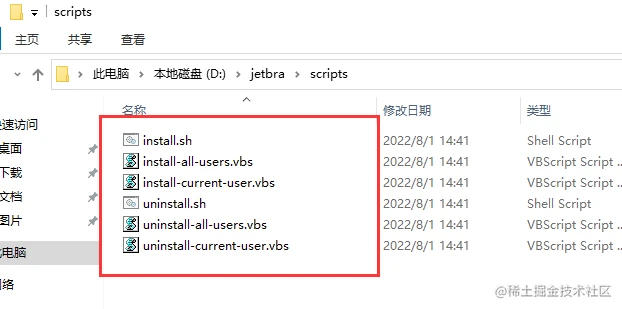
里面有六个脚本文件,vbs 结尾的是 Windows 系统下使用的脚本、sh 结尾的是 macOS 和 Linux 系统下使用的脚本。至于 install 和 uninstall 则是安装与取消安装,一般来说大家只使用 install。
Windows 系统双击 install-all-users.vbs 脚本运行
macOS 和 Linux 系统 install.sh 脚本运行
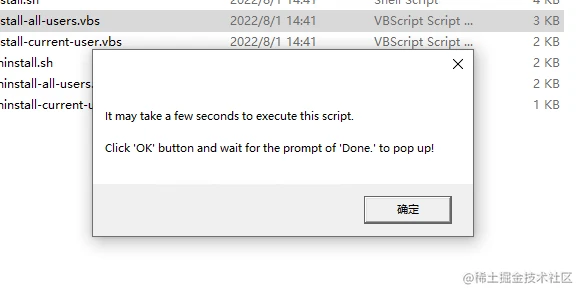
举例 Windows 系统双击脚本运行,会有如下的弹窗,我们点击确认按钮。
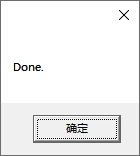
然后稍微等待几秒钟,再出现如下弹窗就表示成功了。
3、激活
双击打开,找到选项卡,如下图所示:
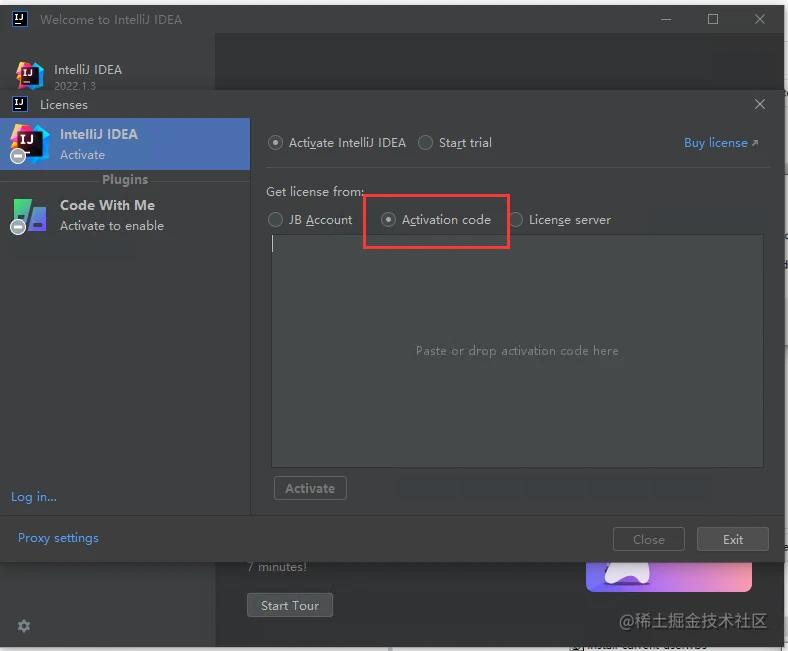
将如下代码复制:
将复制代码粘贴到选项卡中,如下图所示
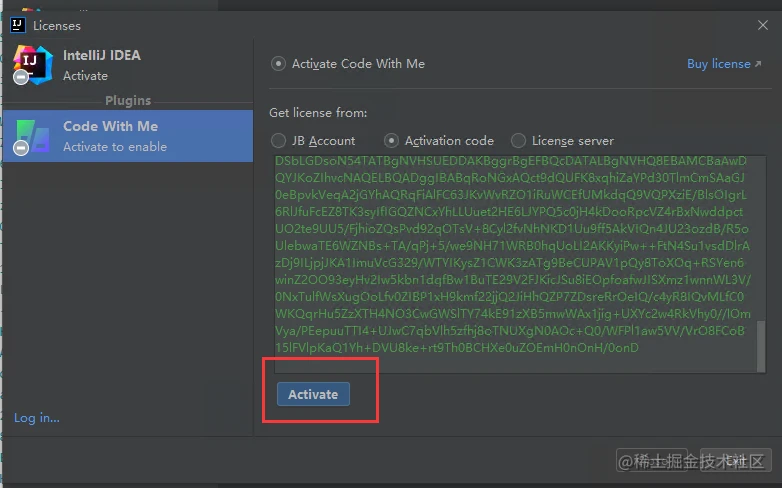
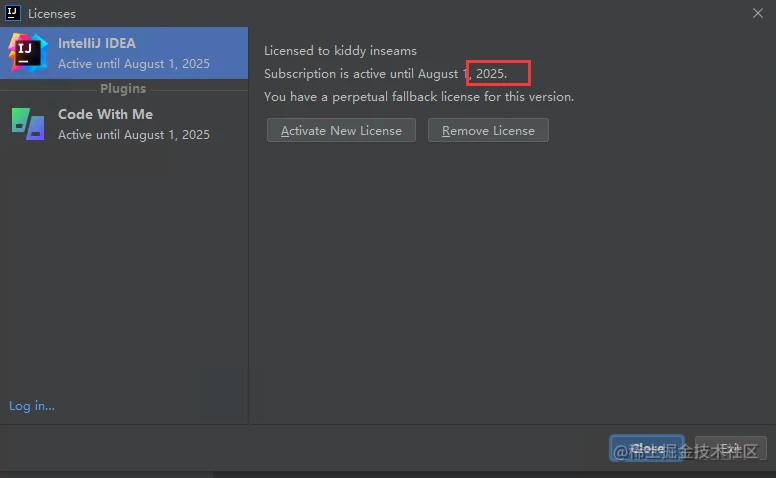
点击,如下图所示就说明激活成功了到2025年。
注意:不要升级IDEA到最新版升级完,激活就无效了
绿色版
绿色激活成功教程版(打开即用、仅支持Windows系统)链接: https://pan.baidu.com/s/1elTkIHOKcQr7Tw3rvNR6Ig 提取码: hesm
使用方法
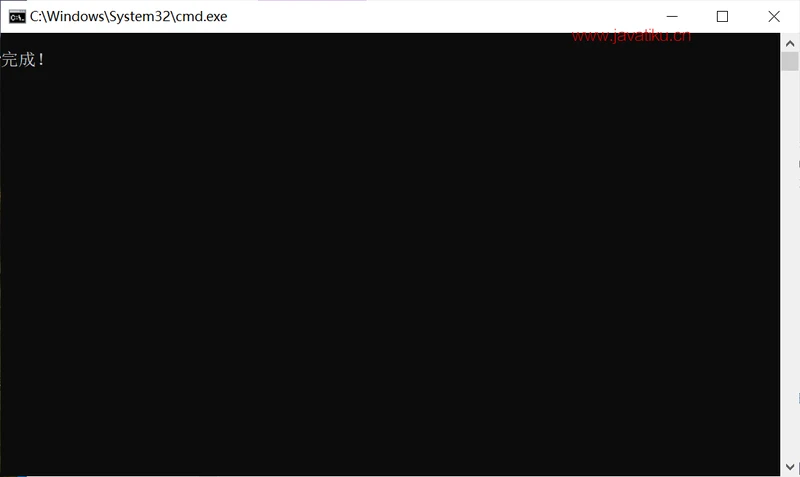
将刚才下载的文件解压之后,我们首先双击运行绿化脚本:
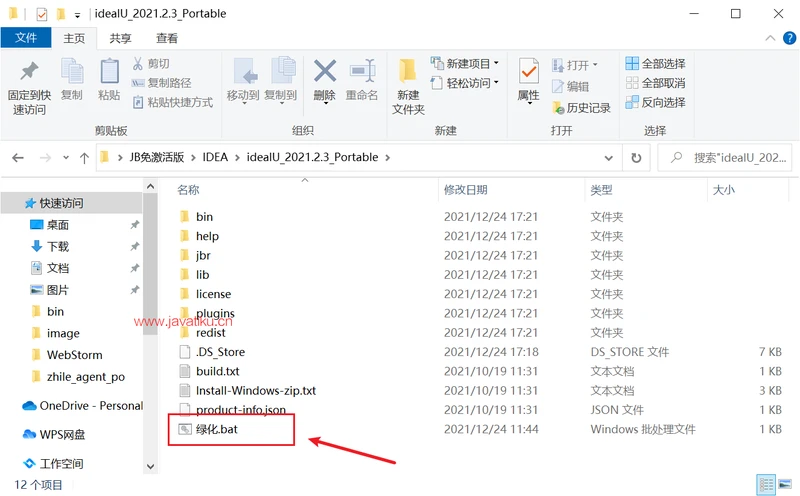
如下图所示显示 “完成!”,就可以关闭了。
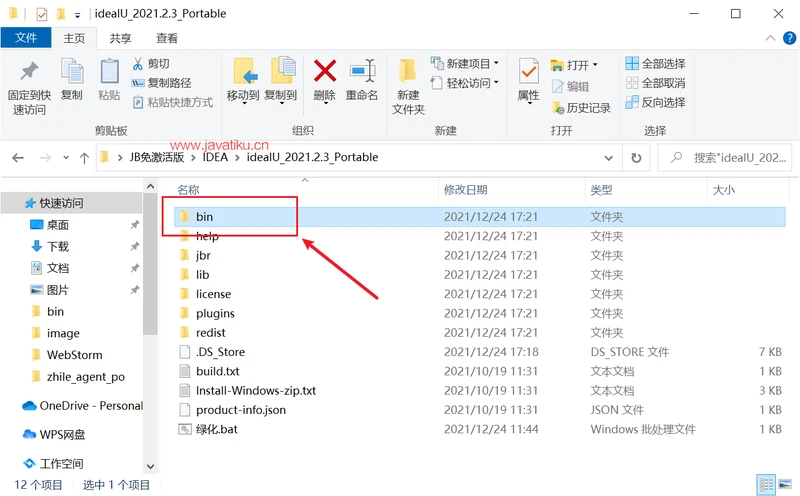
然后我们再打开 bin 文件夹
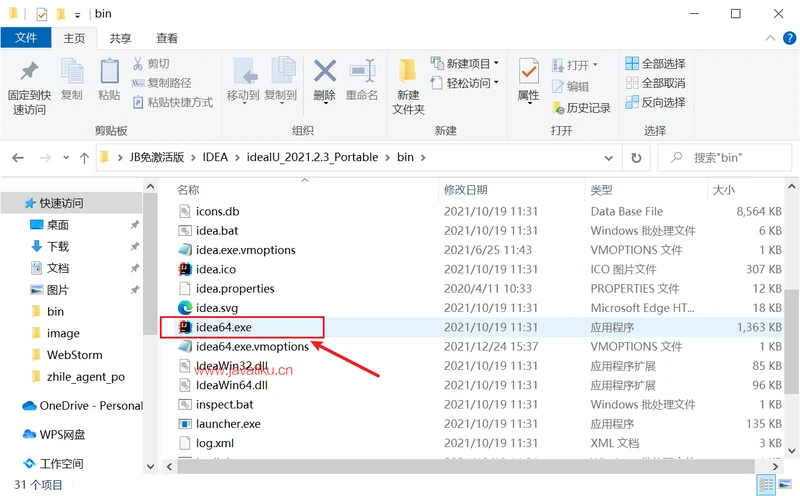
找到 图标,双击运行 IDEA 就可以了,就这么简单。
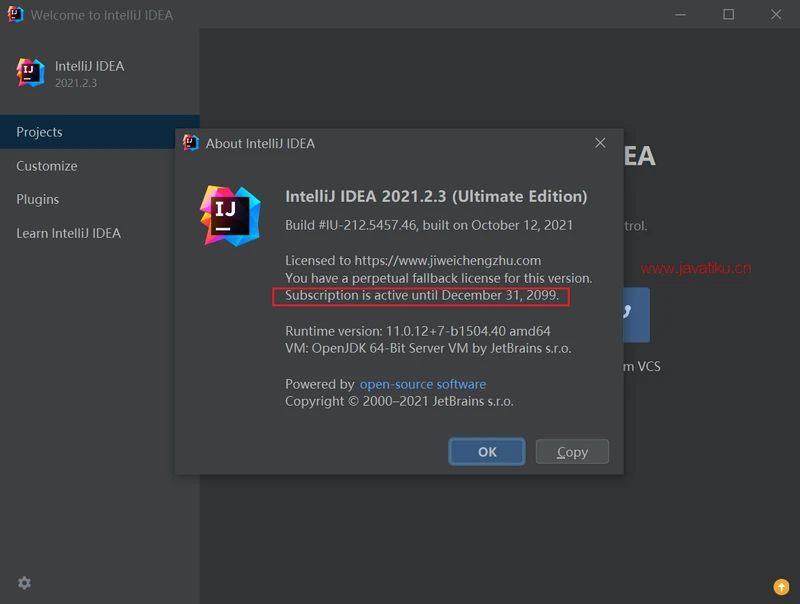
如下图所示,都是激活至 2099 年。
版权声明:本文内容由互联网用户自发贡献,该文观点仅代表作者本人。本站仅提供信息存储空间服务,不拥有所有权,不承担相关法律责任。如发现本站有涉嫌侵权/违法违规的内容, 请发送邮件至 举报,一经查实,本站将立刻删除。
如需转载请保留出处:https://daima100.com/post/3068.html