

-
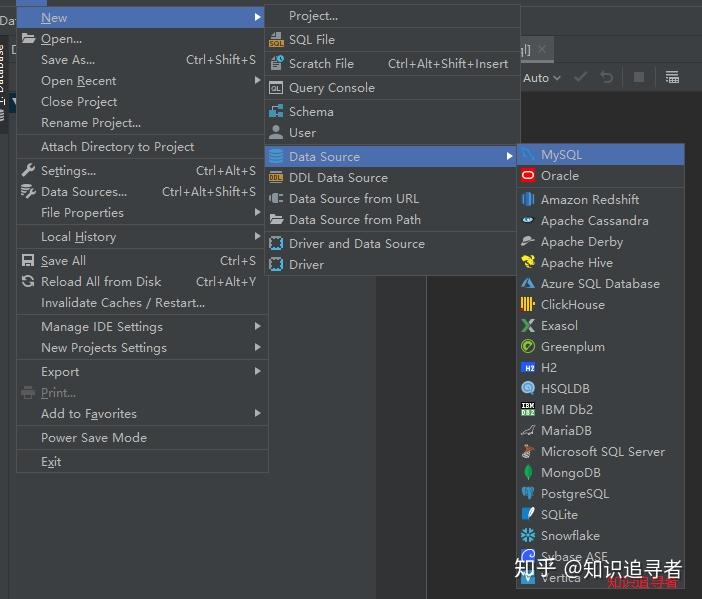 对不起navicat我投入了DataGrip的怀抱
-
 DataGrip注册机激活码中文破解版及教程
-
Pycharm 激活
Pycharm 激活Pycharm 激活 您好 对于 PyCharm 的激活 您可以按照以下步骤进行操作 1 首先 确保您已经安装了 PyCharm 软件 如果尚未安装 请前往 JetBrains 官方网站 https www jetbrains com pycharm 下载并安装适合您操作系统的版本 2 打开 PyCharm 您将看到一个欢迎界面 在这个界面上 您可以选择创建一个新项目或打开已有的项目 3
-
Pycharm 2019.1.2 Professional版本安装和激活操作
Pycharm 2019.1.2 Professional版本安装和激活操作Pycharm 2019 1 2 Professional 版本安装和激活操作 win 环境 一 安装操作 先从官网下载 Professional 版链接 https www jetbrains com pycharm download section windows 1 下载完成后 双击安装包 点击 next 2 自定义安装路径 点击 next 3 设置 Installation
-
激活pycharm方法(采用激活码激活)
激活pycharm方法(采用激活码激活)激活 pycharm 方法 采用激活码激活 1 在 C WindowsSyste 目录下 hosts 文件中最后一行加入 0 0 0 0 account jetbrains com 2 打开 PyCharm 选择 Activation code 激活 然后复制下面的激活码点击激活
-
【2022版】超详细Python+Pycharm安装保姆级教程,永久免费使用,Python环境配置和使用指南,看完这一篇就够了
【2022版】超详细Python+Pycharm安装保姆级教程,永久免费使用,Python环境配置和使用指南,看完这一篇就够了2022 版 超详细 Python Pycharm 安装保姆级教程 永久免费使用 Python 环境配置和使用指南 看完这一篇就够了 这两年被 Python 初学小白问到最多的问题就是 该用什么代码编辑工具 说实话 我个人是用 Jupyter Notebook 最多 主要是经常做数据可视化 方便些 但对于初学者来说 PyCharm 仍是不二的选择 甚至我建议你只用 PyCharm
-
Pycharm 2023.1.3 最新激活码_破解安装教程(亲测好使)
Pycharm 2023.1.3 最新激活码_激活成功教程安装教程(亲测好使)Pycharm 2023 1 3 最新激活码 激活成功教程安装教程 亲测好使 申明 本教程 Pycharm 激活成功教程补丁 激活码均收集于网络 请勿商用 仅供个人学习使用 如有侵权 请联系作者删除 若条件允许 希望大家购买正版 PS 本教程最新更新时间 2023 年 6 月 25 日 前言 笔者几乎试了网上几乎所有的 Pycharm 激活成功教程方案 废了好大气力
-
All Products Pack,Pycharm,PhpStorm,dotUltimate,AppCode,CLion,DataGrip,GoLand,IntelliJ IDEA Ultimate,ReSharper,Rider,RubyMine,WebStorm注册码
All Products Pack,Pycharm,PhpStorm,dotUltimate,AppCode,CLion,DataGrip,GoLand,IntelliJ IDEA Ultimate,ReSharper,Rider,RubyMine,WebStorm注册码All Products Pack Pycharm PhpStorm dotUltimate AppCode CLion DataGrip GoLand IntelliJ IDEA Ultimate ReSharper Rider RubyMine WebStorm 注册码 右键全选复制 粘贴到 Activation code 中 勿手动拖选
-
Pycharm激活码最新永久更新(2023.02.26)
Pycharm激活码最新永久更新(2023.02.26)Pycharm 激活码最新永久更新 2023 02 26 一 Pycharm 激活码 Pycharm 激活码提取地址 www ajihuo com 长期更新 Pycharm2021 2022 2023 都可以使用 Pycharm 可以用来开发 Python 应用程序 支持调试 语法高亮 Project 管理 代码跳转 智能提示 自动完成 单元测试 版本控制等功能 Pycharm 支持 Django
-
pycharm 安装与破解教程(最新详尽版)
pycharm 安装与激活成功教程教程(最新详尽版)pycharm 安装与激活成功教程教程 最新详尽版 1 下载 PyCharm 官方下载地址 点击前往 https www jetbrains com pycharm 点击 DOWNLOAD 来到下载页面 有 windows 版 mac 版和 Linux 版 这个页面就是当前最新版本 如果需要历史版本的话 我们可以在 Other versions 在历史版本当中 寻找自己想要的 这里 我们以 2021
-
JetBrains PyCharm 2023.3.4 Professional 中文激活版
JetBrains PyCharm 2023.3.4 Professional 中文激活版JetBrains PyCharm 2023 3 4 Professional 中文激活版 一 推出新的 PyCharm 用户界面 UI 新 UI 对 PyCharm 的外观进行了重新设计 我们的目标是降低视觉复杂性 使用户能够轻松访问基本功能 并根据需要逐级呈现复杂功能 打造整洁 现代且专业的外观和质感 在 2023 1 版本中 新 UI 对于 PyCharm Community
-
PyCharm 2023.1 for Mac 永久破解
PyCharm 2023.1 for Mac 永久激活成功教程PyCharm 2023 1 for Mac 永久激活成功教程 PyCharm 2023 1 for Mac 永久激活成功教程 包含最新版本的 PyCharm 激活成功教程 PyCharm 激活码 PyCharm 安装 PyCharm 永久激活码的最新永久激活教程 本文讲的是 mac 系统的 PyCharm 安装教程 下载安装 先去官网下载 我这里下载的是 2022 3 目前测试过 2021 以上版本均可使用以下去激活成功教程 下载地址
-
python pycharm最新版本激活码(永久有效)附python安装教程
python pycharm最新版本激活码(永久有效)附python安装教程python pycharm 最新版本激活码 永久有效 附 python 安装教程 PyCharm 是一款功能强大的 Python 编辑器 具有跨平台性 鉴于目前最新版 PyCharm 使用教程较少 为了节约时间 来介绍下 python pycharm 最新版本激活码 本文给大家介绍两种激活方法 小编在这里推荐激活方法二 几乎永久免费 Mac 系统自带 python 1 打开终端 输入 python
-
分享 WebStorm 2024 激活的方案,支持JetBrains全家桶
分享 WebStorm 2024 激活的方案,支持JetBrains全家桶分享 WebStorm 2024 激活的方案 支持 JetBrains 全家桶 大家好 欢迎来到 WebStorm 公司简介 JetBrains 是一家专注于开发工具的软件公司 总部位于捷克 他们以提供强大的集成开发环境 IDE 而闻名 如 IntelliJ IDEA PyCharm 和 WebStorm 等
-
Tensorflow2.0环境搭建及Pycharm激活虚拟环境
Tensorflow2.0环境搭建及Pycharm激活虚拟环境Tensorflow2 0 环境搭建及 Pycharm 激活虚拟环境 你可以按照以下步骤配置 PyCharm 以使用 TensorFlow 2 0 1 确保你已经安装了最新版本的 PyCharm 你可以从 JetBrains 官方网站下载并安装 PyCharm https www jetbrains com pycharm 2 创建一个新的 Python 项目或打开一个已有的项目 3
-
2024最新PyCharm最新激活教(含破解补丁),新手必看
2024最新PyCharm最新激活教(含激活成功教程补丁),新手必看2024 最新 PyCharm 最新激活教 含激活成功教程补丁 新手必看 什么是 PyCharm PyCharm 是一个由 JetBrains 公司开发的集成开发环境 IDE 主要用于 Python 语言的开发 它提供了代码分析 图形化调试器 集成测试器 集成版本控制系统以及支持 web 开发的 Django 框架等功能 PyCharm 还支持 JavaScript HTML CSS AngularJS
-
pycharm激活码,永久激活破解
pycharm激活码,永久激活激活成功教程pycharm 激活码 永久激活激活成功教程 当前教程支持的版本 2020 1 2022 1 2 本次教程更新给大家带来真正硬核的激活成功教程方式 一键脚本激活 不需要各位码友有任何多余的操作 只需要双击 vbs 脚本执行 然后重启 pycharm 就可以完成激活 注意 本脚本做了向下兼容到 2020 1 如果您不想升级 直接执行脚本后重启软件就可以完成激活 激活成功教程过程详解 1 软件准备
-
校园邮箱申请JetBrains账户(用于激活clion/ pycharm)
校园邮箱申请JetBrains账户(用于激活clion/ pycharm)校园邮箱申请 JetBrains 账户 用于激活 clion pycharm JetBrains 开发工具免费提供学生和教师使用 取得授权后只需要使用相同的 JetBrains 帐号就可以激活其他产品 不需要重复申请 申请的账户可以满足以下产品的激活 依照下方流程进行申请 1 到 点击申请按钮开始申请 2
-
Pycharm激活教程
Pycharm激活教程Pycharm 激活教程 注意 本教程转载自 zhile io 如有侵权请联系作者删除 本项目只做学习研究之用 不得用于商业用途 PyCharm 是一种 Python IDE 带有一整套可以帮助用户在使用 Python 语言开发时提高其效率的工具 比如调试 语法高亮 Project 管理 代码跳转 智能提示 自动完成 单元测试 版本控制 此外 该 IDE 提供了一些高级功能
-
2023年PyCharm安装,激活,使用教程!
2023年PyCharm安装,激活,使用教程!2023 年 PyCharm 安装 激活 使用教程 PyCharm 是一款 Python IDE 其带有一整套可以帮助用户在使用 Python 语言开发时提高其效率的工具 比如 调试 语法高亮 Project 管理 代码跳转 智能提示 自动完成 单元测试 版本控制等等 此外 该 IDE 提供了一些高级功能 以用于支持 Django 框架下的专业 Web 开发 PyCharm 下载地址 https www