
大家好,我是考100分的小小码 ,祝大家学习进步,加薪顺利呀。今天说一说windows安装Pycharm并激活(仅支持2022.1.3版本),希望您对编程的造诣更进一步.
windows安装Pycharm并激活(仅支持2022.1.3版本)
方式一:官网下载
1、打开链接:
https://www.jetbrains.com/pycharm/download/other.html
2、选择版本:
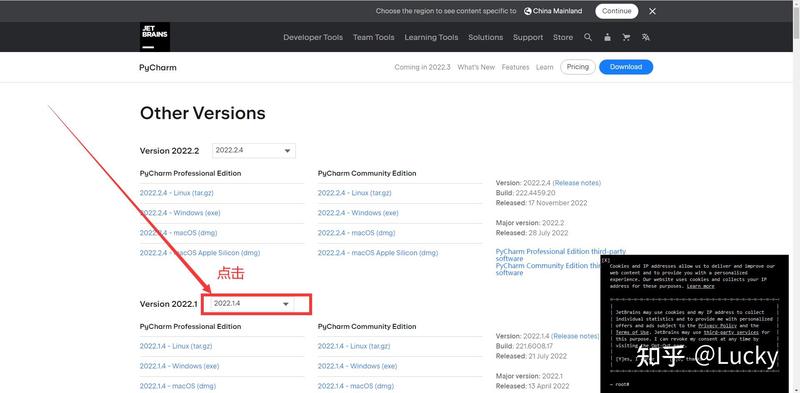
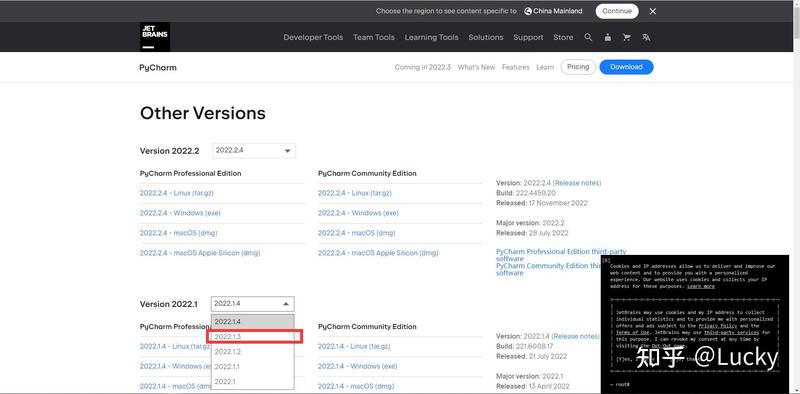
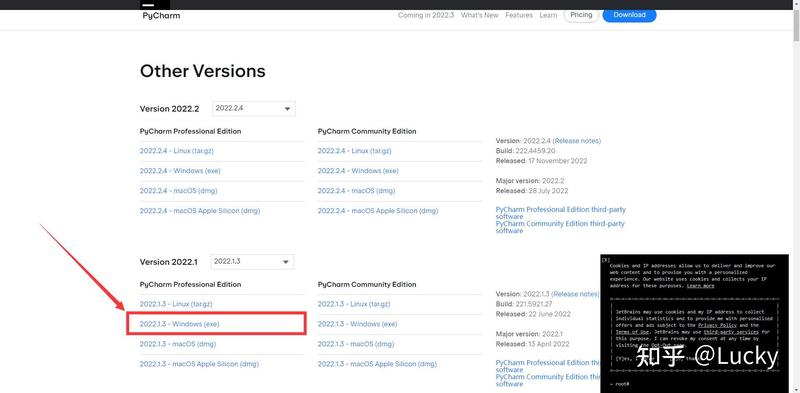
方式二:百度网盘
链接:
https://pan.baidu.com/s/1kJb9cRFWgn6RFq4KwEWItA
提取码:1234
二:安装Pycharm:
1、 双击图标打开:
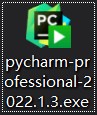
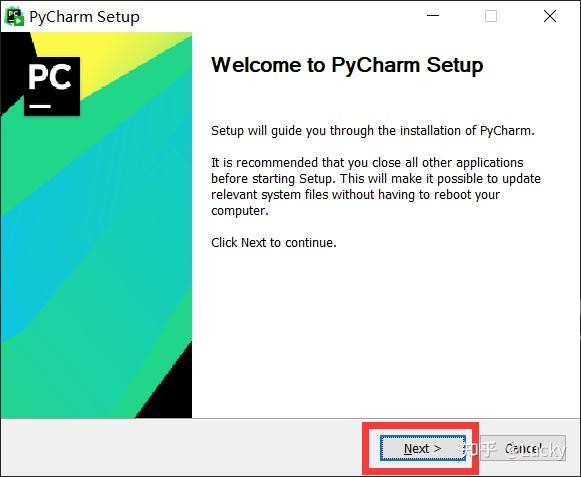
2、 下一步:
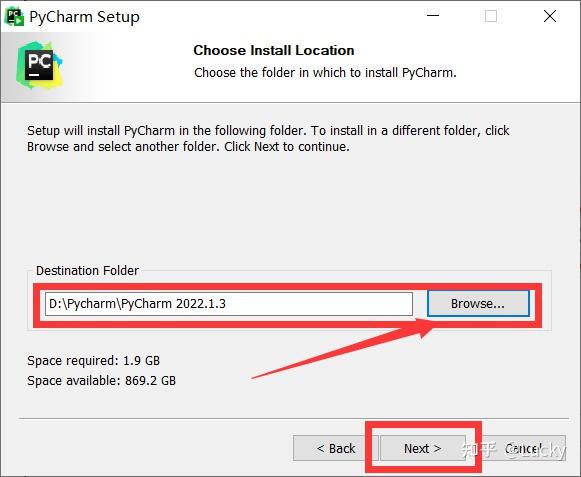
3、 点击 Browse 根据自己的需要更改安装路径,我这里安装在D盘,点击Next
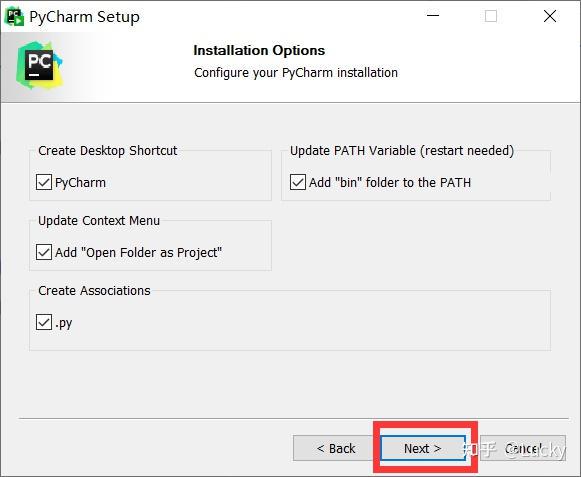
4、根据需要勾画选项,这里这几个都选上,接着Next
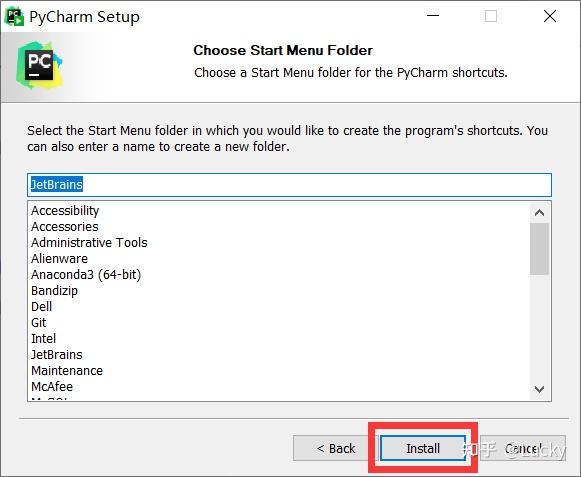
5、然后我们 点击Install安装,安装过程中需要解压很多文件,这时只用耐心等待
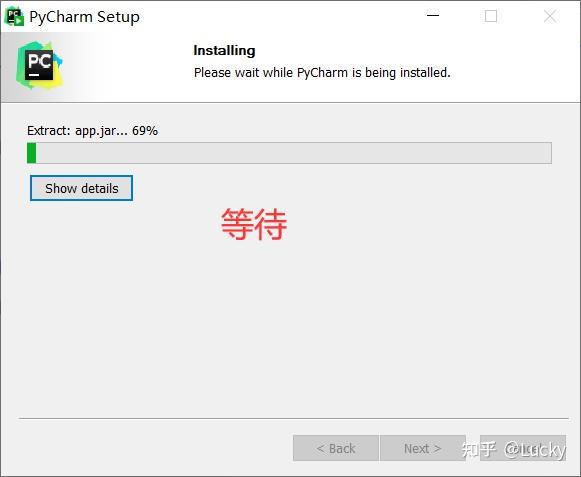
6、此处需要重启电脑:
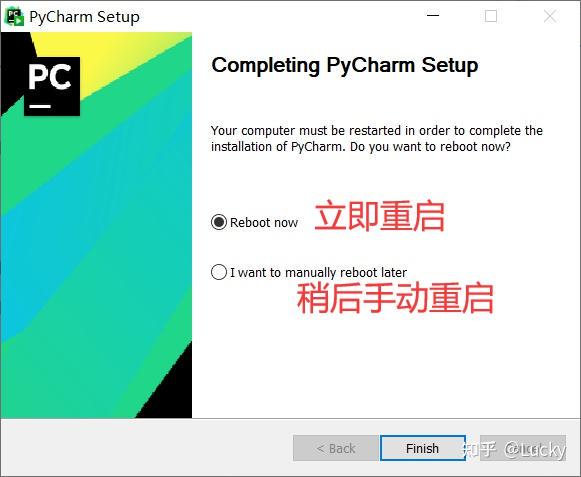
7、重启电脑
三、激活Pycharm(退出Pycharm程序保证Pycharm是未在运行的状态):
1、 下载激活工具并解压:(无论方式一二,下载内容一致)
百度网盘下载:
链接:https://pan.baidu.com/s/1N89YJJ5hchVIvazYpkbndQ
提取码:0irv
2、解压压缩包,至本地:
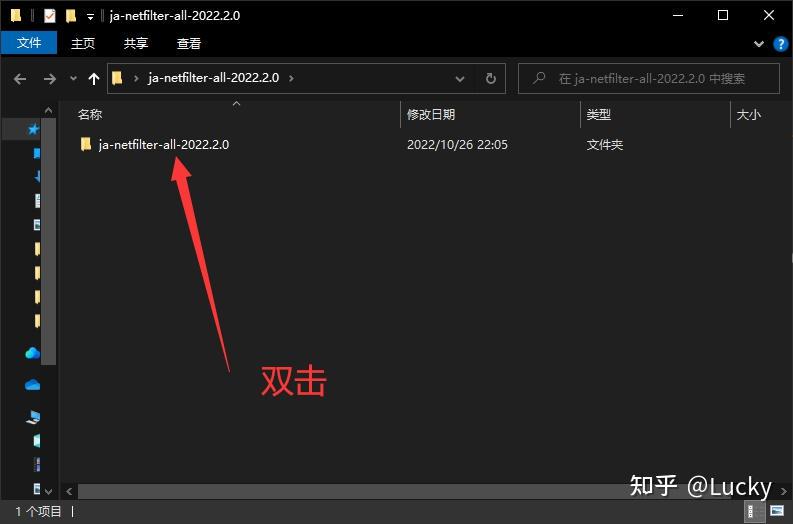
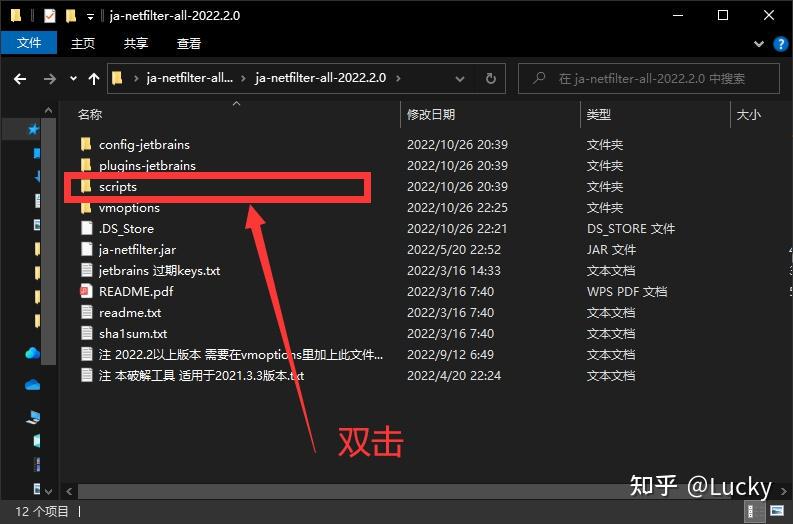
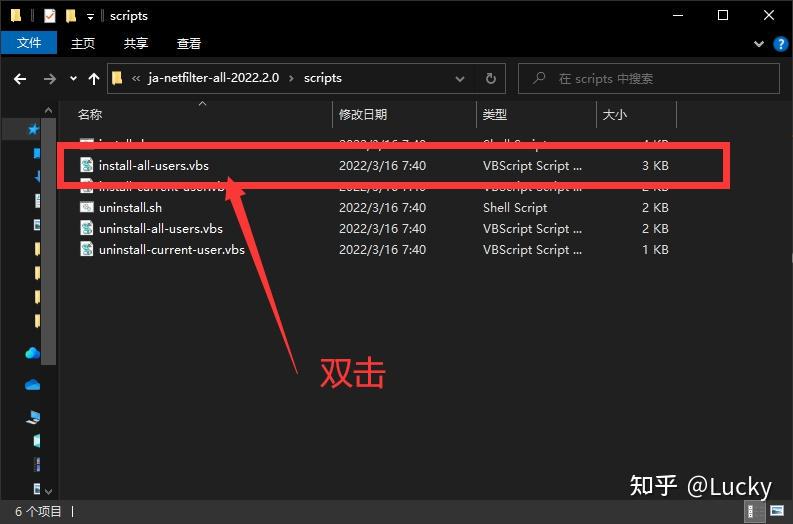
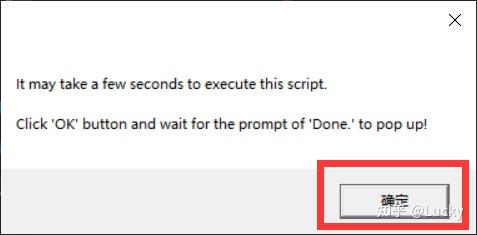
3、 点击确定
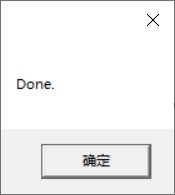
4、出现弹窗 --【done】-- 点击【确定】
5、重启电脑后,打开已安装好的Pycharm(双击桌面上的图标)

6、出现以下弹窗:
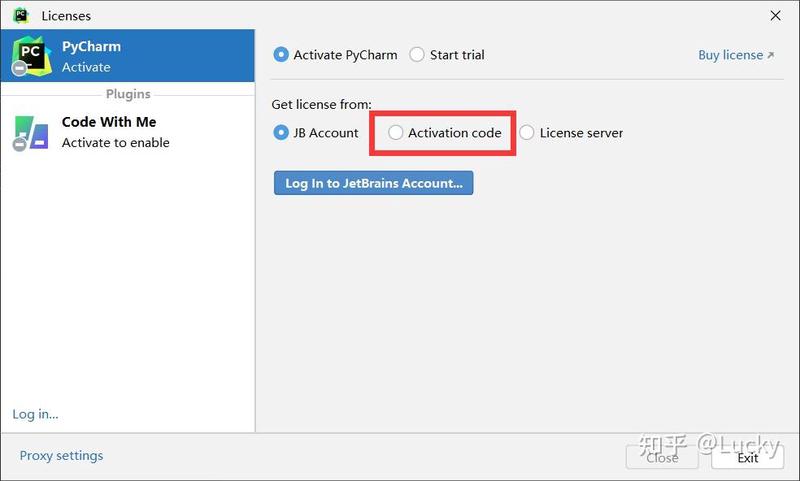
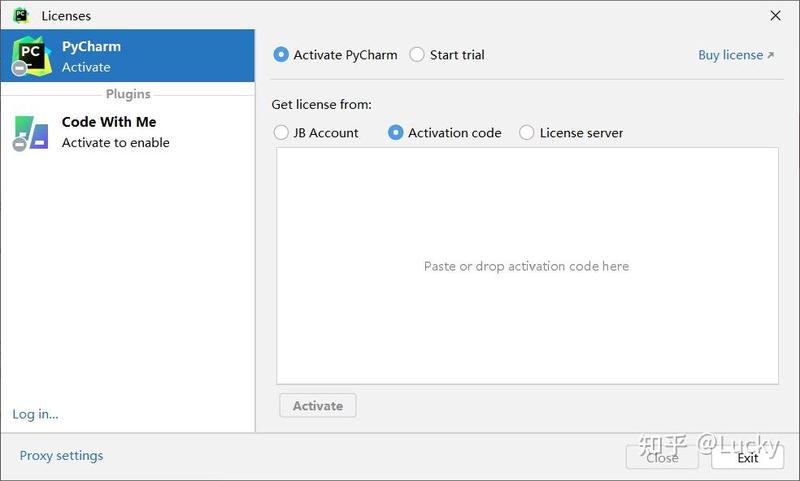
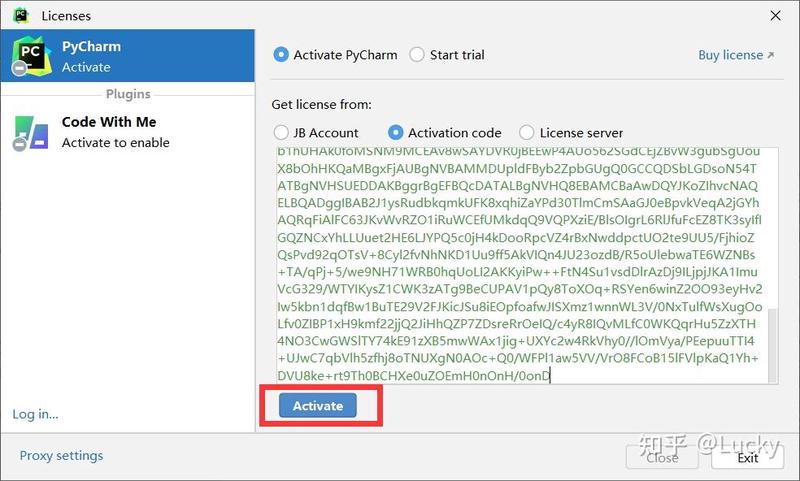
7、 输入激活码:(注意:此处不可以有空格回车等内容)
8、关闭窗口:
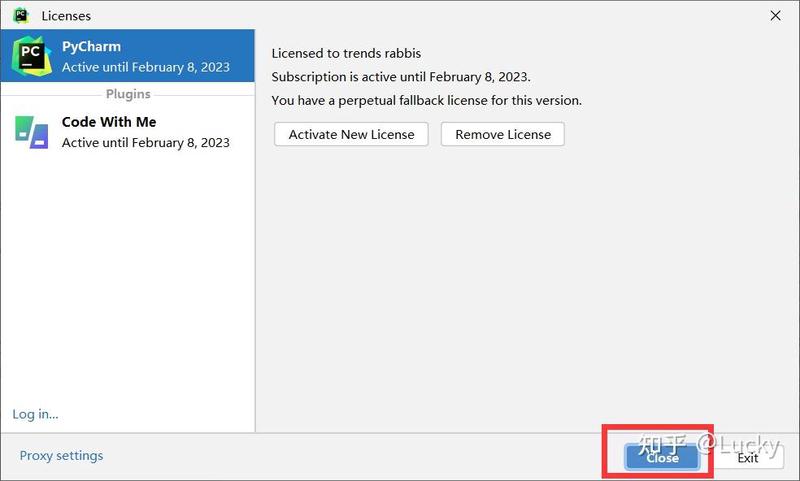
到此就完成了Pycharm2022.1.3版本的安装与激活
版权声明:本文内容由互联网用户自发贡献,该文观点仅代表作者本人。本站仅提供信息存储空间服务,不拥有所有权,不承担相关法律责任。如发现本站有涉嫌侵权/违法违规的内容, 请发送邮件至 举报,一经查实,本站将立刻删除。
如需转载请保留出处:https://daima100.com/pycharm-ji-huo/3560.html