
大家好,我是考100分的小小码 ,祝大家学习进步,加薪顺利呀。今天说一说pycharm个人版激活安装,希望您对编程的造诣更进一步.
pycharm个人版激活安装
此教程为 第三方插件 激活方式
本教程适用于 Pycharm 所有版本
Windows、Mac、Linux系统都适用
一、激活前注意事项
软件一定要是在官网下载:https://www.jetbrains.com/
本教程适用于jetbrains全系列产品(Pycharm、Idea、WebStorm、phpstorm、CLion、RubyMine、AppCode、DataGrid
如果软件打不开,请点击这里👉 软件打不开解决办法
二、激活
原先的 jetbrains-agent 方式原作者已经停止,目前提供了一种 无限重置试用插件 的激活方式,就是无限期延迟试用时间。同样也是简单方便一劳永逸,一起来白嫖吧~
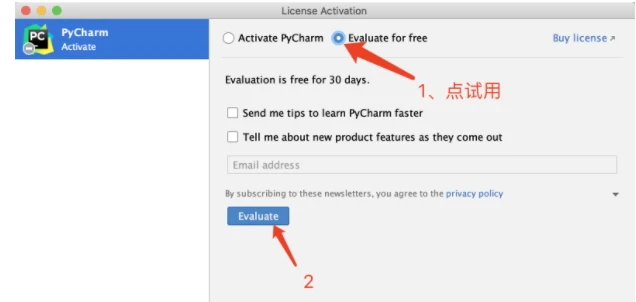
1.点击试用
如果你是新下载的软件 或者 之前的激活失效了,直接点击 试用 即可!
2.安装重置插件
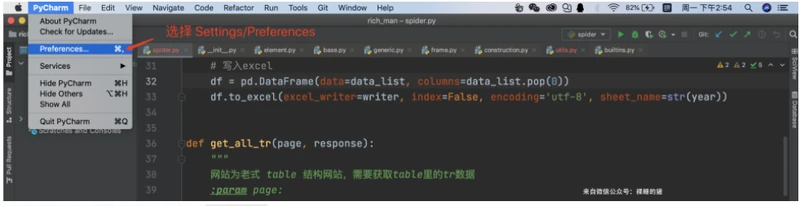
Winidows系统点击:File-Settings,Mac系统点击设置(PyCharm-Preferences)。
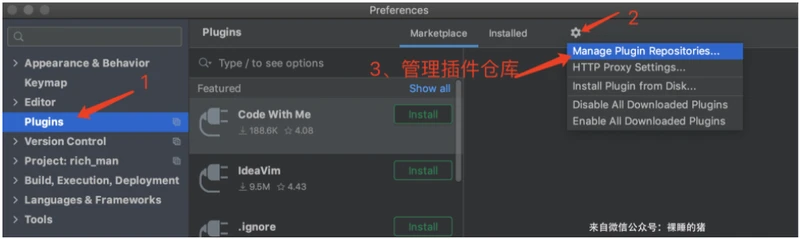
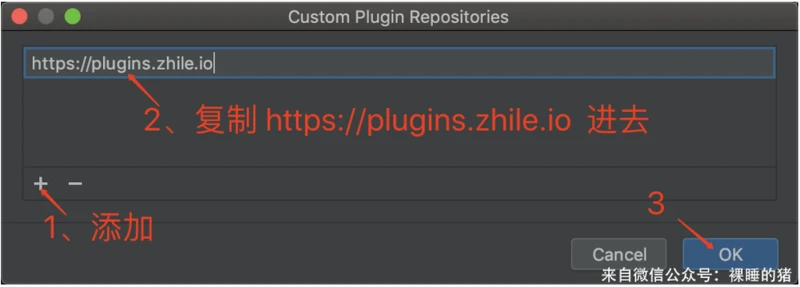
点击 Plugins 添加第三方插件仓库地址:https://plugins.zhile.io ,电脑不能上网就需要👉 手动安装插件
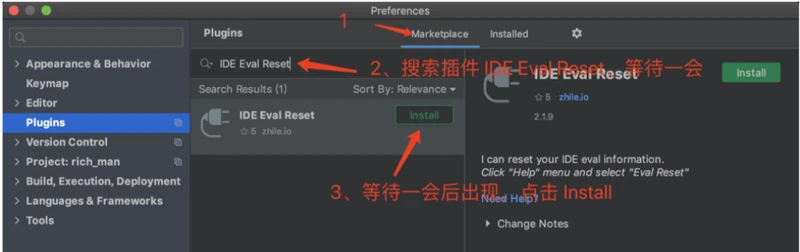
搜索重置插件:IDE Eval Reset ,有时可能要等一两分钟,找到后点击 Install 安装。
如果重试几次仍然搜索不到插件,可以👉 手动安装插件
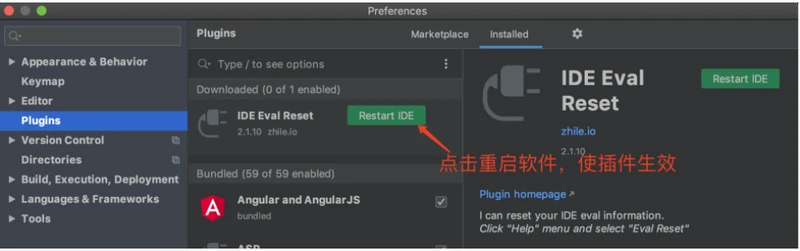
插件安装完毕后我们需要重启软件使其生效,点击插件上的 Restart IDE,如果没有Restart IDE按钮的 记得手动重启。
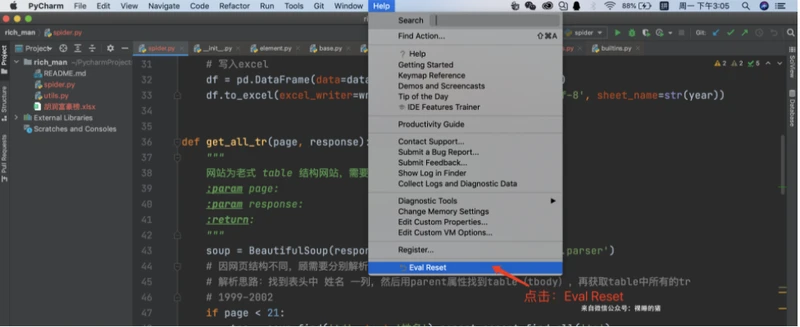
3.使用插件
下载完毕后,第一次需要我们手动重置 并设置 自动重置 ,后面我们就不再需要管了!
勾选 Auto reset before per restart 自动重置,以后就不需要手动重置!
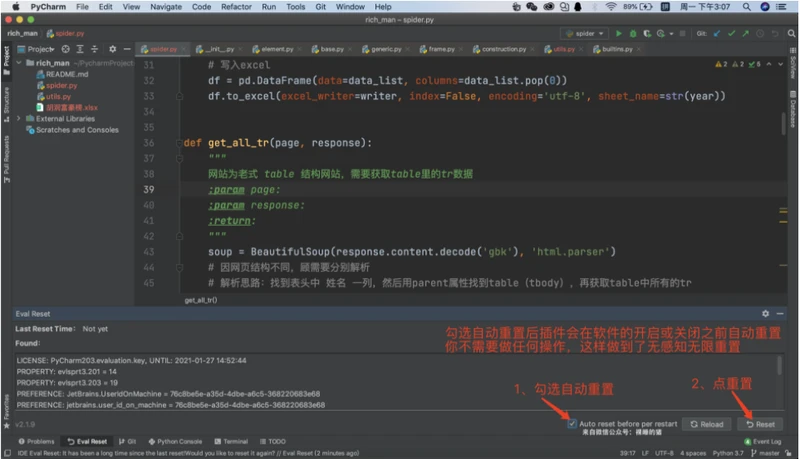
重置会重启软件
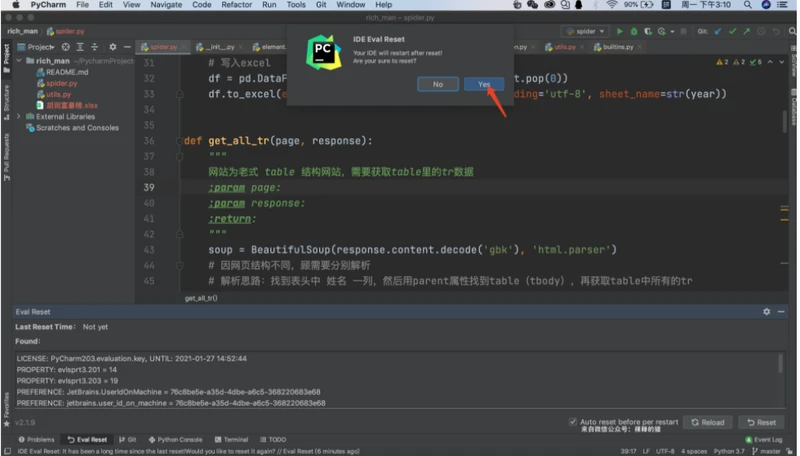
重启后整个激活就已经完毕,以后插件会无感知重置试用期,无限期延迟试用时间,不需要用户操作!
4.验证激活
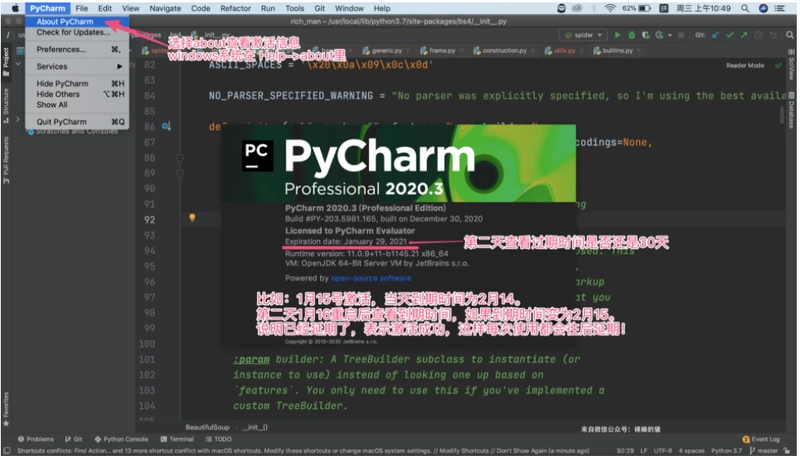
本激活教程原理就是无限延期你的试用期,所以你第二天打开软件查看 试用期是否仍然为30天即可证明是否激活
版权声明:本文内容由互联网用户自发贡献,该文观点仅代表作者本人。本站仅提供信息存储空间服务,不拥有所有权,不承担相关法律责任。如发现本站有涉嫌侵权/违法违规的内容, 请发送邮件至 举报,一经查实,本站将立刻删除。
如需转载请保留出处:https://daima100.com/pycharm-ji-huo/3549.html