
大家好,我是考100分的小小码 ,祝大家学习进步,加薪顺利呀。今天说一说Python学习(一)-环境搭建之PyCharm专业版激活成功教程,希望您对编程的造诣更进一步.
Python学习(一)-环境搭建之PyCharm专业版激活成功教程
大家好,又见面了,我是你们的朋友全栈君。
PyCharm专业版激活成功教程
1、下载地址:https://www.jetbrains.com/pycharm/download/#section=windows
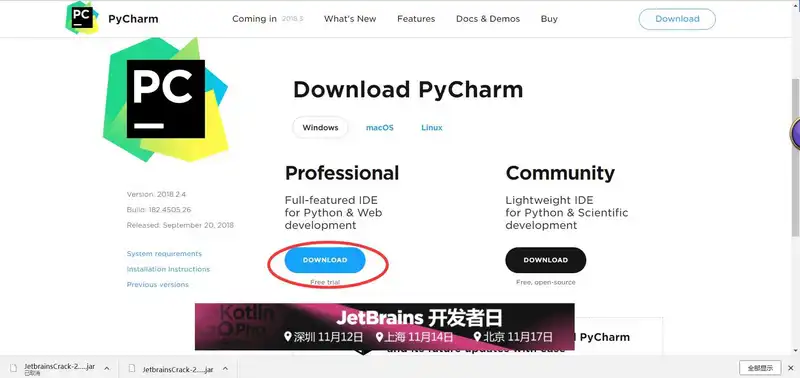
Python学习(一)-环境搭建之PyCharm专业版激活成功教程
2、直接运行下载好的

Python学习(一)-环境搭建之PyCharm专业版激活成功教程
3、选择安装路径:E:PycharmPyCharm 2018.2.4
4、根据电脑配置打钩
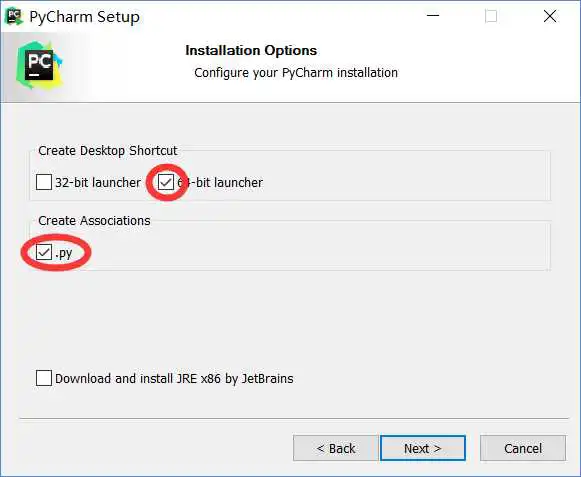
Python学习(一)-环境搭建之PyCharm专业版激活成功教程
5、Install安装,安装后不打开软件
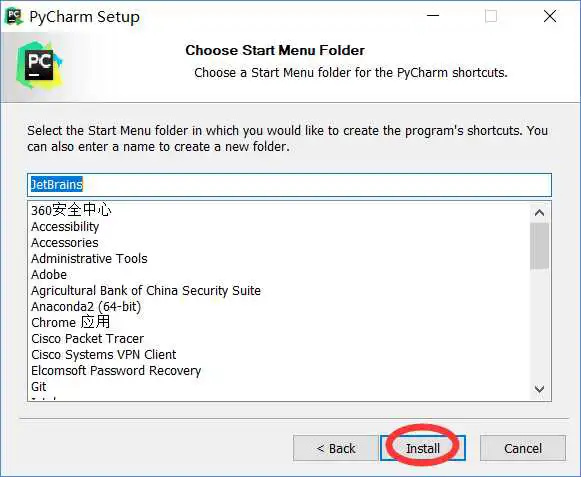
Python学习(一)-环境搭建之PyCharm专业版激活成功教程
6、将C:WindowsSystem32driversetc里面的hosts文件打开,然后在文件中加入:0.0.0.0 account.jetbrains.com
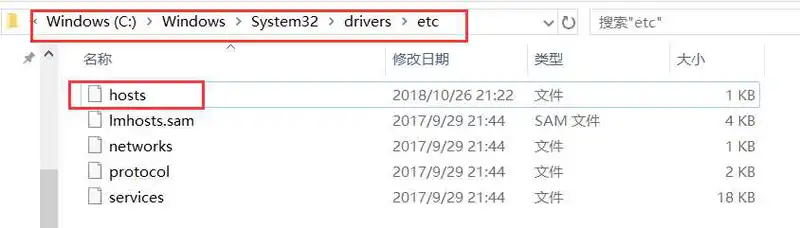
Python学习(一)-环境搭建之PyCharm专业版激活成功教程
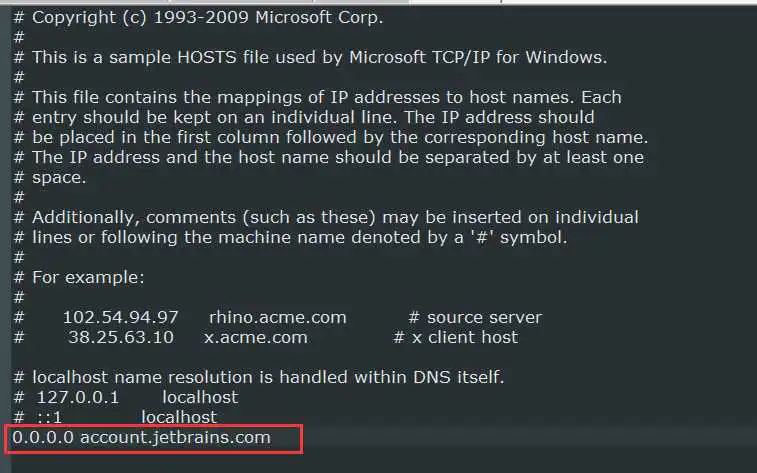
Python学习(一)-环境搭建之PyCharm专业版激活成功教程
7、将这个文件下载下来,添加到PyCharm安装目录下的bin文件夹下面。
链接:https://pan.baidu.com/s/1XpP60ntiLZKw6jsBN7wO5A 密码:tw28

Python学习(一)-环境搭建之PyCharm专业版激活成功教程
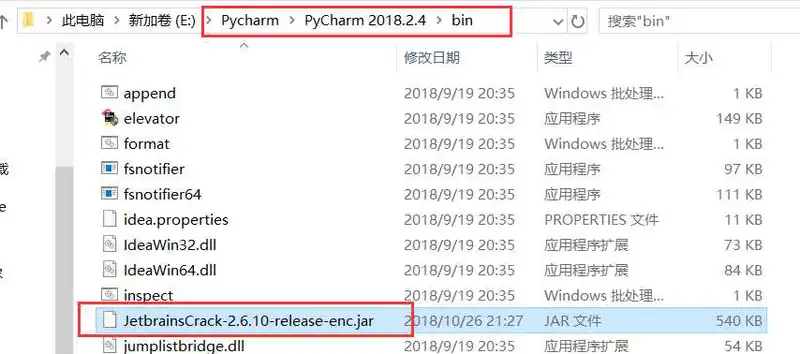
Python学习(一)-环境搭建之PyCharm专业版激活成功教程
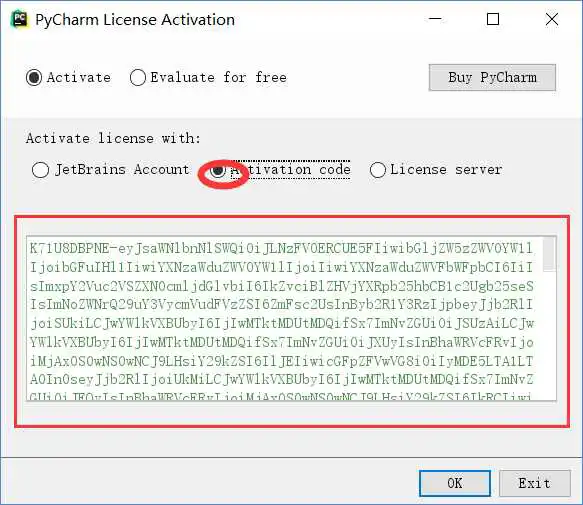
8、打开软件,会弹出一个界面,如下图所示。选择第二个(activation code),然后进入http://idea.lanyus.com/,点击获取注册码,将注册码复制到下面的方框里或者在激活页面的license server输入:http://idea.liyang.io/,点击OK。
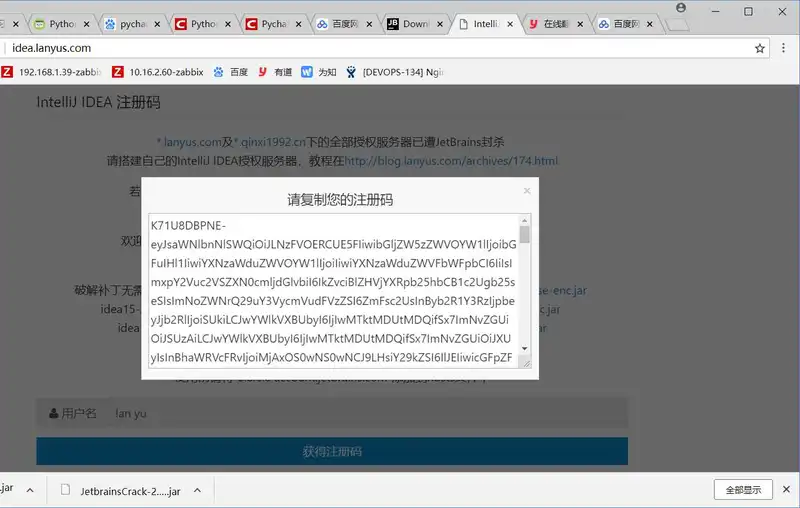
Python学习(一)-环境搭建之PyCharm专业版激活成功教程
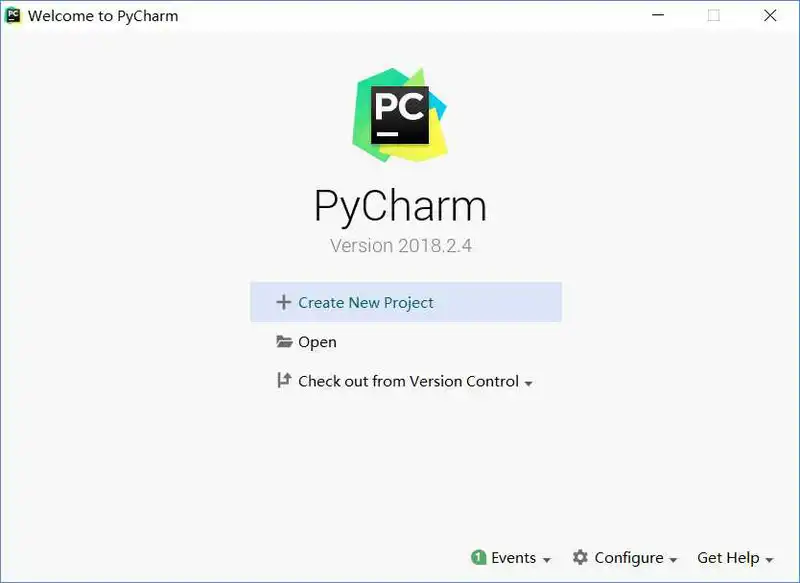
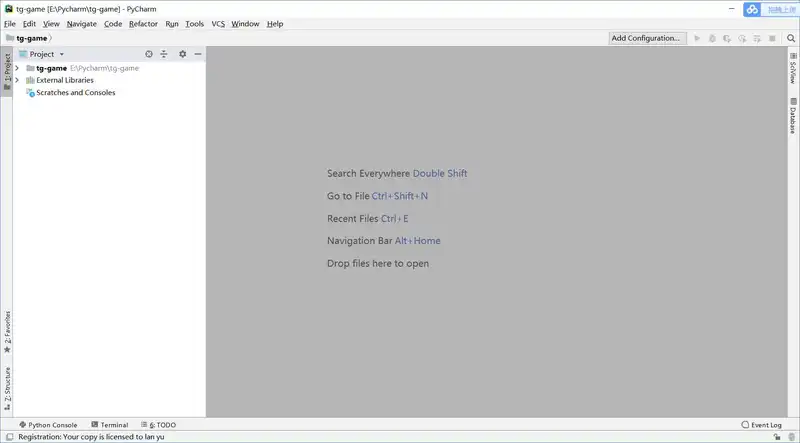
9、打开pycharm应用程序
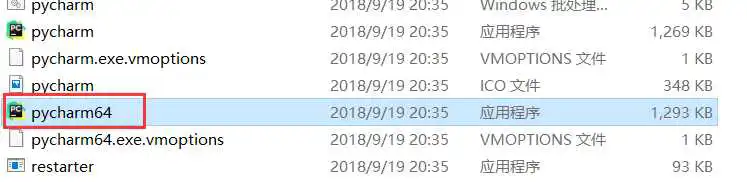
Python学习(一)-环境搭建之PyCharm专业版激活成功教程
点击Activate code 在下面粘贴注册码
Python学习(一)-环境搭建之PyCharm专业版激活成功教程
Python学习(一)-环境搭建之PyCharm专业版激活成功教程
Python学习(一)-环境搭建之PyCharm专业版激活成功教程
发布者:全栈程序员栈长,转载请注明出处:https://javaforall.cn/175615.html原文链接:https://javaforall.cn
版权声明:本文内容由互联网用户自发贡献,该文观点仅代表作者本人。本站仅提供信息存储空间服务,不拥有所有权,不承担相关法律责任。如发现本站有涉嫌侵权/违法违规的内容, 请发送邮件至 举报,一经查实,本站将立刻删除。
如需转载请保留出处:https://daima100.com/pycharm-ji-huo/3370.html