
大家好,我是考100分的小小码 ,祝大家学习进步,加薪顺利呀。今天说一说PyCharm安装配置及干净卸载,希望您对编程的造诣更进一步.
PyCharm安装配置及干净卸载
系统:Win10 (其余系统也适用)
PyCharm 版本:2020.3.2
PyCharm安装配置及卸载
前言一、下载1.官网下载2.打开安装包
二、设置PyCharm三、PyCharm卸载1.软件卸载2.删除环境变量3.删除注册表(强烈不推荐!)
前言
PyCharm是由JetBrains公司开发的一款功能强大的 Python编辑器
一、下载
1.官网下载
Jetbrains官网:https://www.jetbrains.com/
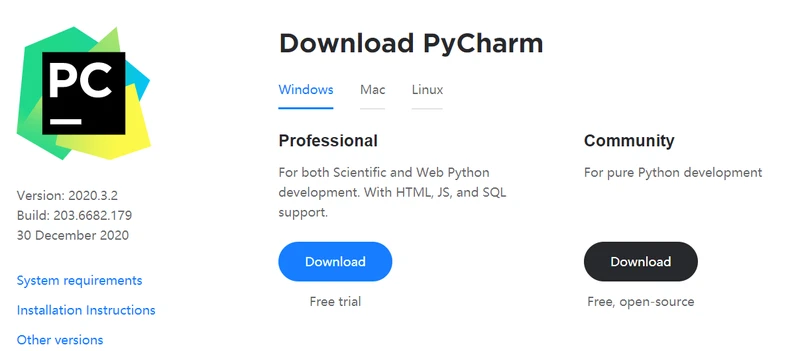
官网下载:https://www.jetbrains.com/pycharm/download/#section=windows
选择合适的系统版本下载:
Professional 专业版:可限时免费试,之后需要花钱
Community 社区版:免费,但功能少,不适合 Web Python的开发
2.打开安装包
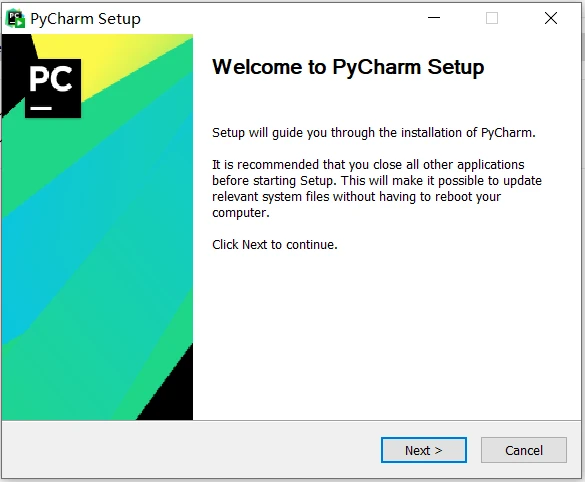
打开安装包:

点击 Next >
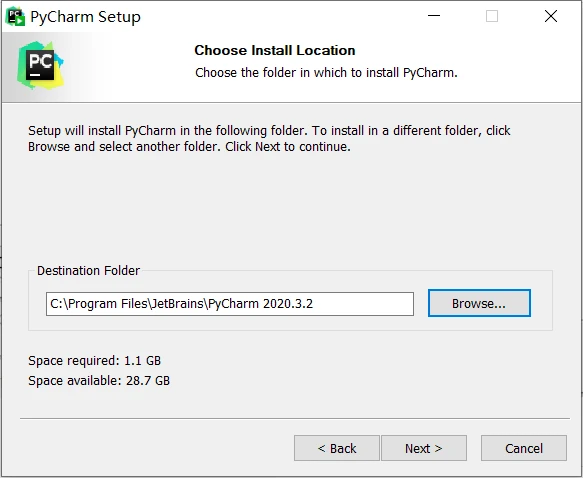
选择安装位置,不建议按C盘。之后点击 Next >
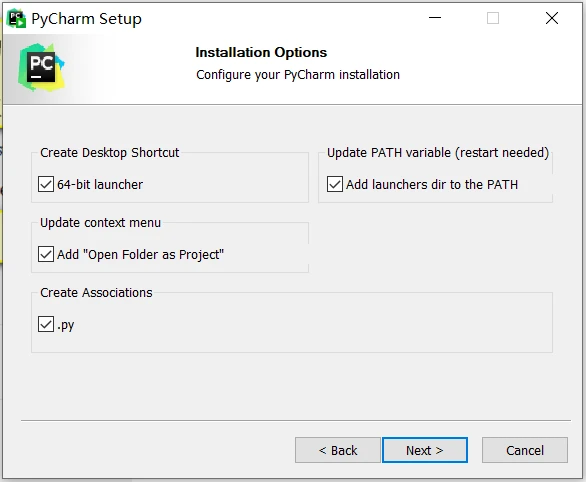
选择安装的功能,从左到右,从上到下依次是:
1.创建桌面快捷方式 2.自动更新路径(更新要重启)
3.更新文本目录
4.创建.py文件
选好后点击 Next >
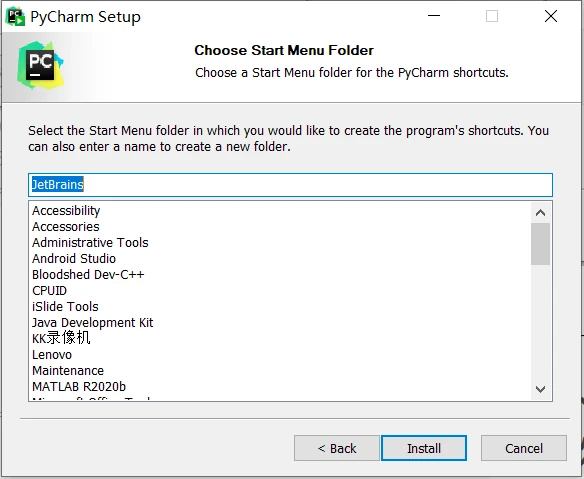
点击 Install
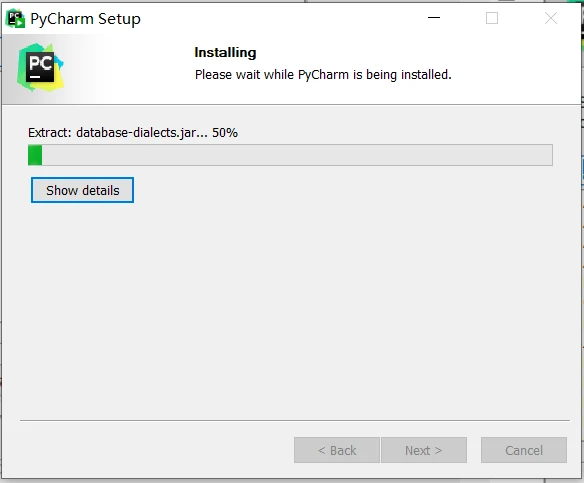
等待安装完成
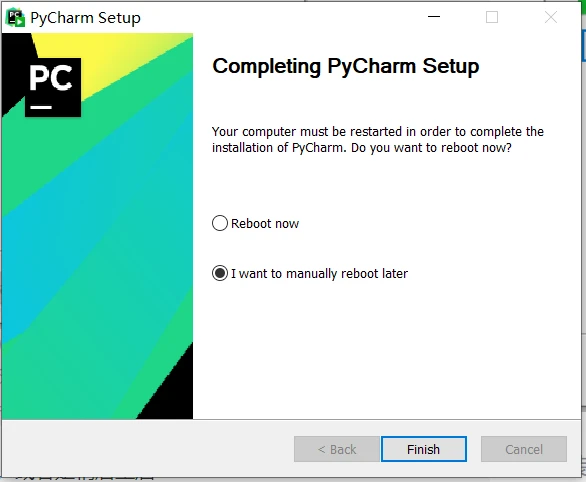
安装完成,需要重启电脑,你可以选择立刻重启,或者是稍后重启
点击 Finish
重新启动后,安装完成
二、设置PyCharm
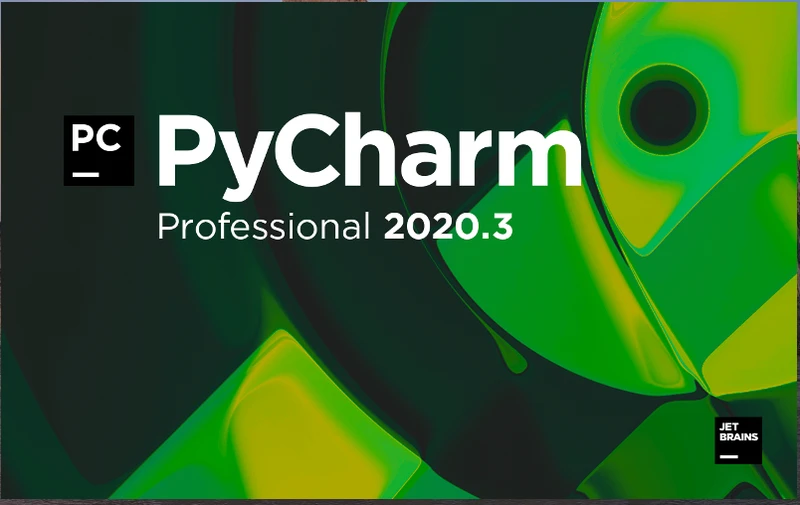
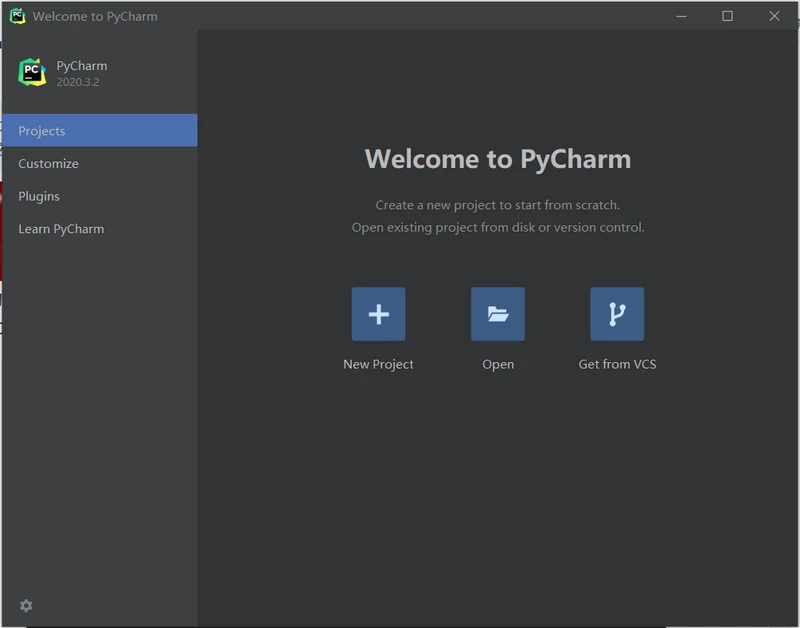
又一次打开PyCharm了,这一次封面真好看!
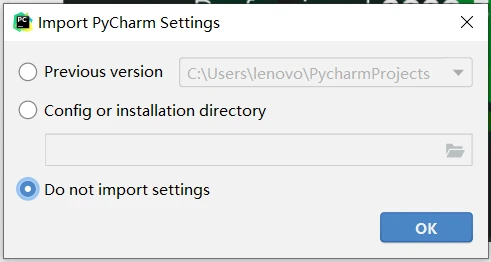
Professional 专业版打开时可能需要填写激活码,也可以使用试用期
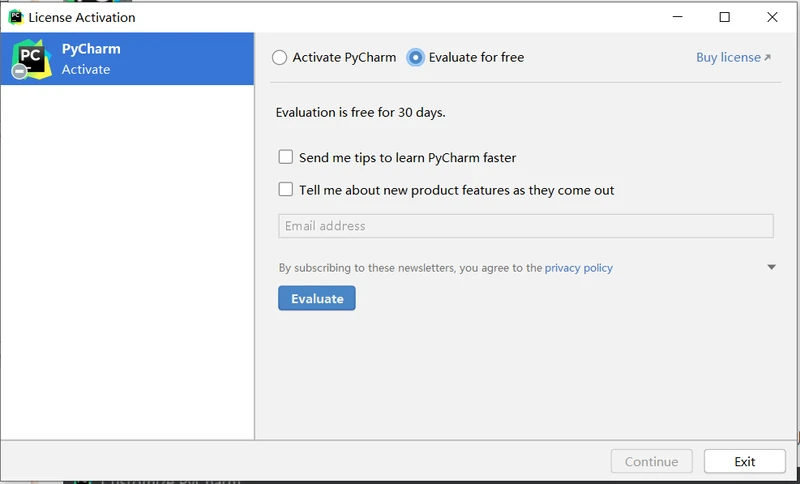
可以开始使用了
三、PyCharm卸载
1.软件卸载
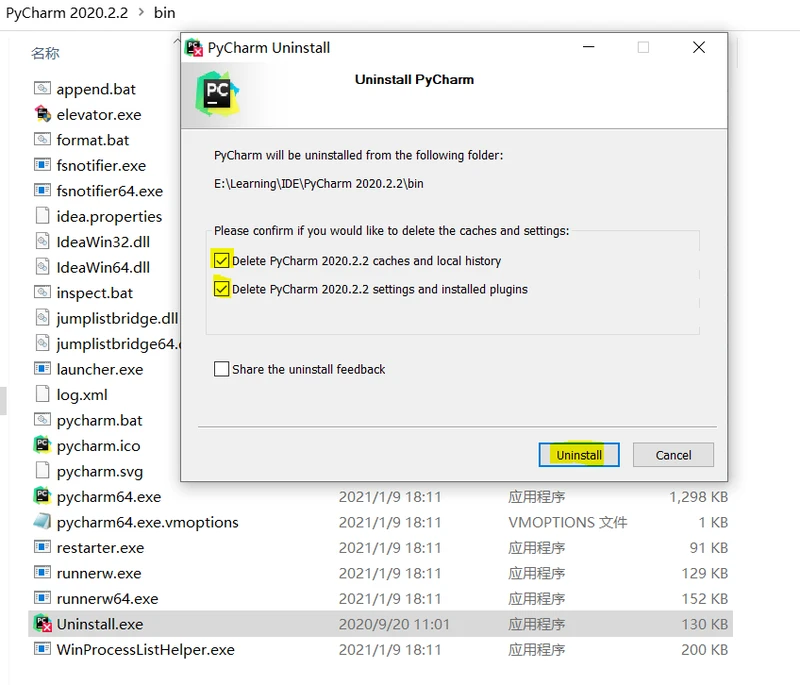
进入到本机上PyCharm的安装路径,或者使用自己系统上软件管家等软件进行卸载。最好卸载时把两个选项都点上,不点上可能会影响后续重新安装。
点击Uninstall开始卸载,完成后点击Close即可
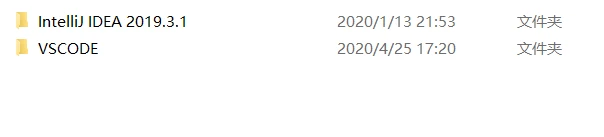
完整卸载完应该一个文件也不剩!(我的文件夹先前有三个文件夹,此时PyCharm已卸载完)
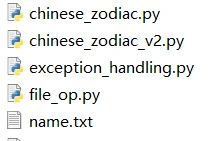
卸载完软件,正常情况下python文件的图标就不是PyCharm的了
2.删除环境变量
右键我的电脑,点击属性,点击高级系统设置,点击高级下的环境变量,将其中有关PyCharm的删除掉

3.删除注册表(强烈不推荐!)
PyCharm经过上述卸载和相关杀毒软件的清理,已经很干净了,注册表很重要,删错了容易出问题!强烈不推荐删除!
Windows+R输入打开注册表编辑器
注册表对于计算机很重要,必要时千万别乱删,这里可以先备份一下
备份: 点击项目右键导出即可
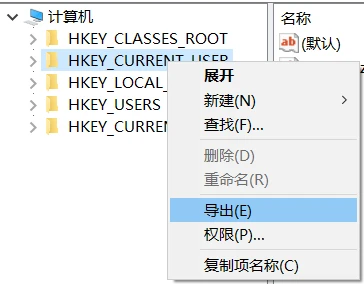
备份完成后就可以查找PyCharm有关的信息,进行删除,切记别删错了!
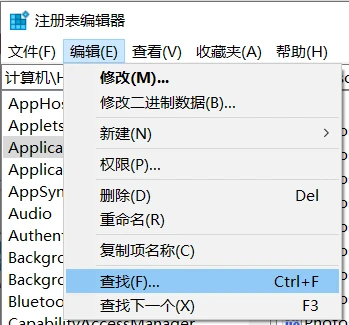
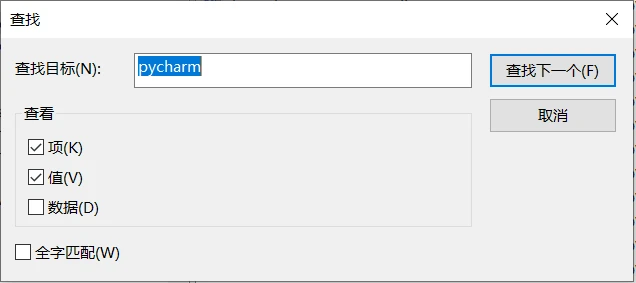
右键删除即可

版权声明:本文内容由互联网用户自发贡献,该文观点仅代表作者本人。本站仅提供信息存储空间服务,不拥有所有权,不承担相关法律责任。如发现本站有涉嫌侵权/违法违规的内容, 请发送邮件至 举报,一经查实,本站将立刻删除。
如需转载请保留出处:https://daima100.com/pycharm-ji-huo/3367.html