
大家好,我是考100分的小小码 ,祝大家学习进步,加薪顺利呀。今天说一说IntelliJ IDEA安装激活成功教程教程(附安装包2019.3 版+激活成功教程文件+激活方法),希望您对编程的造诣更进一步.
IntelliJ IDEA安装激活成功教程教程(附安装包2019.3 版+激活成功教程文件+激活方法)
本教程于2022年11月12日更新
注意:老版本的激活成功教程方式已经不在维护了,最新版本激活成功教程方式请看https://www.bilibili.com/read/cv(增加了自动激活成功教程脚本,更方便!)
亲测按照教程一定可以激活成功教程2022.2.3版本,希望激活成功教程成功的小伙伴可以一键三连,感谢支持。

此教程支持最新的2019.3版本的IDEA,并兼容之前的版本。
一、准备工作:
1.下载IDEA
有条件的可以自行去官网下载,这里我提供了我下载的版本,已上传到百度网盘,链接在下方。
2.下载激活成功教程文件
安装包及激活成功教程文件:
可以去官网下载,也可以关注公众号【编程开发分享者】并回复:idea激活成功教程,获取最新的idea激活成功教程文件
二、安装教程:
第一步:正常的安装idea,一直下一步到finish
第二步:将刚才的激活成功教程文件放入安装的目录的bin目录下
可以参考我的
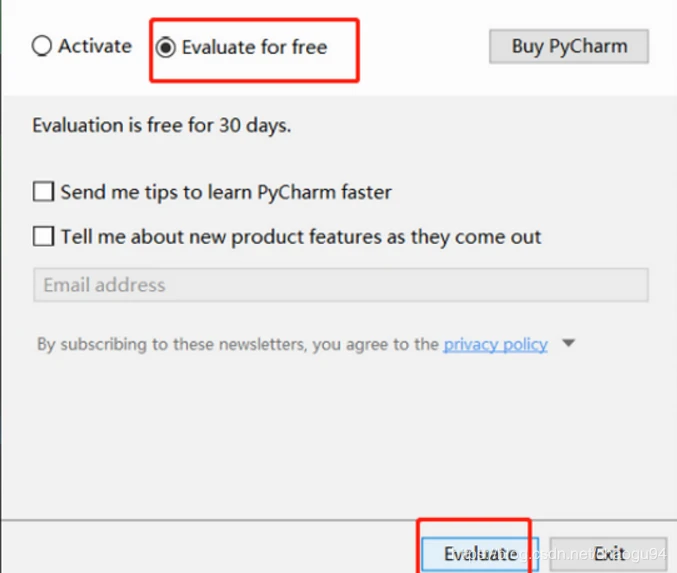
第三步:打开idea,并选择免费试用
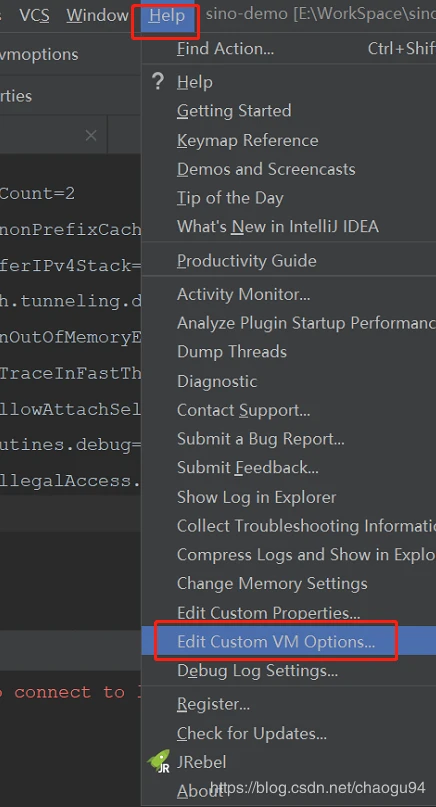
第四步:点击最上方的Help->Edit Custom VM Options
如果提示要创建文件,点击“yes”,没有的话忽略,这时候会打开一个文件。
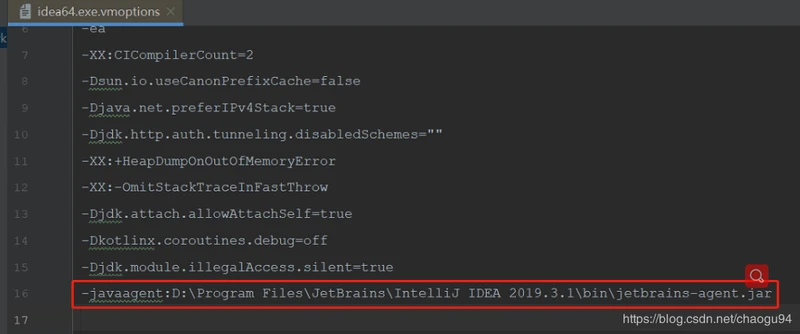
第五步:在文件的最下面添加上一句话
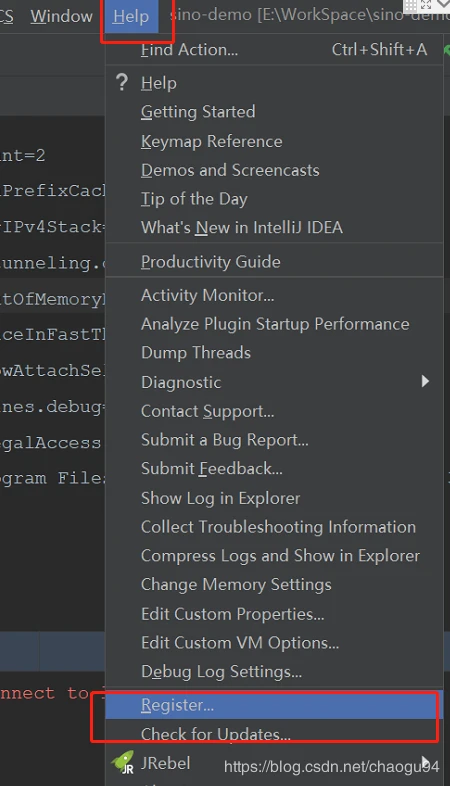
第六步:先重启idea(必须),然后点击Help->Register...
第七步:选择最后一个License server
输入:http://jetbrains-license-server,
或者输入:http://fls.jetbrains-agent.com
然后点击Activate。
注意:有很多人反应到这一步不行,我重新试了一下,还是可以的。但是需要先重启一下idea,重新点击register,输入激活网址就可以了。
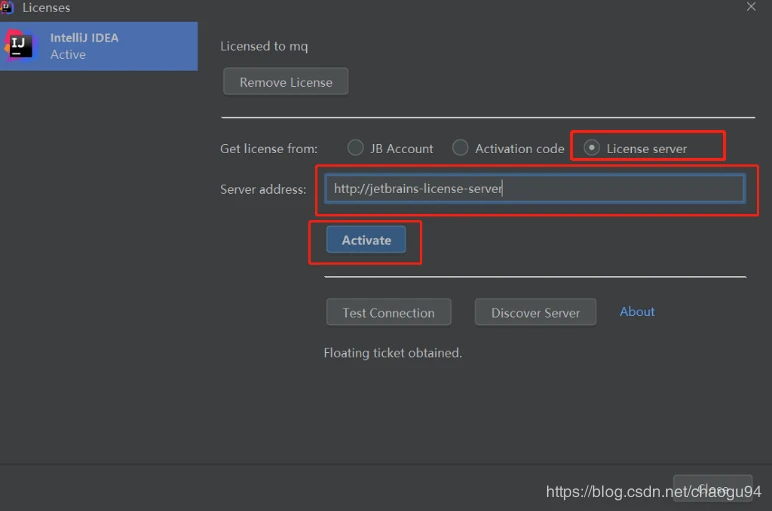
第八步:over,实现了永久激活成功教程
版权声明:本文内容由互联网用户自发贡献,该文观点仅代表作者本人。本站仅提供信息存储空间服务,不拥有所有权,不承担相关法律责任。如发现本站有涉嫌侵权/违法违规的内容, 请发送邮件至 举报,一经查实,本站将立刻删除。
如需转载请保留出处:https://daima100.com/post/2896.html