
大家好,我是考100分的小小码 ,祝大家学习进步,加薪顺利呀。今天说一说2022.3.1最新IDEA(破译版)安装教程【超详细图解】,希望您对编程的造诣更进一步.
2022.3.1最新IDEA(破译版)安装教程【超详细图解】
目录
二、激活IDE
三、工具包使用步骤
四、 IDE基本设置
4.1 设置字符编码为 UTF-8
4.2 设置方法分隔线
4.3 设置显示行号
4.4 安装彩虹括号插件
4.5 文件修改后让父文件也有颜色变化
加扣,v50远程安装激活一条龙
IDEA下载地址
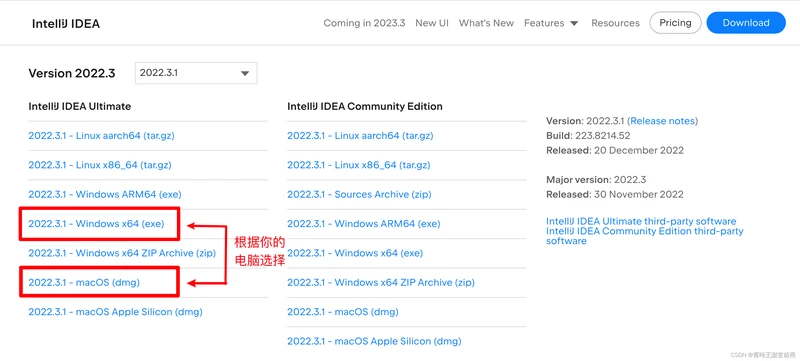
下载完成后打开,一直点下一步安装;安装完成后,先把IDEA关闭;

二、激活IDE
下载激活包:https://pan.baidu.com/s/1Okq-QYa0iGqozlhh-aVVIA下面这个码扫了就可以打开,如果需要提取码就输入effy

打开下载好的工具包;需要注意的是:下载后不能删掉,也不能移动,删掉会重新激活,存放/安装路径不要带中文,自己找一个让你舒服的路径存放;根据工具包中的步骤操作即可;
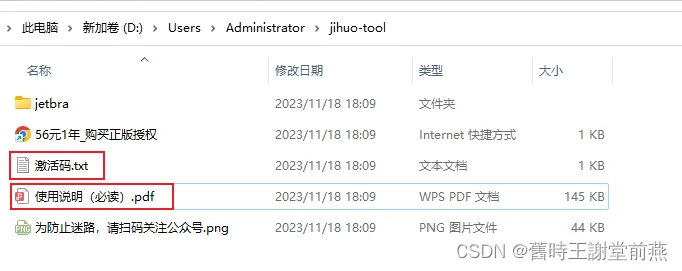
三、工具包使用步骤
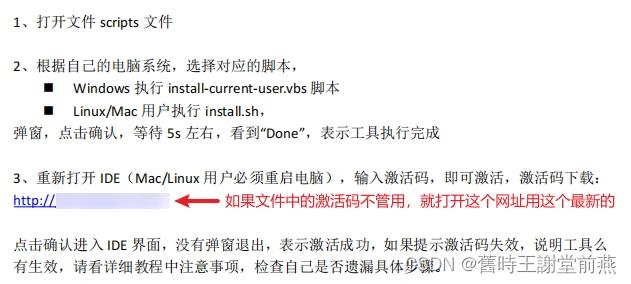
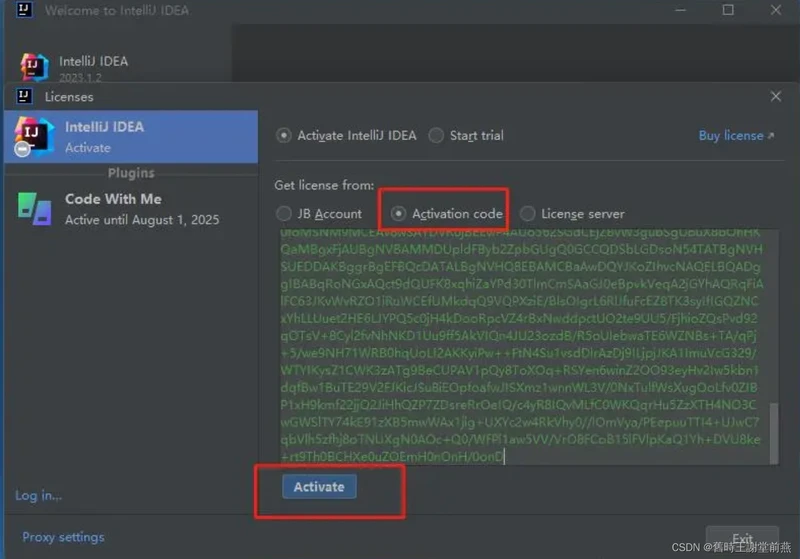
四、 IDE基本设置
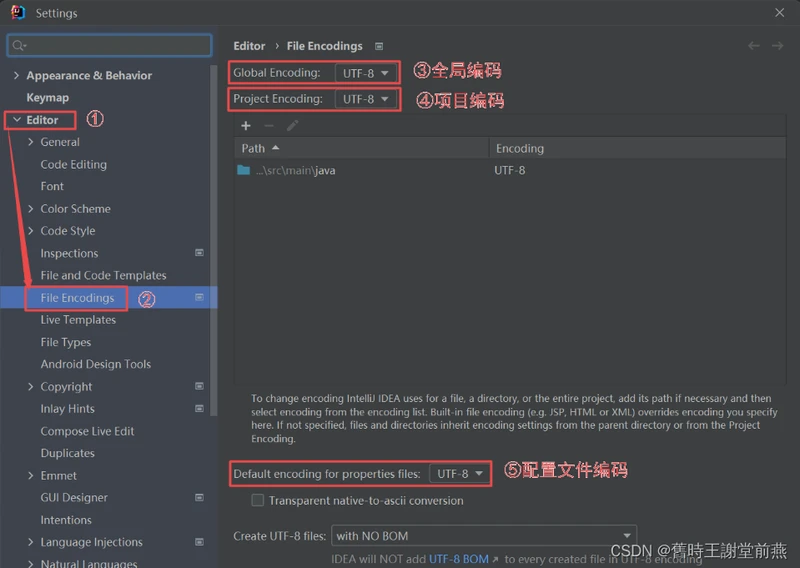
4.1 设置字符编码为 UTF-8
依次选择:File -> settings -> Eitor -> File Encodings,将字符全局编码、项目编码、配置文件编码统一设置为 UTF-8,然后点击 Apply 应用设置,点击 OK 关闭对话框
4.2 设置方法分隔线
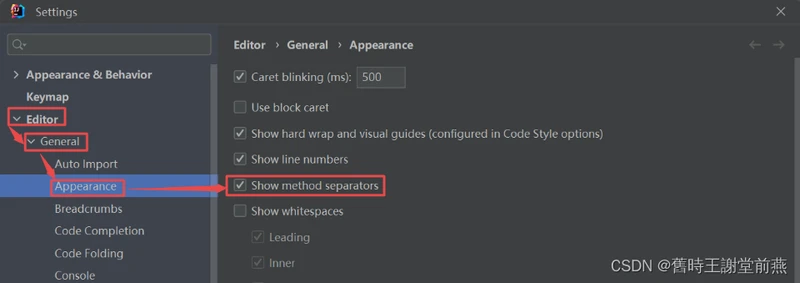
依次选择:File -> Settings -> Editor -> General -> Appearance,勾选“Show method separators”,点击应用即可。
4.3 设置显示行号
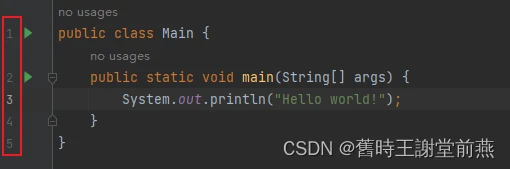
依次选择:File -> Settings -> Editor -> General -> Appearance, 勾选“Show line numbers ”,点击应用即可。
4.4 安装彩虹括号插件
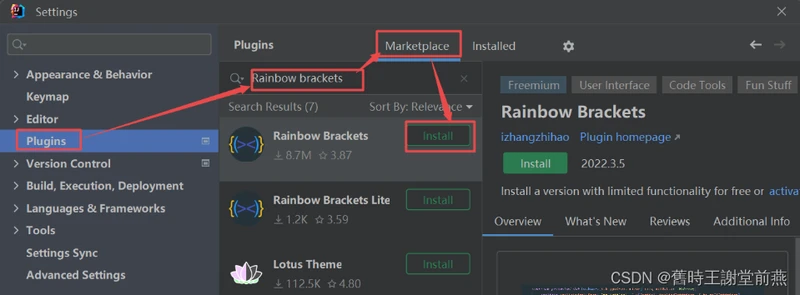
依次选择:File -> Settings -> Plugins -> Marketplace,搜索“Rainbow Brackets”,并点“Install”安装,安装完成后,依提示重启IDE生效。
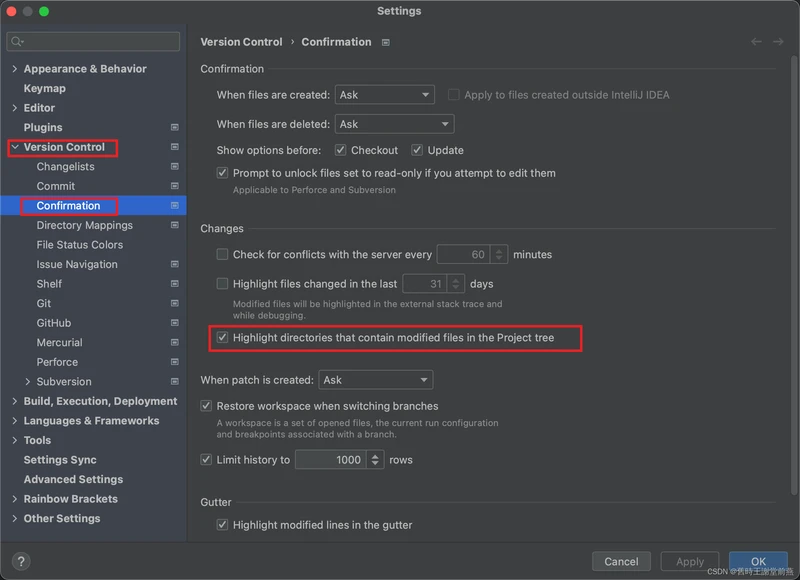
4.5 文件修改后让父文件也有颜色变化
File -> Settings -> Version Control -> Highlight directories that contain modified files in the Project tree
版权声明:本文内容由互联网用户自发贡献,该文观点仅代表作者本人。本站仅提供信息存储空间服务,不拥有所有权,不承担相关法律责任。如发现本站有涉嫌侵权/违法违规的内容, 请发送邮件至 举报,一经查实,本站将立刻删除。
如需转载请保留出处:https://daima100.com/post/2892.html