
大家好,我是考100分的小小码 ,祝大家学习进步,加薪顺利呀。今天说一说IntelliJ IDEA 2021.3.1 版本最新激活成功教程激活教程,保姆级教程,希望您对编程的造诣更进一步.
IntelliJ IDEA 2021.3.1 版本最新激活成功教程激活教程,保姆级教程
几个T的资料等你来白嫖
双倍快乐
资源帮找!!!
楔子
在 版本时分享了两种激活方式:
第1种:无限重置-插件
图文教程: IntelliJ IDEA 2021.2.3 以下所有版本最新激活激活成功教程教程,亲测有效~
第2种:激活到2099年-补丁
图文教程: IntelliJ IDEA 2021.2.3最新激活激活成功教程教程(可激活至2099年,亲测有效)
在上述两种激活方式种 第1种可以顺便激活部分收费插件,例如 、 等;第2种方式并不支持激活收费插件;
第1种方案,无限重置-插件 经过测试 在 及其以下版本正常使用,在 就无效了,后续新版本用脚想想都知道了什么结果,Z大也不在维护此插件了。
第2种方案:激活到2099年-补丁 经过测试在 及其以下有效,2021年12月29日发版的 (也是目前最新的版本) 就无效了。

介绍完以前再 版本时分享的两种方式。今天在此 以2021年12月29日发版的 版本为例(也是目前最新的版本),再分享一种新的激活方式。
声明:本教程 IntelliJ IDEA 2021.3.1激活成功教程 补丁、激活码均收集于网络,请勿商用,仅供个人学习使用,如有侵权,请联系作者删除。若条件允许,希望大家购买正版 !
一、先安装IDEA(熟练工可忽略)
IDEA 下载地址: https://www.jetbrains.com/idea/download
IDEA 历史版本下载:https://www.jetbrains.com/idea/download/other.html
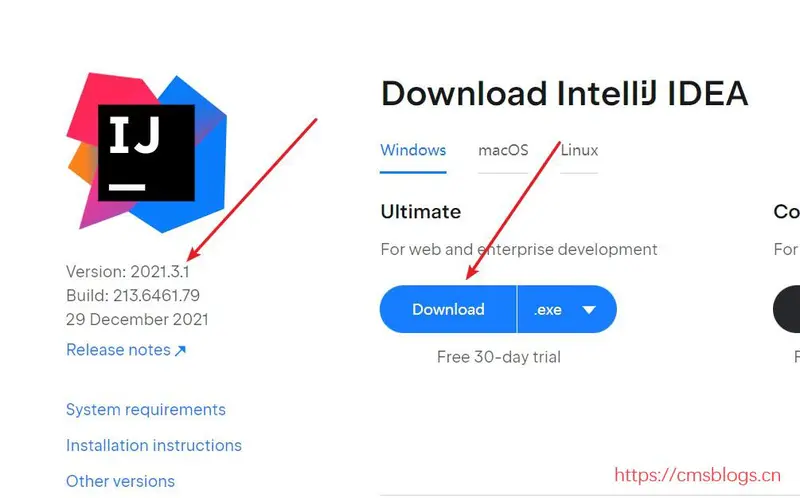
安装IDEA步骤遵循【下一步,下一步】定律,宝,你可真是个大聪明!

安装完成之后,启动界面:

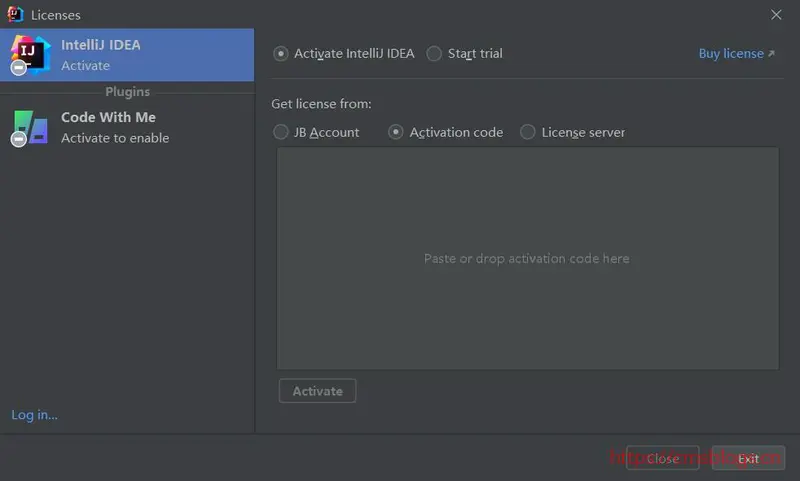
二、不管三七二十一,先进入到IDEA中(熟练工可忽略)
如果村里有网的话,你就会知道 及以后版本取消了试用30天的 按钮。激活激活成功教程,你首先得进到工具里面吧?不然它一上来就给你弹一个Register框,这谁受得了啊!
这里提供了两种方式:
1、注册一个JetBrains(可以使用Github账号登录注册),那我要是内网环境呢?注册个鬼?就算我这次注册了,下次怎么办?下下次又该怎么办?(一脸嫌弃,不推荐)
2、宝,还是使用临时激活码先激活进到IDEA那才叫香。获取最新激活码查看:热心大佬提供的临时激活码
TIP:如果热心大佬提供的激活码不好用的话,加我微信,我掘地三尺也要给你挖出来个能用的。

我使用的是第2种方式,把临时正版激活码放到 ,进入IDEA
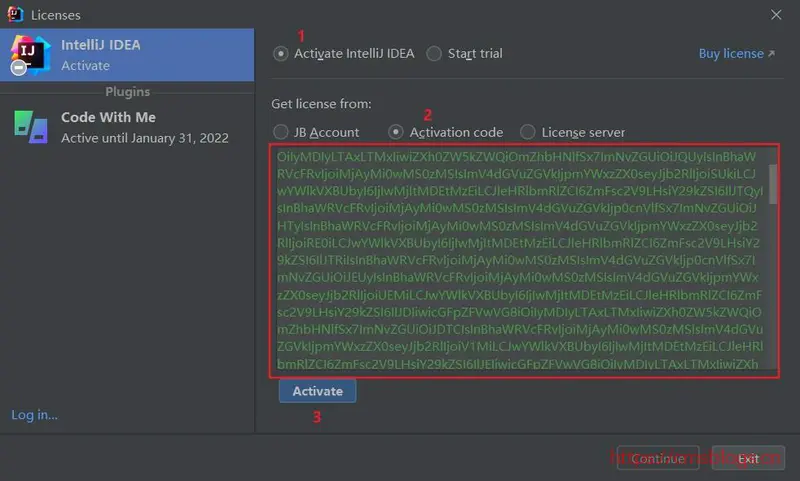
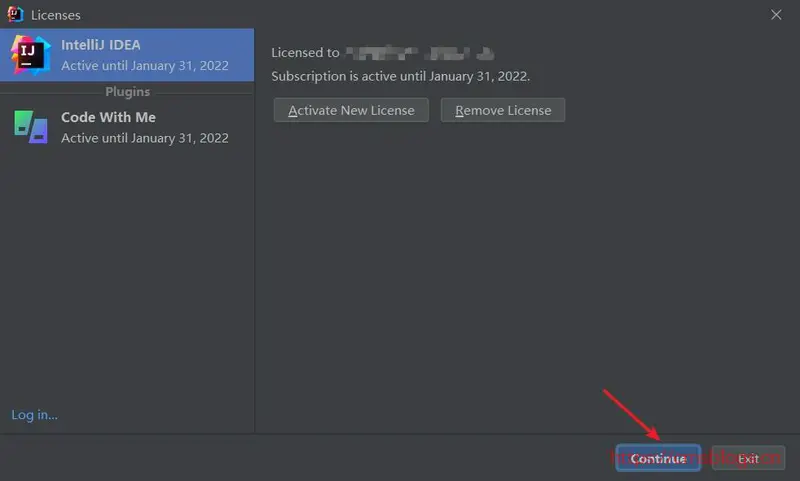

很重要的TIP:如果你填入的临时正版激活码明明有效,点击 也成功了,但是点击 按钮后,随后又弹出了激活框 提示你 ,或者临时有效的激活码直接就提示 这个时候就要使用些手法了,别担心,稳稳拿捏一切都在掌控中。
说个笑话;我有一个要强的妈妈,记得小时候,我妈骑自行车带我,我脚卡车轮里了,我妈感觉蹬不动,就站起来蹬。

如果你碰到了 的情况,就别硬着头皮试了,要懂得换个姿势你懂吧,嘿嘿 先找到IDEA对应版本的 配置文件,加上本文提供的补丁,再次启动加载补丁填入临时激活码就行了(熟练工一看就知道怎么回事)。

简单说下 配置文件在哪
1、安装IDEA的路径下有一个 F:IntelliJ IDEA 2021.3.1binidea64.exe.vmoptions
2、系统用户目录下对应的IDEA 2021.3版本下有一个 C:Users{你的电脑用户}AppDataRoamingJetBrainsIntelliJIdea2021.3idea64.exe.vmoptions
千万不要直接跑到IDEA安装目录中去修改,因为它读文件的优先级,系统盘(C盘)要高于安装目录。
把其他的 都注释掉获取删除掉,多个 会导致你的IDEA启动不了,操作之前老司机都懂得备份的重要性。
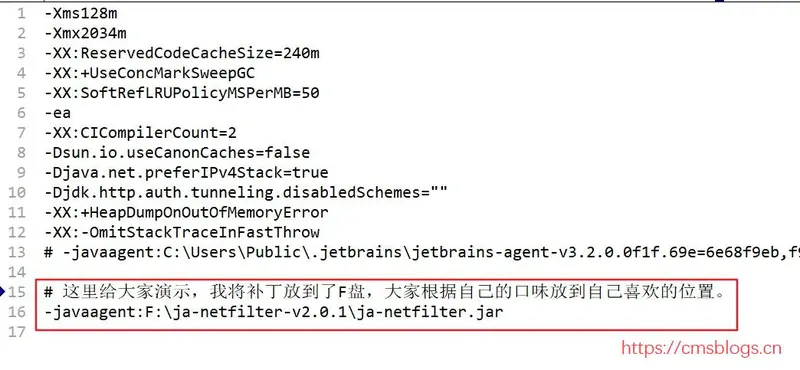
这也是我们下一步要做的事情,只不过临时激活码不给力,被迫先修改 了。
三、在idea.vmoptions文件中引入激活补丁(宝,是不是有点熟悉的味道)
上一步骤 很重要的TIP 中提到了如何修改IDEA的 配置,是先拿激活码先进入到IDEA 还是 先修改 取决于你使用的临时激活码在官方服务器那能不能激活成功。
如果临时激活码在官方服务器那激活不成功的话,只能先加入补丁再使用临时激活码激活了,如果能激活成功进入IDEA 那再添加补丁就行了。
使用临时正版激活码进入到IDEA控制台界面之后,开始我们的激活成功教程之路了,如果你再上一步已经修改好了 配置,这一步就不用再修改了。

将补丁文件存放到磁盘特定位置,我将补丁放到了F盘,大家根据自己的口味放到自己喜欢的位置。
PS: 激活成功教程补丁页面提取人数过多,导致分享的百度网盘链接经常失效:

蛋疼ing,为限制人数,目前暂不提供页面直接提取,改为小编公众号提取。
需要的小伙伴,扫码关注下方公众号: ,回复关键字:3408 即可免费无套路获取激活码、激活成功教程补丁,持续更新中~。

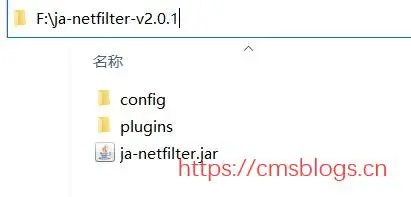
如果IDE没有打开项目:(Configure) -> Edit Custom VM Options…
如果IDE打开了项目:Help -> Edit Custom VM Options…
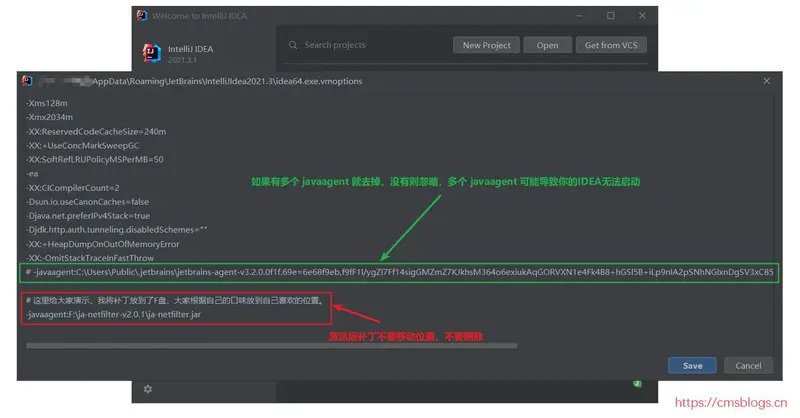
四、重启idea,让它加载补丁(重要)
这一步没什么可说的。。。


可以看到补丁起作用了
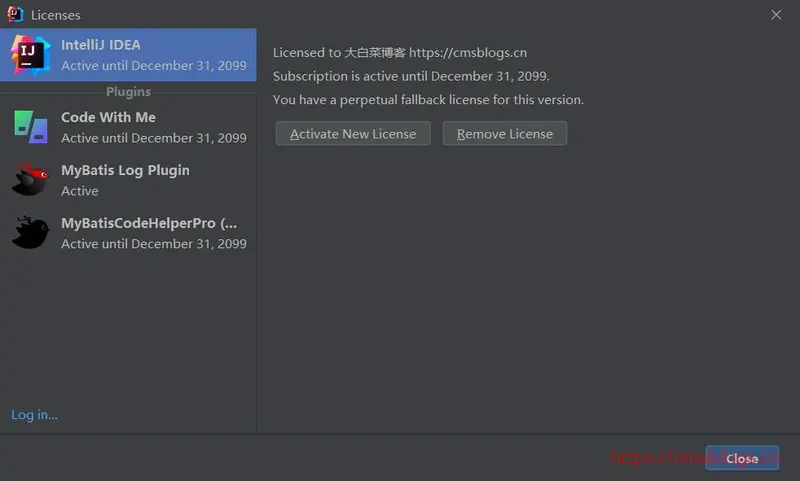
大功告成,真香!!!

五、准备收工,解释补丁的作用及配置
可以屏蔽指定规则的网络请求,在整个激活过程中,它的作用可以看做是欺骗Jetbrains官方,让他永远无法成功的知道你当前使用的激活码到底是不是过期了。
上面的激活信息 是 的 起的作用,使用它你可以灵活自定义这些LicenseName等一些激活信息。只是一个障眼法,欺骗你自己罢了,让你看着舒服而已,有没有他都一样,对应的配置信息文件在
v2.0.1 插件都规划到了 plugins 目录下,对应插件的配置文件都在 conf 目录下以 ${lower plugin name}.conf 命名
上面 第四步 激活信息可以看到我还安装了两个收费插件 、,你可以在 热心大佬提供的临时激活码 中搜寻对应插件的激活码进行激活
使用的是激活码,我们直接去热心大佬提供的网页上搜索自己要激活的插件对应的激活码就行了。
例如:(Ctrl+F + 插件的名称) 真的保姆级教程了。
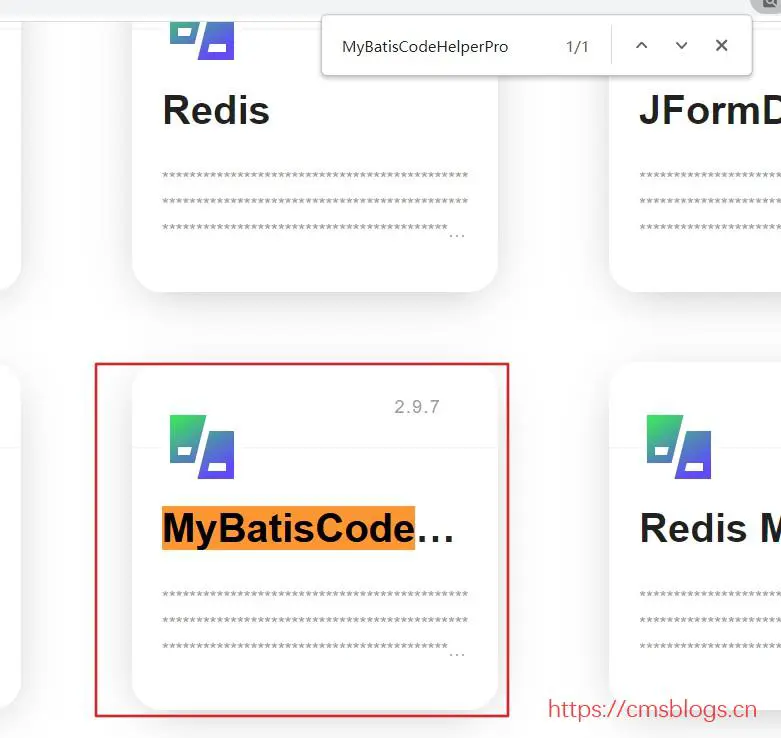
复制粘贴到插件对应的 就行了。
如果村里通网了 也可以使用 激活
我使用的就是
Server address 填写
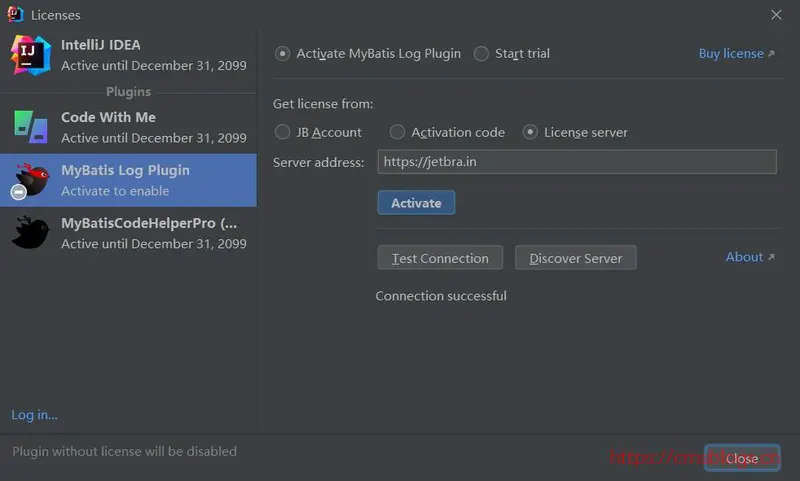
收工,收工,真的是保姆级教程了。


版权声明:本文内容由互联网用户自发贡献,该文观点仅代表作者本人。本站仅提供信息存储空间服务,不拥有所有权,不承担相关法律责任。如发现本站有涉嫌侵权/违法违规的内容, 请发送邮件至 举报,一经查实,本站将立刻删除。
如需转载请保留出处:https://daima100.com/post/2123.html