
大家好,我是考100分的小小码 ,祝大家学习进步,加薪顺利呀。今天说一说IDEA激活码分享!详解 IDEA 创建 SpringBoot Gradle 多项目工程!,希望您对编程的造诣更进一步.
IDEA激活码分享!详解 IDEA 创建 SpringBoot Gradle 多项目工程!
激活码分享
如果上面的激活码失效了,你可以在在线获取最新的激活码:https://docs..com/doc/DU1VFTmZvZWRXTHZO
IDEA 创建 SpringBoot Gradle 多项目工程
继续教大家使用 IDEA 创建 SpringBoot Gradle 多项目工程。
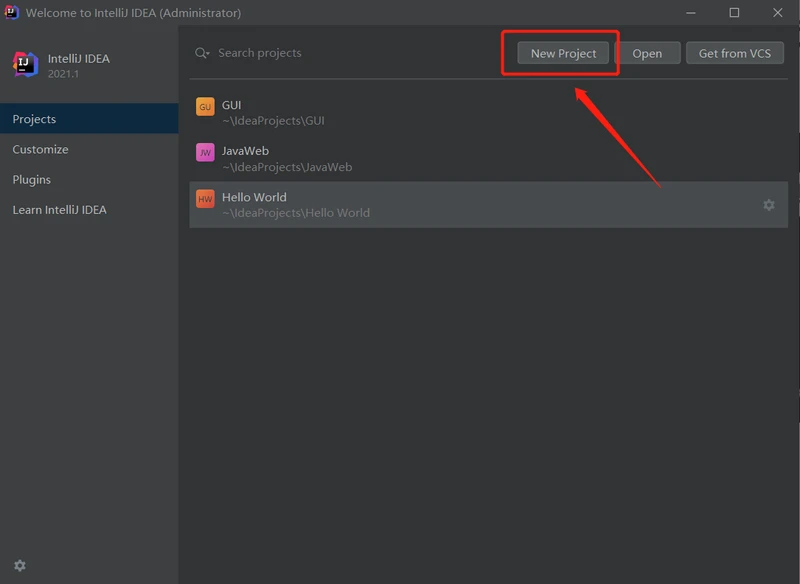
1、首先打开 IDEA,点击右上角的 New Project。
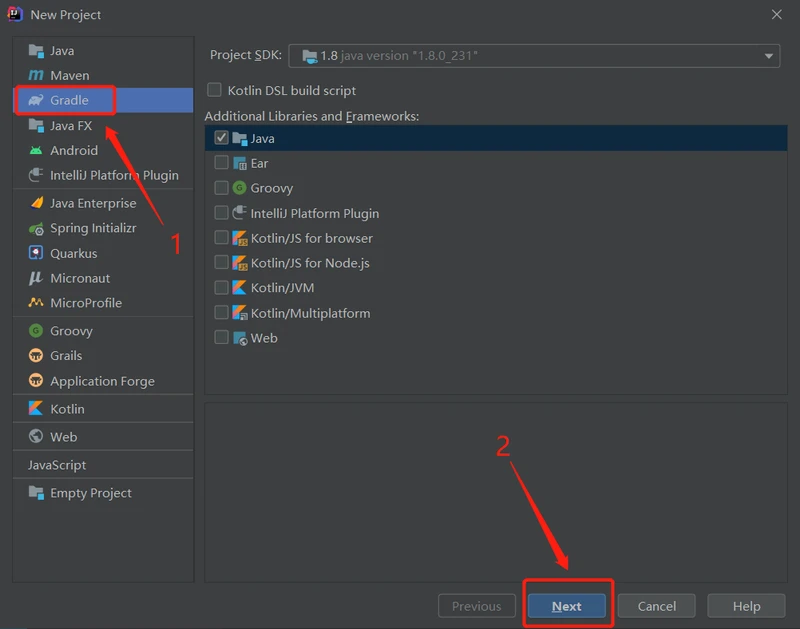
2、然后在左侧选择 Gradle ,然后点击下面的 Next。
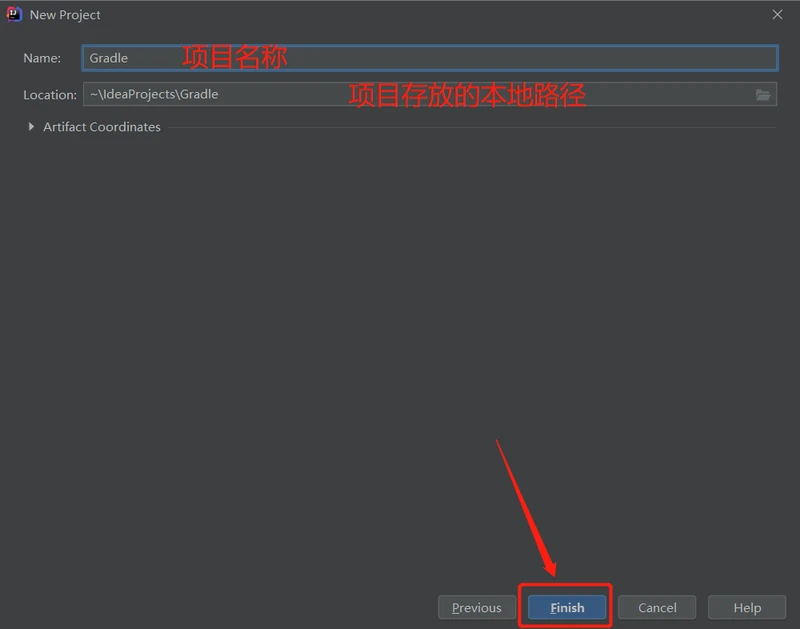
3、为你的项目命名,并且选择项目存放在本地的位置,然后点击 Finish。
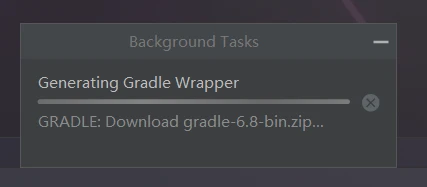
4、如果你的 IDEA 是第一次创建 Gradle 项目,IDEA 会自动为你安装构建 Gradle 。在右下角会显示这个下载进度,默默等待就好了。另外,如果你的IDEA以及其他JetBrains产品需要免费永久使用,可以收藏使用这个教程:http://www.javatiku.cn/idea/1270.html,教程通用、支持JetBrains全家桶产品。
5、这时候,你的 Gradle 项目就已经创建好了。
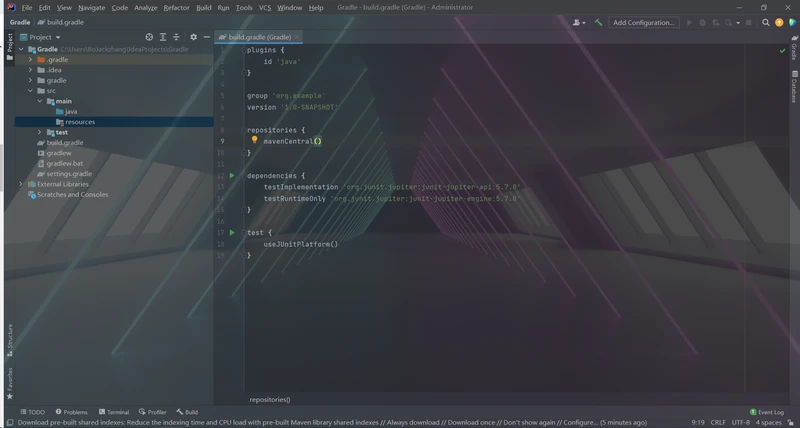
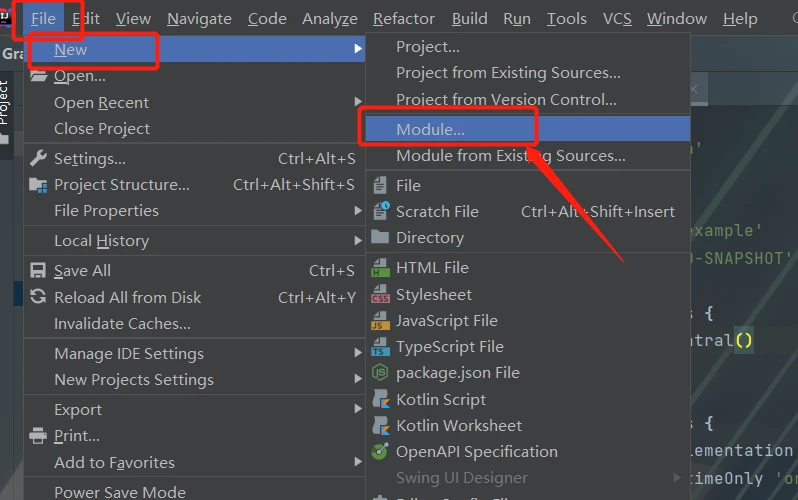
6、紧接着,我们点击左上角的 File --> New --> Module...
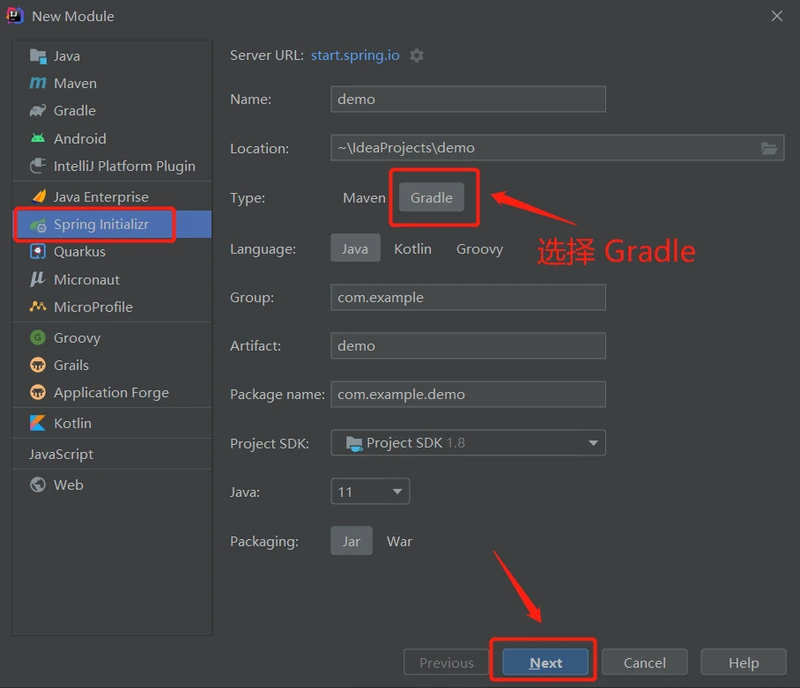
7、创建 SpringBoot 项目,点击左侧的 Spring Initializr ,然后再右侧进行命名啥的,然后点击下方的 Next。
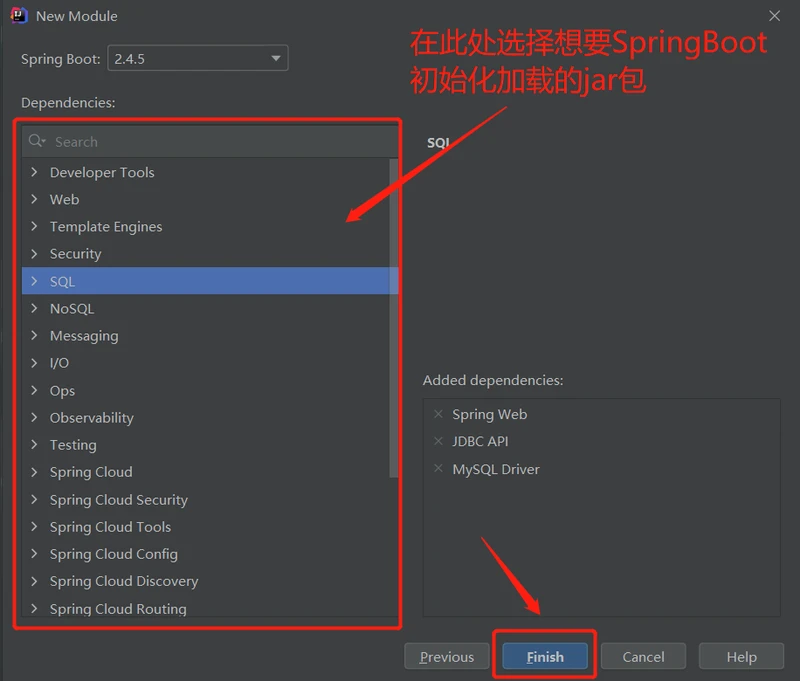
8、在这里,我们选择需要 SpringBoot 初始化加载的 jar 包,然后点击 Finish。
9、此时,第一个 SpringBoot 模块就已经创建好了,并且拥有自己的启动类。
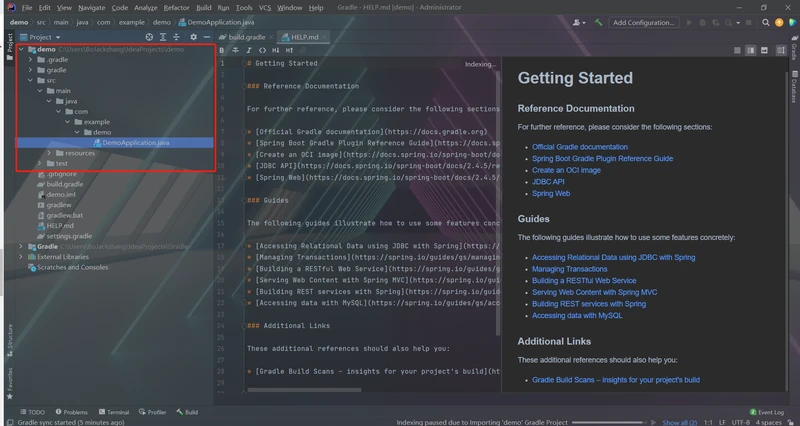
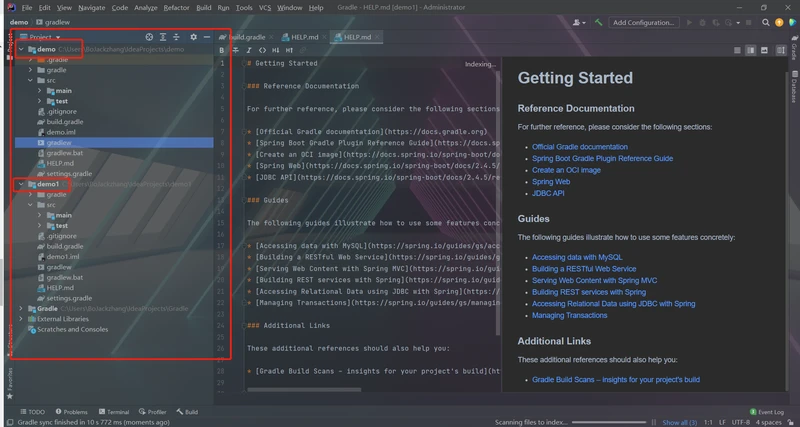
10、我们再用同样的方法,创建第二个 SpringBoot 模块。
希望对你有帮助哟~
版权声明:本文内容由互联网用户自发贡献,该文观点仅代表作者本人。本站仅提供信息存储空间服务,不拥有所有权,不承担相关法律责任。如发现本站有涉嫌侵权/违法违规的内容, 请发送邮件至 举报,一经查实,本站将立刻删除。
如需转载请保留出处:https://daima100.com/post/2118.html