
大家好,我是考100分的小小码 ,祝大家学习进步,加薪顺利呀。今天说一说如何在pycharm里安装pytorch环境-GPU版,希望您对编程的造诣更进一步.
如何在pycharm里安装pytorch环境-GPU版
1、安装Anaconda
在官网下载安装:https://www.anaconda.com/download
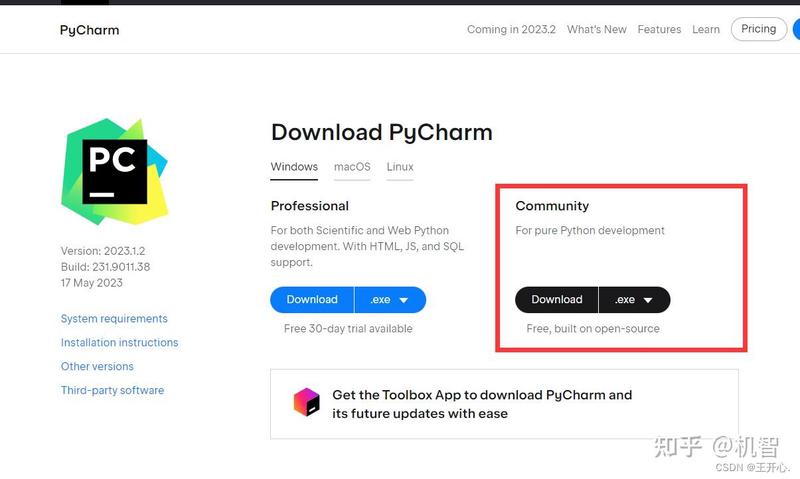
2、安装pycharm
https://www.jetbrains.com/pycharm/download/#section=windows 使用社区版即可。
在这里插入图片描述
3、检查conda环境
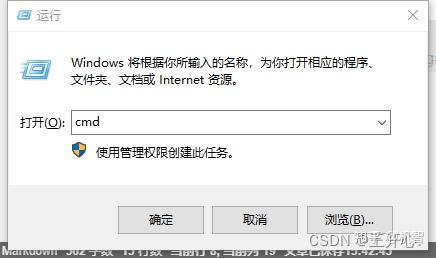
按win+r,输入cmd回车打开命令窗
在这里插入图片描述
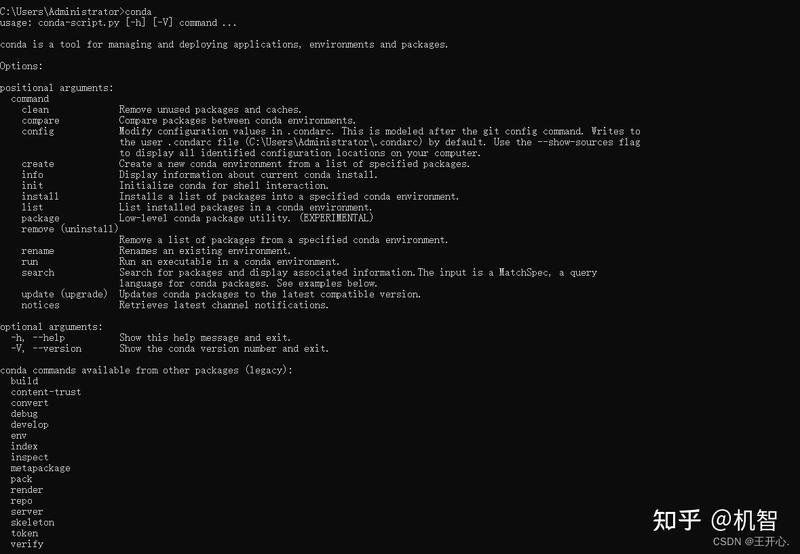
在命令窗内输入
在这里插入图片描述
环境无问题。
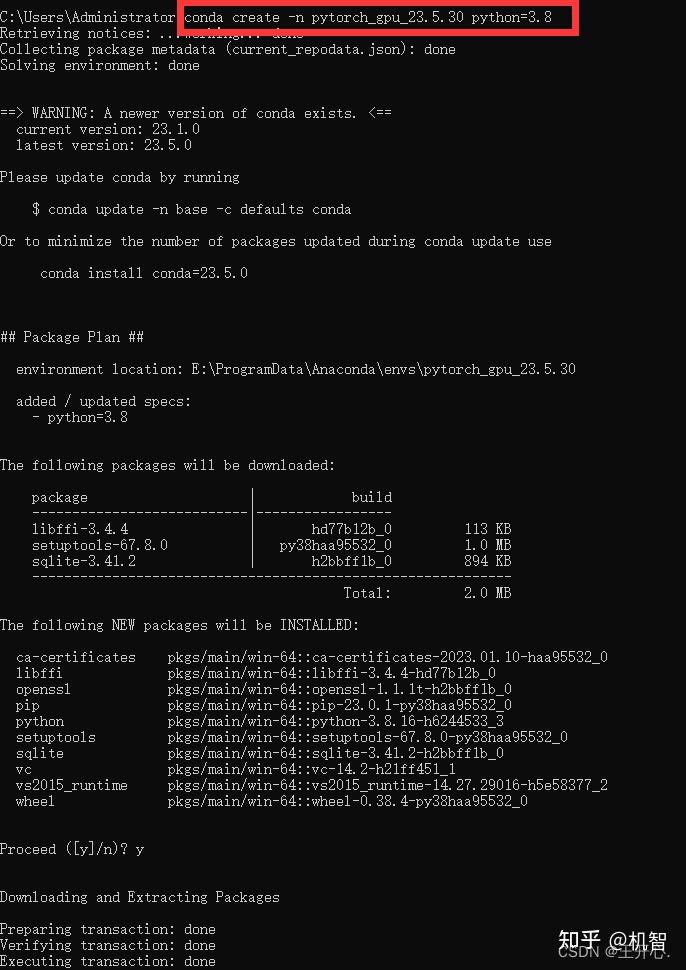
4、创建虚拟环境:
其中包括环境名称和python版本名称。 格式:
如,我的环境名称为pytorch_gpu_23.5.30 ,使用python3.8,输入:
在这里插入图片描述
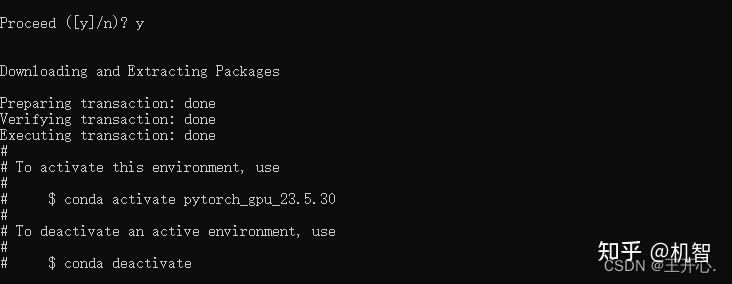
在这里插入图片描述
输入激活当前环境后,输入,检查所安装python版本是否正确,输入退出

在这里插入图片描述
输入退出当前环境
5、设置解释器
打开pycharm,点击文件-设置
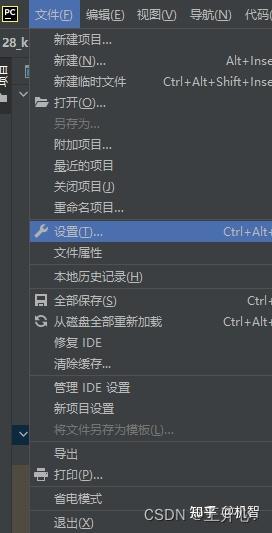
在这里插入图片描述
添加解释器
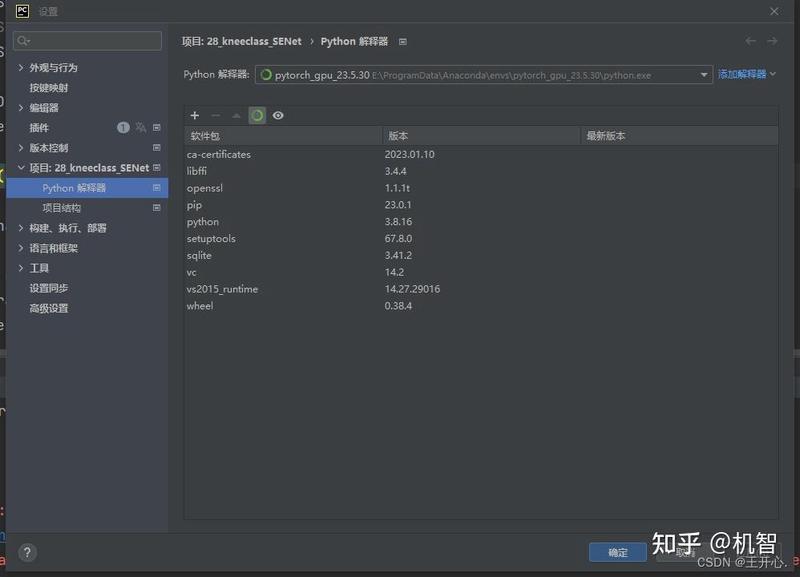
在这里插入图片描述
点击添加解释器,使用现有环境,把刚刚创建的添加进去
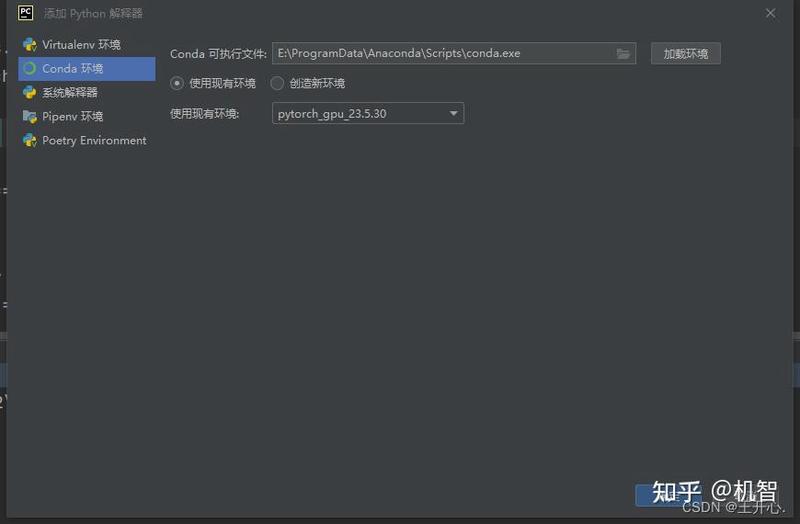
在这里插入图片描述
6、安装cuda
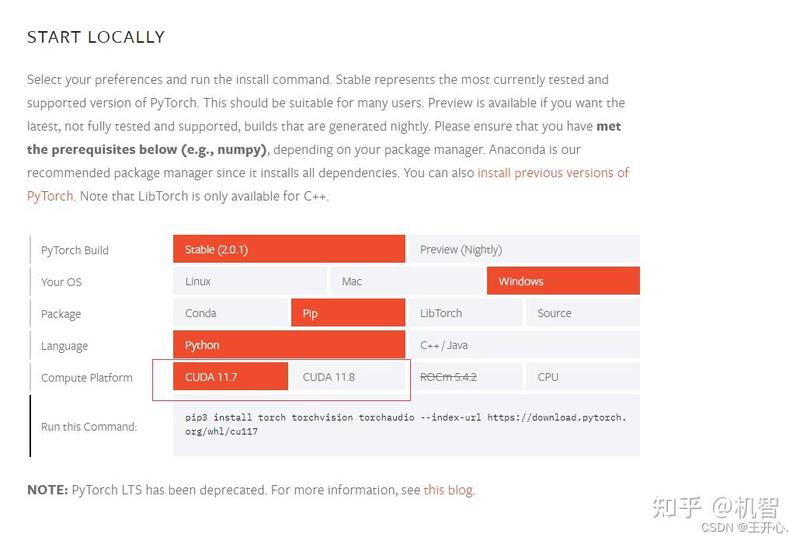
打开pytorch官网:https://pytorch.org/
点击Get started

在这里插入图片描述
按照自己的需求选择好选项,我的电脑支持版本为CUDA11.7和CUDA11.8
在这里插入图片描述
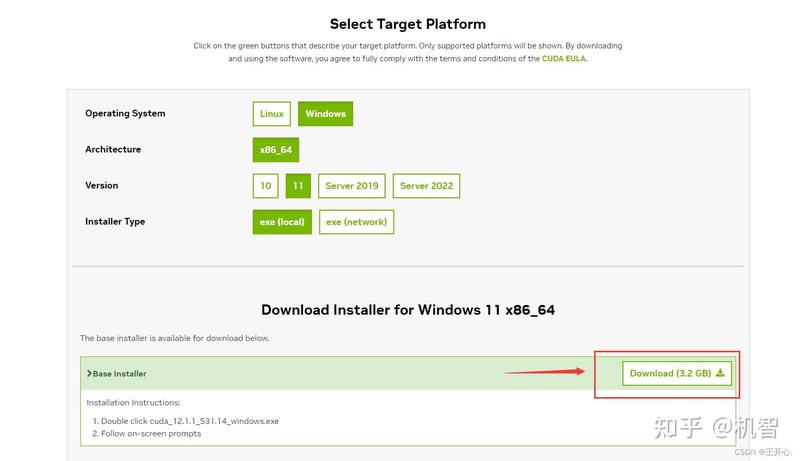
打开CUDA官网下载地址:https://developer.nvidia.com/cuda-downloads 选择好自己的选项之后点击下载
在这里插入图片描述
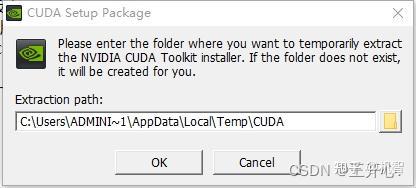
下载完成后,直接双击安装,最好安装在默认路径,因为后面需要用到。

在这里插入图片描述
在这里插入图片描述
7、验证cuda是否安装成功
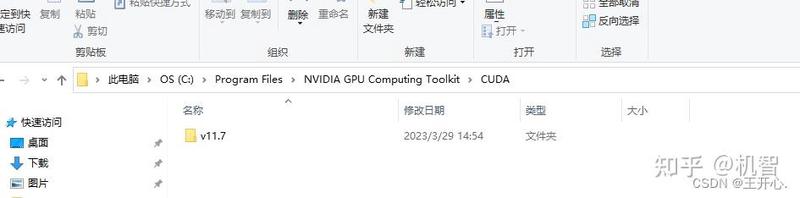
进入路径C:\Program Files\NVIDIA GPU Computing Toolkit\CUDA查看自己的版本安装是否正确
在这里插入图片描述
进入文件夹v11.7-bin,并复制路径,在终端里输入:
然后输入:
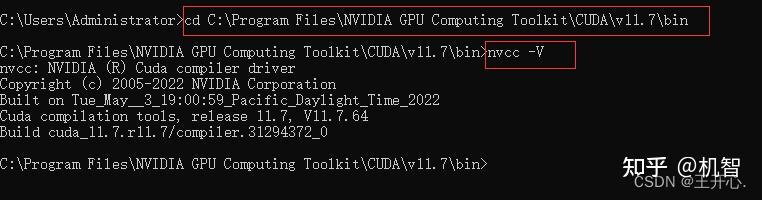
在这里插入图片描述
输出里显示出cuda版本
8、下载cudnn
官网地址:https://developer.nvidia.com/cudnn 下载解压完成后,分别打开三个文件夹,将文件夹里的复制到CUDA路径下同名文件夹中,注意是复制bin、include、lib文件夹里的内容,不是复制整个文件夹过去
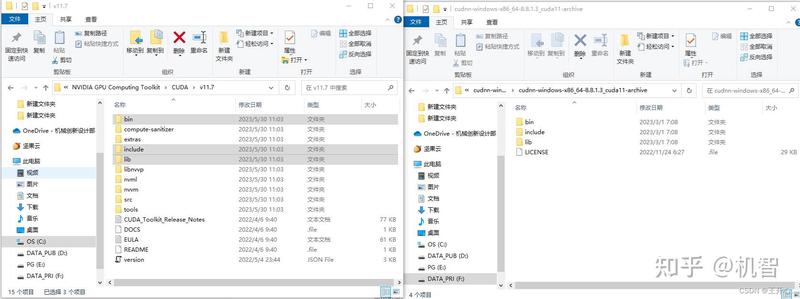
在这里插入图片描述
9、验证是否安装成功
进入文件夹:C:\Program Files\NVIDIA GPU Computing Toolkit\CUDA\v11.7\extras\demo_suite
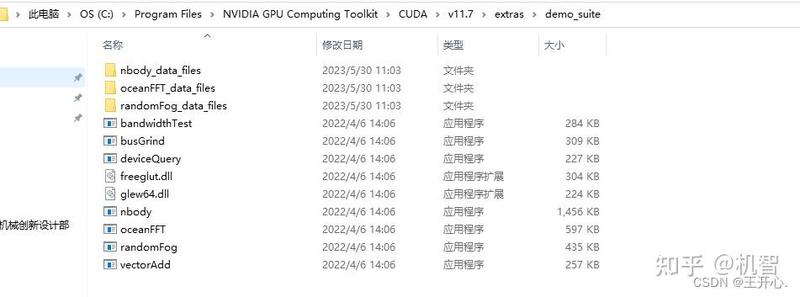
在这里插入图片描述
复制路径,在命令行里输入:
然后输入:
运行成功出现PASS
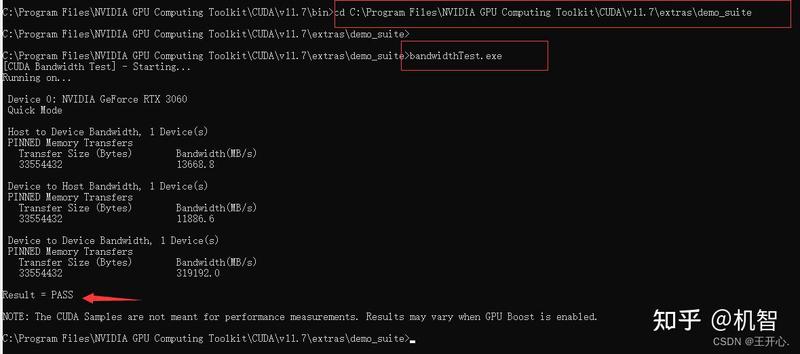
在这里插入图片描述
输入:
运行后会显示安装的CUDA版本,同样也会出现PASS,即代表成功。
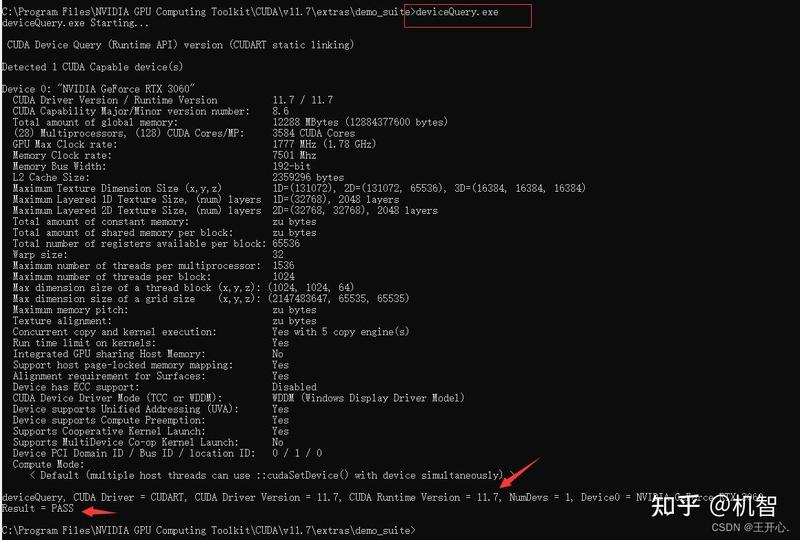
在这里插入图片描述
10、安装pytorch
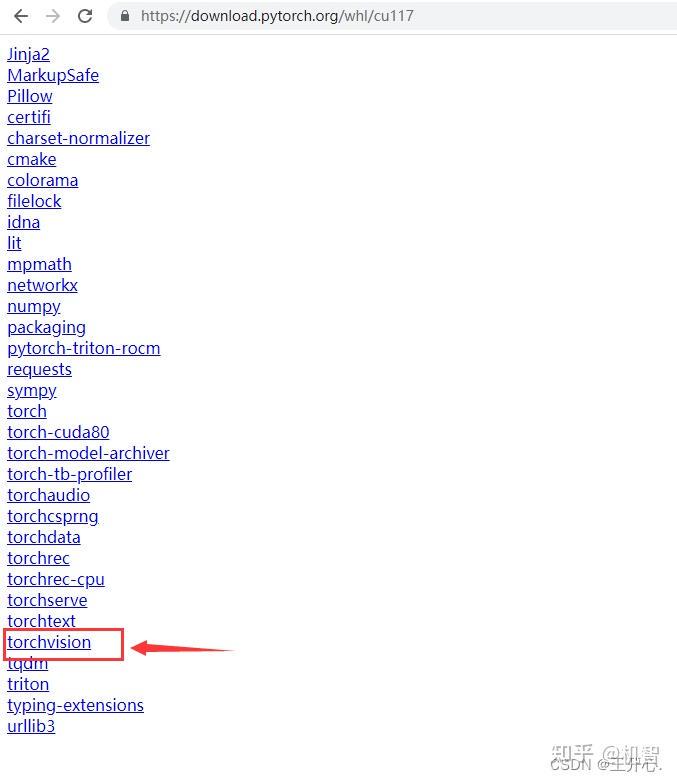
进入pytorch的pip界面显示的网址,我的是:https://download.pytorch.org/whl/cu117
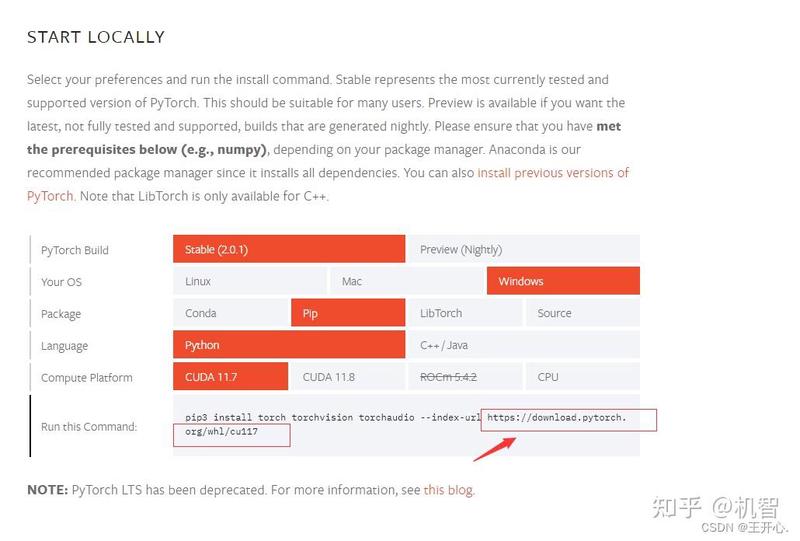
在这里插入图片描述
点击torch,根据自己的需求找到对应版本,python3.8对应cp38,cuda11.7对应cu17
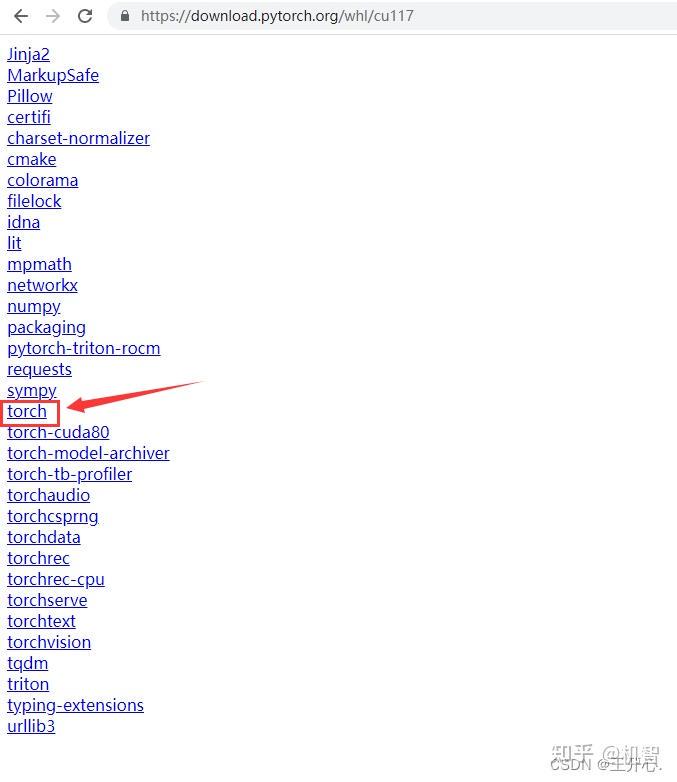
在这里插入图片描述

在这里插入图片描述
下载好之后,下载torchvision,依然按照自己的版本选择,根据下面的表选择适合自己下载的torch的torchvision
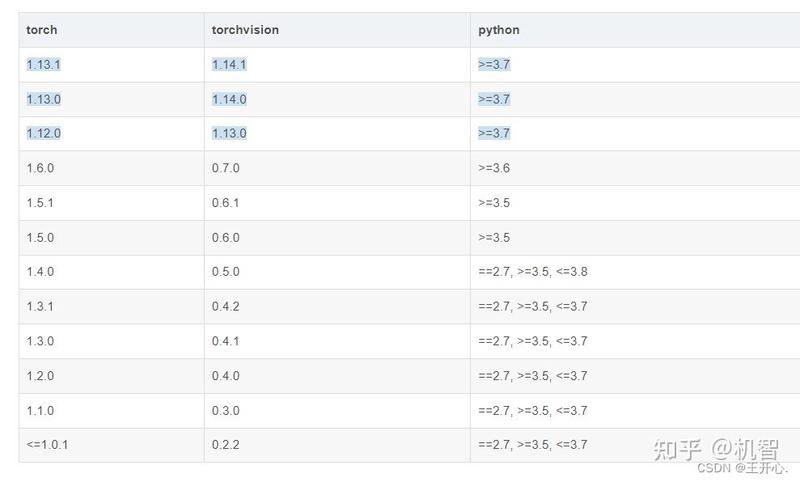
在这里插入图片描述
在这里插入图片描述

在这里插入图片描述
11、安装torch和torchvision
打开pychram的终端,如,我的文件下载在了F盘的install文件夹内,首先输入进入此文件夹,然后输入:安装torch

在这里插入图片描述
再输入安装torchvision。
12、验证是否安装成功
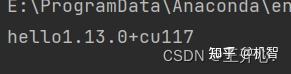
新建python文件,输入:
运行后,系统输出安装版本即代表安装成功。
在这里插入图片描述
版权声明:本文内容由互联网用户自发贡献,该文观点仅代表作者本人。本站仅提供信息存储空间服务,不拥有所有权,不承担相关法律责任。如发现本站有涉嫌侵权/违法违规的内容, 请发送邮件至 举报,一经查实,本站将立刻删除。
如需转载请保留出处:https://daima100.com/pycharm-ji-huo/4210.html