
大家好,我是考100分的小小码 ,祝大家学习进步,加薪顺利呀。今天说一说pycharm2020.2专业版永久激活(已失效),希望您对编程的造诣更进一步.
pycharm2020.2专业版永久激活(已失效)
千呼万唤始出来,终于帮那些蹲2020.2版本的pycharm激活的朋友们带来了福利!

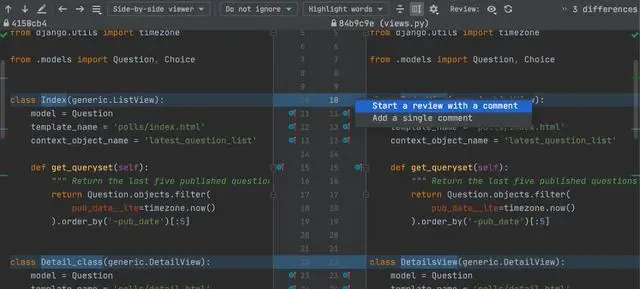
自pycharm2020.2版本出来之后,确实是在有很大的变化和补强,不管是视图变化还是审查支持还是合并支持都有许多值得学习的地方。
版本控制:
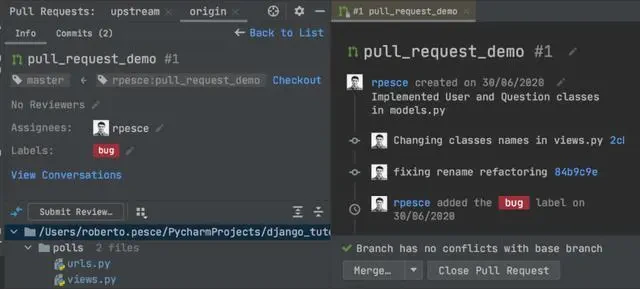
新的审查支持:
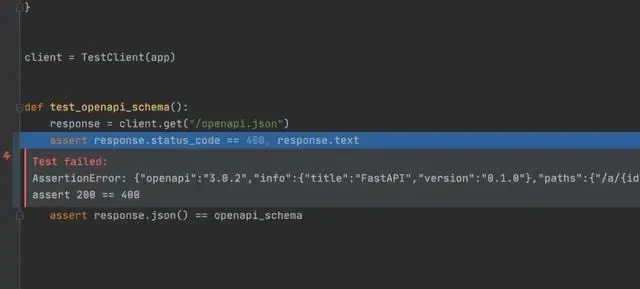
新的编辑器内异常预览:
还有很多更新需要小伙伴们在实际的应用中多多探索发现!
好了进入咱们今天的主题
1.我们首先进入idea官网,
https://www.jetbrains.com/
找到最新版本的pycharm,这里就以windows专业版为例。点击下载。

2.好像使用迅雷更快哈,不到一分钟就完了。
3.完了选择合适路径、直接点击安装
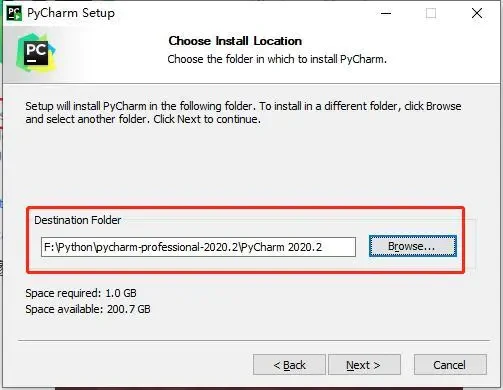
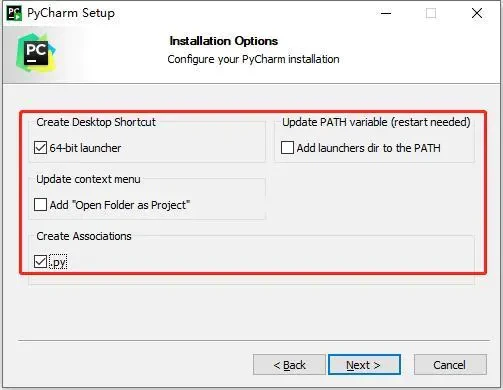
4.勾选这两个选项,点下一步。
5.直接点击安装即可

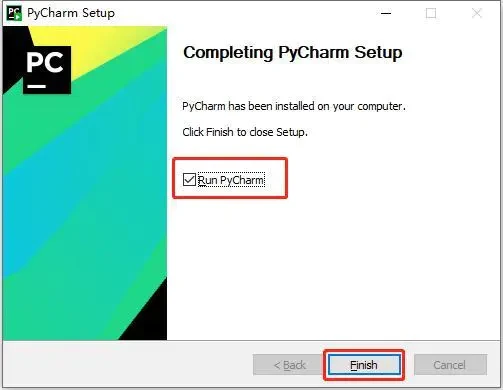
6.等待安装完成之后勾选上run pycharm,然后点击Finish,它会直接运行。
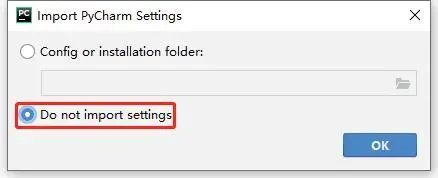
7.第一次运行的话就无需导入,直接点击ok。
8.这一步是选择主题,看个人爱好喽。
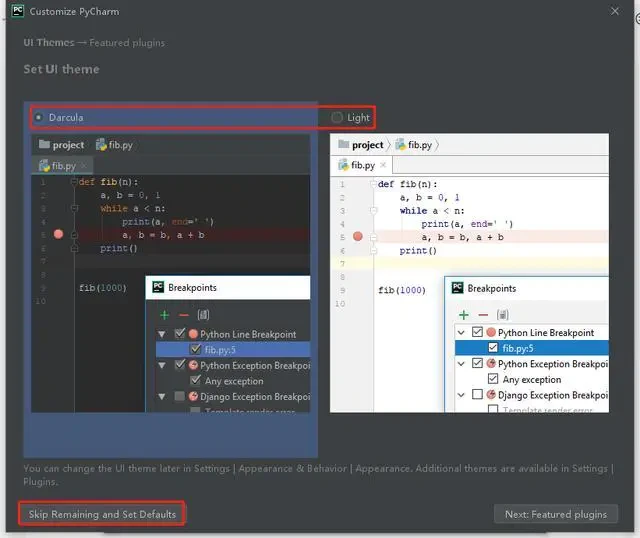
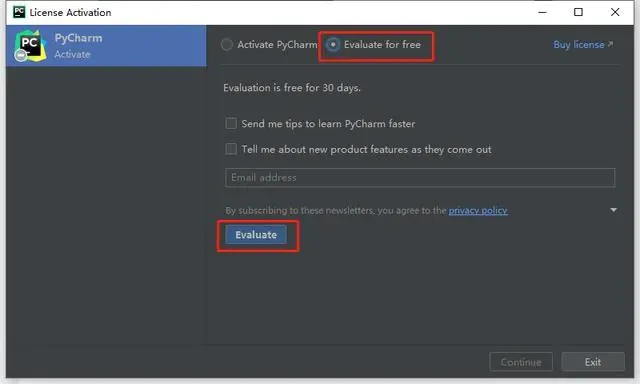
9.选好之后直接skip,然后按下图先选择选择免费进入pycharm。
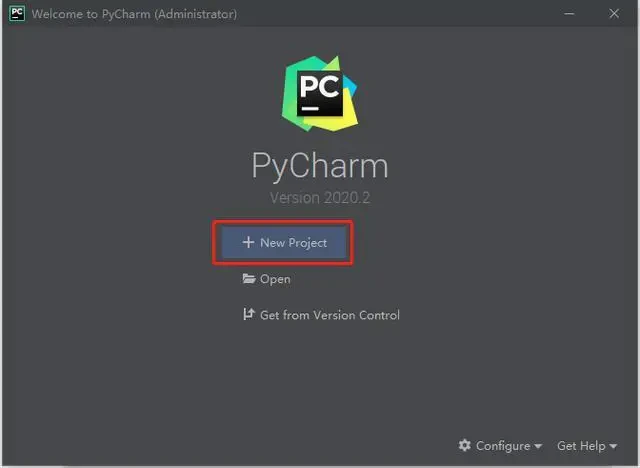
10.接下来再选择新建项目,项目存放位置因人而异了喽。
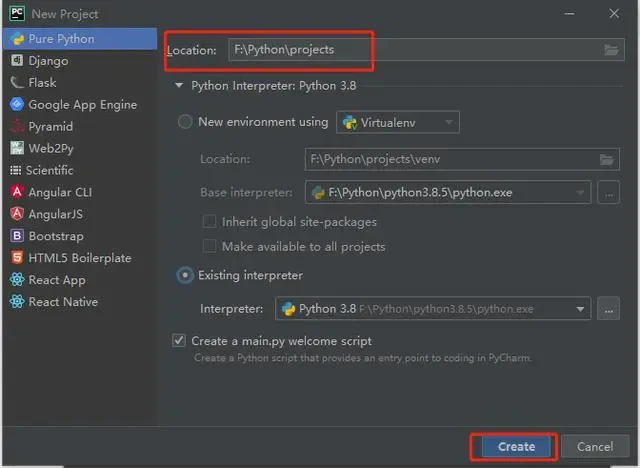
11.选好项目位置之后直接点击create。
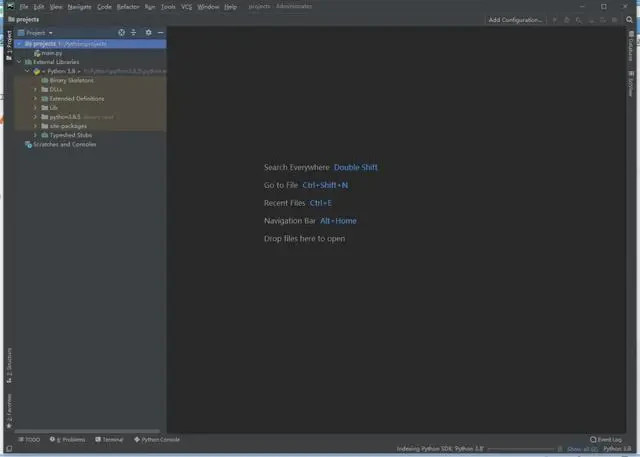
12.这就是进入pycharm主界面的样子。
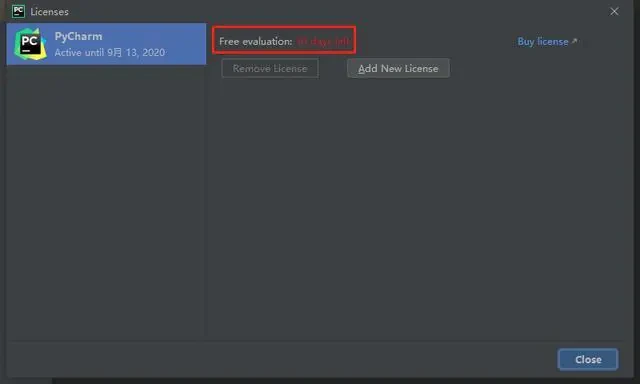
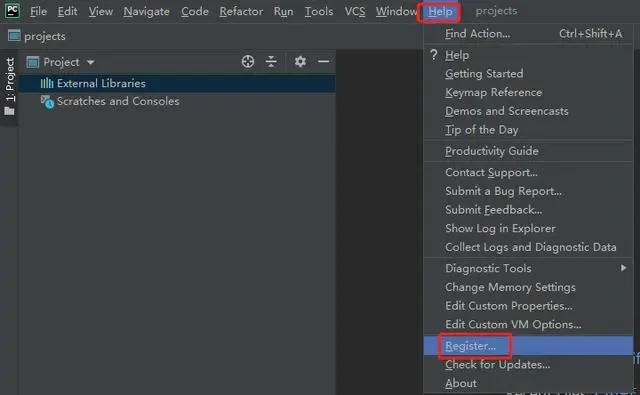
13.打开Help->Register查看注册信息可以看到我们使用的2020.2版本只有30天的使用期限。很明显不够么。
14.接下来重头戏来了。<pycharm激活插件>这个激活插件是最新版的。我已经为大家准备好了。

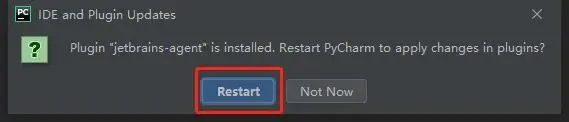
15.接下来将我们的激活插件压缩包(注意是压缩包!!!)直接拖入到pycharm202.2版本的工作区,也就是打开pycharm的右半部分界面。等待界面弹出如下窗口之后选择Restart。
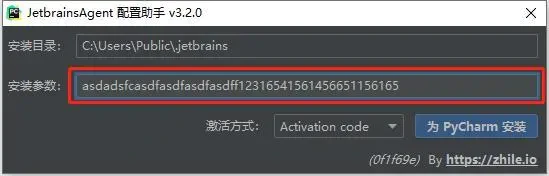
16.可以看到这个跟之前的激活方式相比多了一个安装参数,随便填是无法next的。
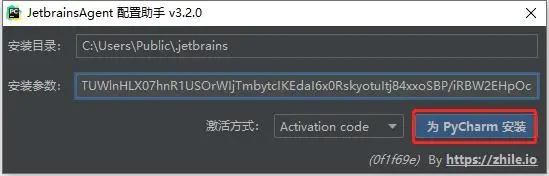
17.这个安装参数我也为大家准备好了。填好正确的参数之后点击下一步为pycharm安装
18.弹出如下窗口之后直接选择是。然后pycharm就会自动重启!
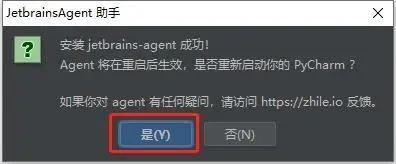
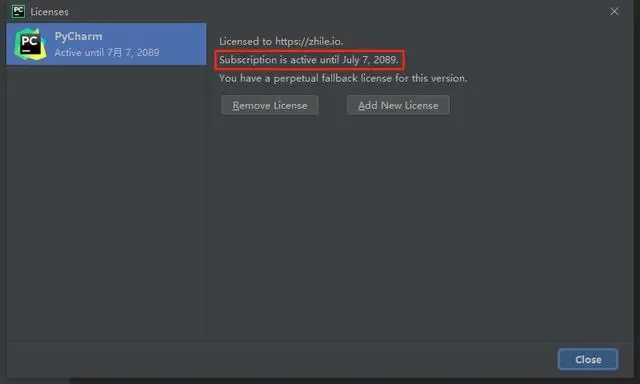
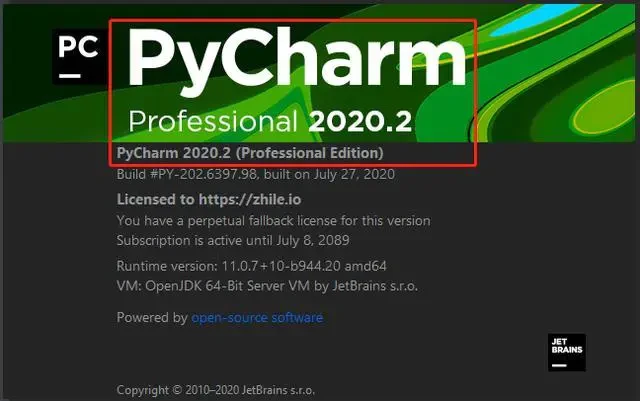
19.重启之后按照如下查看激活时间到2089年七月,那时候你还在敲代码吗?
下载链接:
链接: https://pan.baidu.com/s/1M4R1VLw2mGzye_GUz71_KQ 提取码: 8tjp
记得点个三连哦
版权声明:本文内容由互联网用户自发贡献,该文观点仅代表作者本人。本站仅提供信息存储空间服务,不拥有所有权,不承担相关法律责任。如发现本站有涉嫌侵权/违法违规的内容, 请发送邮件至 举报,一经查实,本站将立刻删除。
如需转载请保留出处:https://daima100.com/pycharm-ji-huo/4195.html