
大家好,我是考100分的小小码 ,祝大家学习进步,加薪顺利呀。今天说一说PyCharm永久激活成功教程方法,希望您对编程的造诣更进一步.
PyCharm永久激活成功教程方法
1,下载激活成功教程补丁(已更新到2020.1版本);
关注微信公众号《程序员的时光》,回复激活成功教程补丁即可;
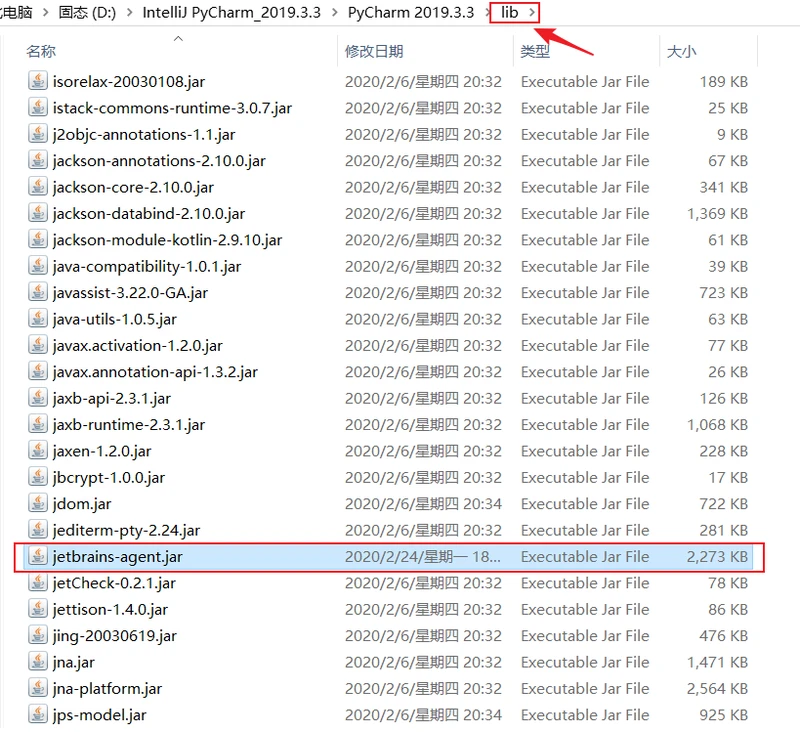
下载补丁文件 jetbrains-agent.jar 和importat.txt文件并将它放置到 pycharm安装目录的/lib目录下(或者是/bin文件夹下)
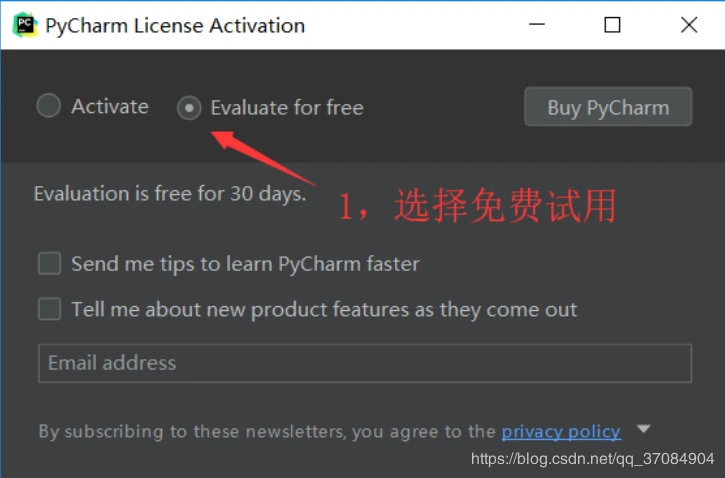
2,先点击试用;
进入PyCharm软件界面后,点击激活窗口的“Evaluate for free”免费试用;

3,修改配置文件;
配置文件修改不能在bin目录下直接修改,而是通过pycharm修改!
必须通过软件里面修改,若是修改安装文件会导致激活成功教程失败!
进入到项目界面后,点击Pycharm最上面的菜单栏中的 “Help” -> “Edit Custom VM Options …”。
.

在打开的vmoptions编辑窗口末行添加:-javaagent:你pycharm的安装目录libjetbrains-agent.jar
(建议直接复制粘贴,格式千万注意!)
修改完配置文件之后重启Pycharm;
修改完配置文件之后重启Pycharm;
修改完配置文件之后重启Pycharm;
如果错误则会出现Pycharm打不开的情况,不要着急;
打开上图的文件(你pycharm的安装目录bin),找到pycharm64.exe.vmoptions这个文件,看看最后一行有没有你刚刚加入的代码!!
再看看你刚才添加的目录是否有问题,建议直接复制粘贴下面的代码:
-javaagent:你pycharm的安装目录libjetbrains-agent.jar
一般打不开都是这个原因!
还有一种方法是,使用了软件一段时候激活成功教程然后打不开的:
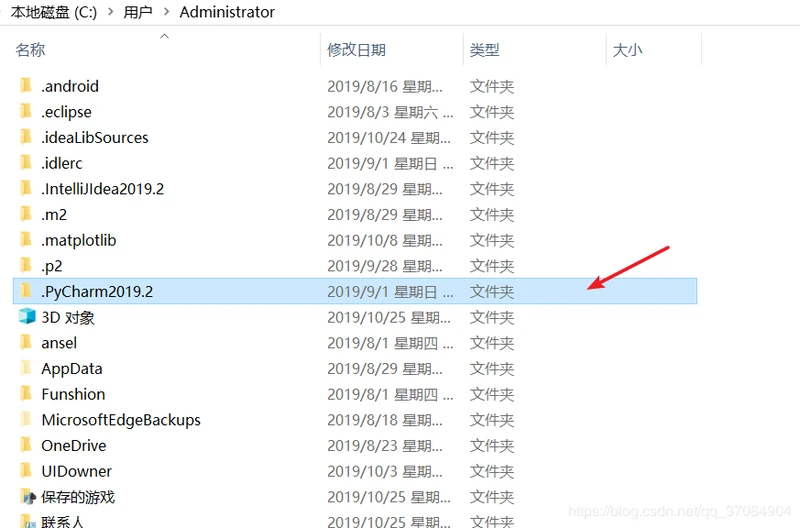
这时候可以删除用户配置目录下的pycharm文件夹(能打开pycharm就不要删除):
pycharm文件夹,注意这个文件夹是隐藏目录!
windwos:C:Users用户名
macos:~/Library/Preferences/
ubuntu:~/.
4,输入激活码(已更新到2020.1版本);
关注微信公众号《程序员的时光》,回复激活成功教程补丁即可;
打开软件上方:Help->Register页面;
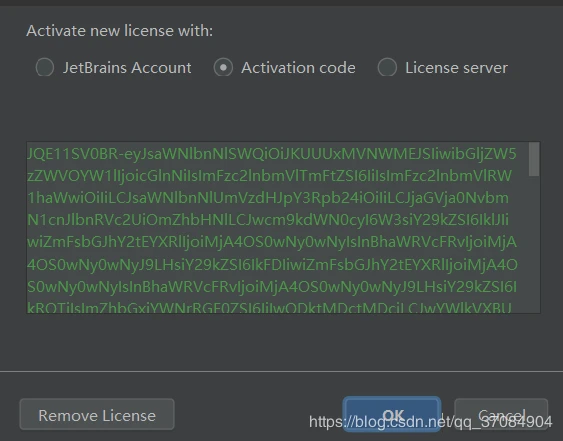
点击OK之后,查看有效期:
点击上方:Help -> About:
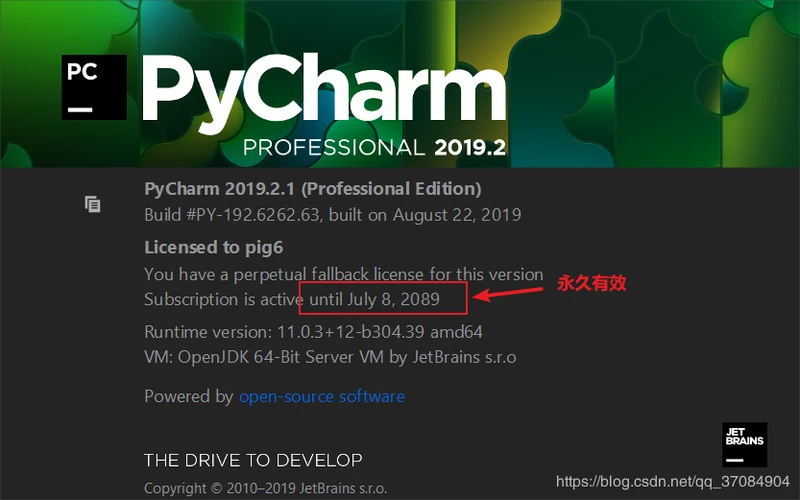
【备注:如果激活码不行,可以试试服务器激活!】
这里我们选用服务器激活,打开如下页面(Help->Register):
点击License server,然后输入https://fls.jetbrains-agent.com
点击Activate,查看有效期:
点击上方:Help->About:

版权声明:本文内容由互联网用户自发贡献,该文观点仅代表作者本人。本站仅提供信息存储空间服务,不拥有所有权,不承担相关法律责任。如发现本站有涉嫌侵权/违法违规的内容, 请发送邮件至 举报,一经查实,本站将立刻删除。
如需转载请保留出处:https://daima100.com/pycharm-ji-huo/4173.html