
大家好,我是考100分的小小码 ,祝大家学习进步,加薪顺利呀。今天说一说Pycharm软件开发安装Pycharm激活码使用到设置步骤解_Pycharm,希望您对编程的造诣更进一步.
Pycharm软件开发安装Pycharm激活码使用到设置步骤解_Pycharm
Pycharm安装教程与激活完整教程方法2021
下载
从官方网站下载安装包。在此处选择专业版本。
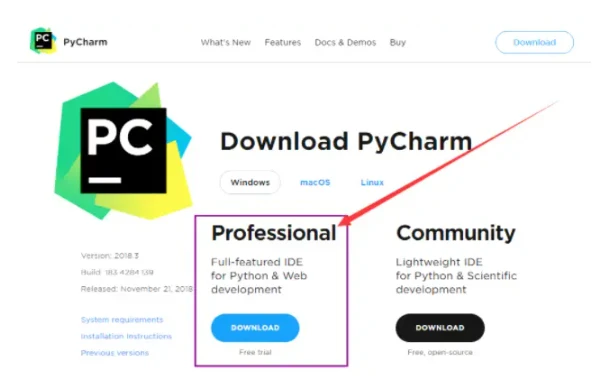
安装
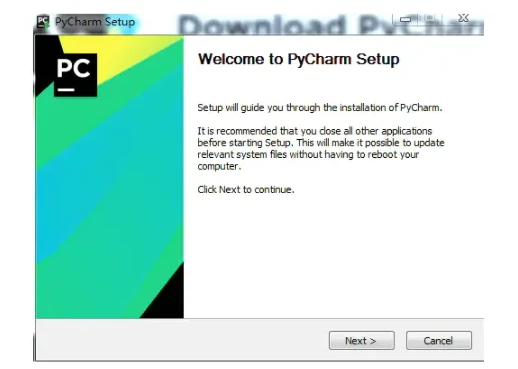
要开始安装,请选择“下一步
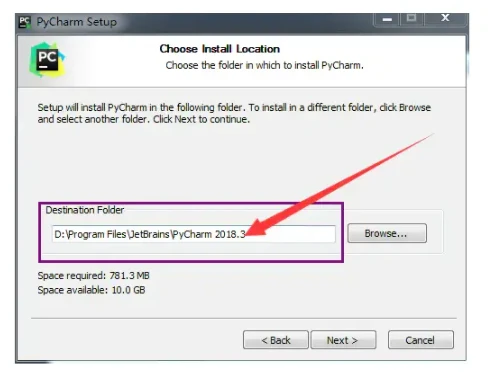
选择安装路径以继续下一步
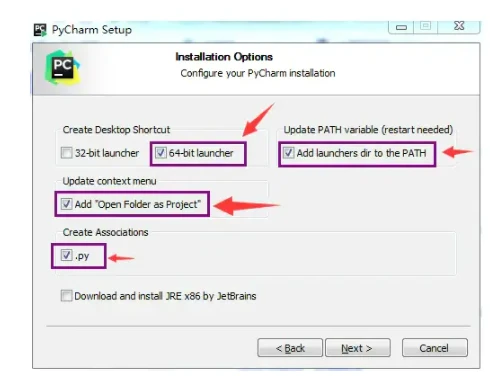
选择安装选项以继续下一步
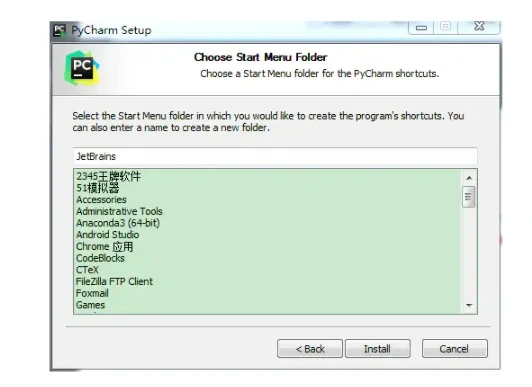
进入此页面,默认情况下选择,然后单击安装
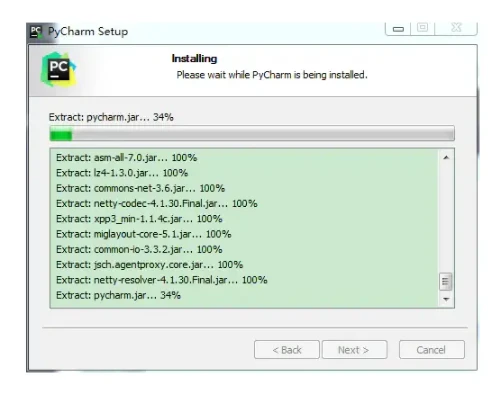
在安装过程中,请稍候
安装完成
Pycharm激活码使用
Pycharm激活方法教程我这里参考别的博主2021年11月亲测可用的我放在下面参考地上:https://www.jianshu.com/go-wild?ac=2&url=https%3A%2F%2Fvrg123.com
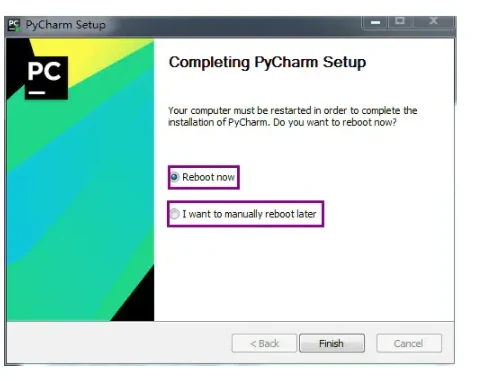
因为我们在前面的安装选项中选择了addlaunchers dir to the path,所以我们需要重新启动计算机。这里有两个选项:
现在重启
稍后手动重新启动
选择立即重新启动,因为我们希望构建一个python项目并立即尝试。
使用pycharm创建第一个Python项目
在这里,我实际上已经安装了anaconda,因此计算机中已经安装了python环境,并且已经配置了anaconda的环境变量(D:program filesanconda和D:program filesancondascripts配置为path)
初始软件配置
配置导入,选择不导入
主题选择,选择darcula的暗黑破坏神主题
开始使用

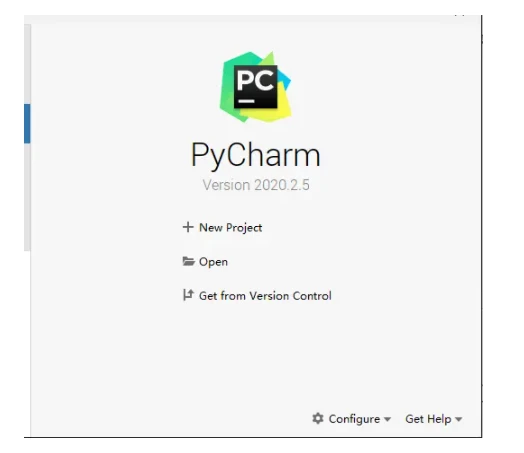
创建新项目
选择路径
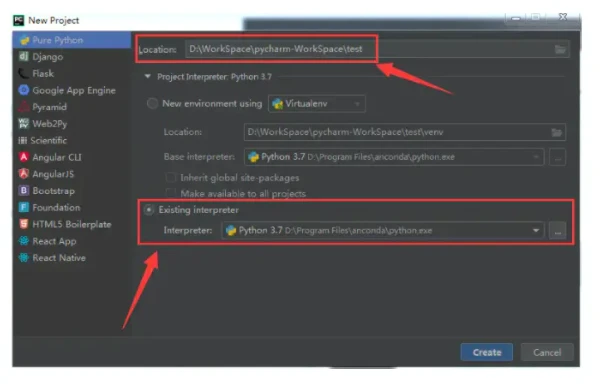
位置:项目路径
基本解释器:python.exe的路径。在这里我安装了anaconda,所以我已经有了一个python环境,并且我还配置了环境变量,所以pycharm可以自动找到python.exe的路径。单击创建。
新Python文件
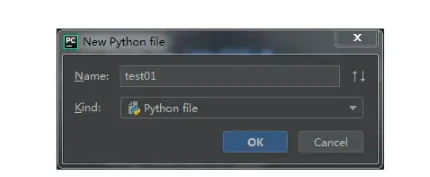
右键单击项目名称->新建->Python文件->测试01->确定
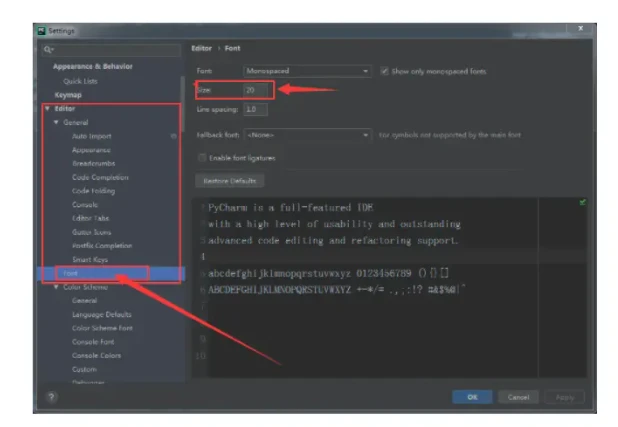
更改编辑器区域的字体大小
编辑区域中的字体太小。更改字体。
输出一行Hello world!!!
输入代码:

在界面上,运行按钮为灰色。右键单击test01.py->run
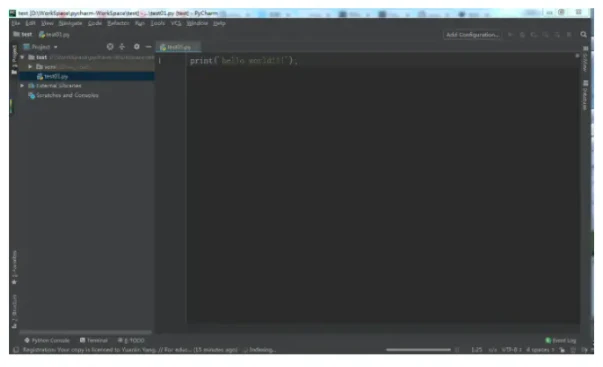
您可以看到跑步即将开始,并且跑步按钮已打开。
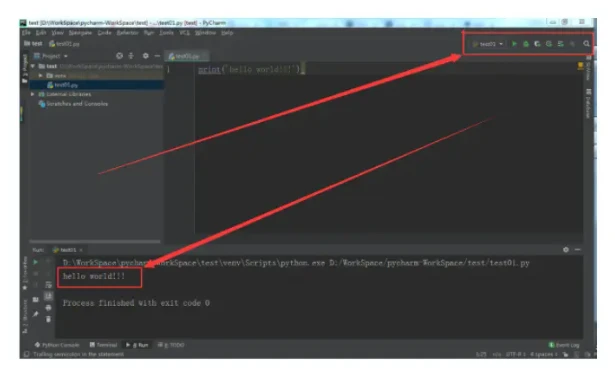
在上面
版权声明:本文内容由互联网用户自发贡献,该文观点仅代表作者本人。本站仅提供信息存储空间服务,不拥有所有权,不承担相关法律责任。如发现本站有涉嫌侵权/违法违规的内容, 请发送邮件至 举报,一经查实,本站将立刻删除。
如需转载请保留出处:https://daima100.com/pycharm-ji-huo/4136.html