
大家好,我是考100分的小小码 ,祝大家学习进步,加薪顺利呀。今天说一说pycharm2020.3.1最新安装激活成功教程版激活教程 附:无限重置时间插件,希望您对编程的造诣更进一步.
pycharm2020.3.1最新安装激活成功教程版激活教程 附:无限重置时间插件
pycharm是一款开发python程序的利器,用过的都说好用,到目前为止已经更新到2020.3版本啦,更新了不少的功能。本文教大家如何安装pycharm2020.3版本并且激活成功教程,此方法亲测100%可以永久激活pycharm2020.3(其实低版本也可以,包括:2020.2/2020.1/2019等),教程支持Windows MacOs Linux操作系统!

免责声明:本教程及相关附件仅限于学术交流,不能用于商业以及违法用途,请于下载后24小时内删除!如产生法律纠纷,一切与本人无关,呼吁各位小伙伴支持下正版软件。本文如有侵权,请联系小编删除之。
pycharm激活成功教程,pycharm激活成功教程教程,pycharm激活成功教程版,pycharm激活,pycharm激活码
不用再尝试别人的文章,现在网上大多数文章都是通过激活成功教程补丁 + 激活码的方式来进行激活成功教程,可以激活成功教程到2089年,这种方法看起来是到2089年,但是实际上并不是,Jetbrains官方会不定时封锁激活码,导致通常不过一个月又得更换安装参数,搞得很心烦,不能把时间专注于开发。
本文提供一种全新的方法:即通过重置时间的插件来对pycharm进行无限时间重置,这样每次启动软件都会有30天的试用期,对用户来说完全是自动的,不用再去操心激活码、安装参数无效的问题,试用也是跟正式是一样的功能,不会有使用上的限制,大家放心!所以仅看本文一篇即可!
插件支持所有操作系统,下面以windows操作系统为例进行演示操作,mac linux操作系统操作类似,相关安装包从官网下载,【点击跳转官网】。
下载
官网下载pycharm2020.3 for windows安装包:【点击下载】
网盘下载pycharm无限重置时间插件:【点击下载】(提取码:6666 )
安装激活成功教程教程
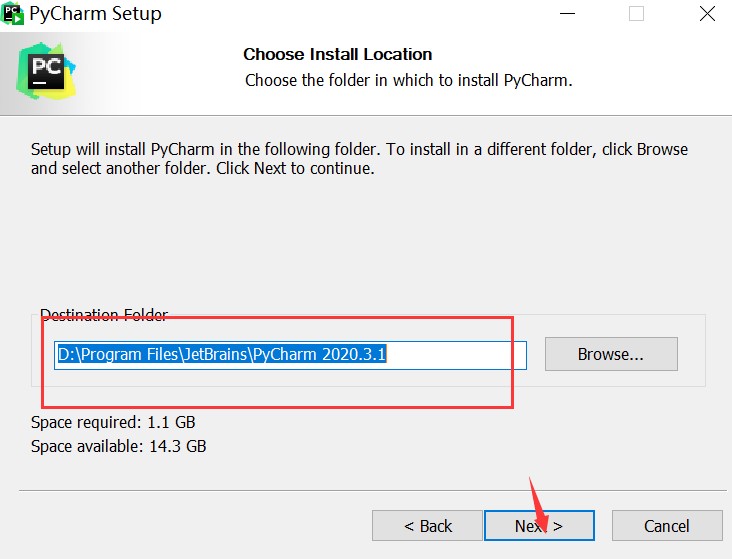
1. 打开下载的安装包,设置pycharm安装路径,点击下一步
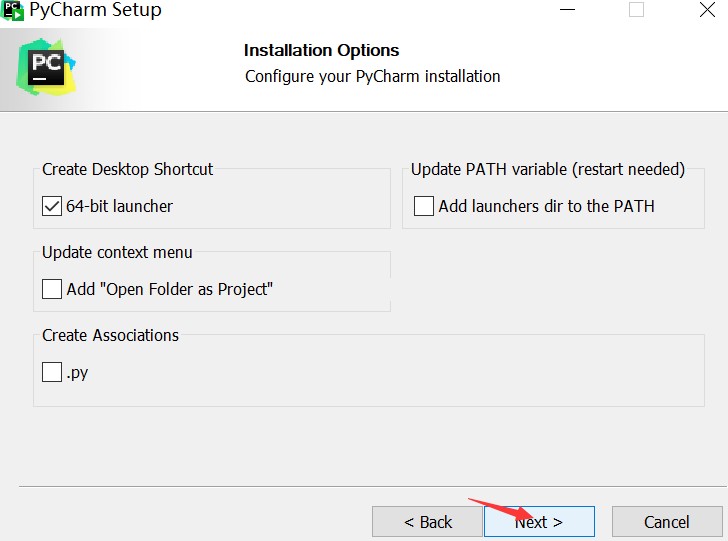
2. 按自己的情况设置即可,不影响激活成功教程。
3. 安装后,勾选Run pycharm,点击Finish,软件会打开。

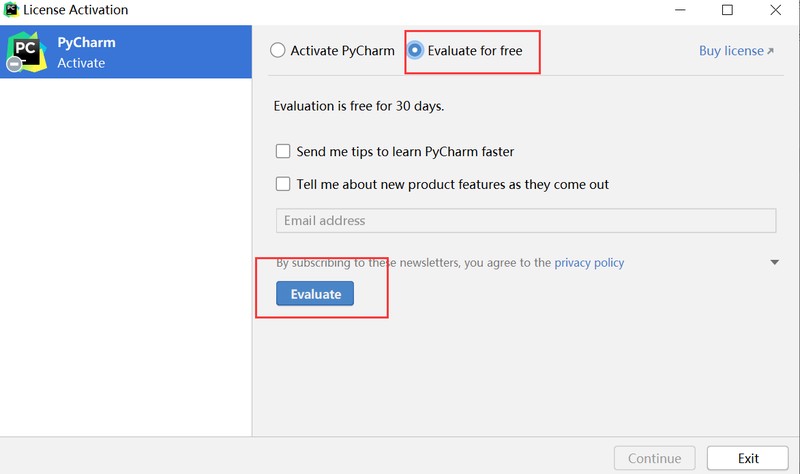
4. 按图片点击,进行软件的试用
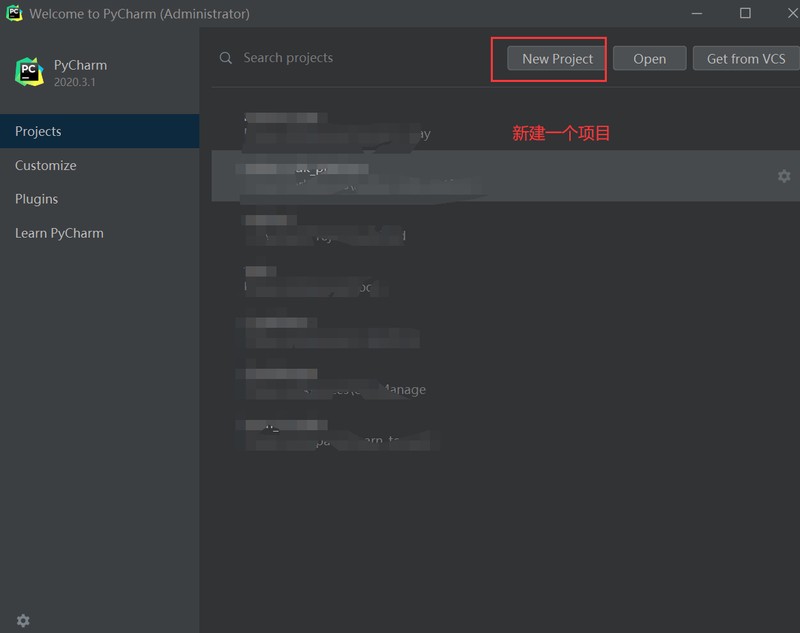
5. 新建一个工程或者打开一个旧工程,进入软件的编辑页面中。
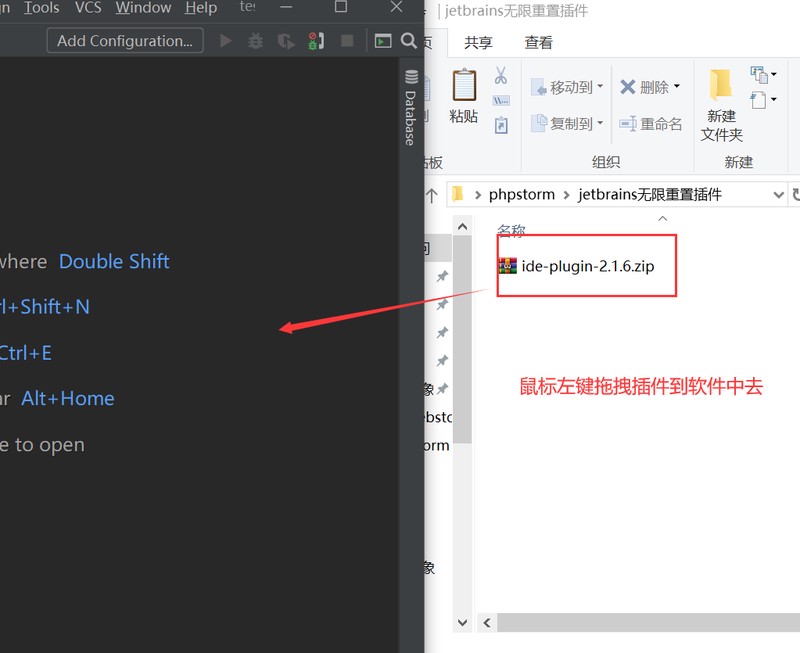
6. 从下载的pycharm无限重置插件包(先解压)中,找到 ide-plugin-2.1.6.zip,用鼠标左键直接拖到软件中去,进行插件的安装。
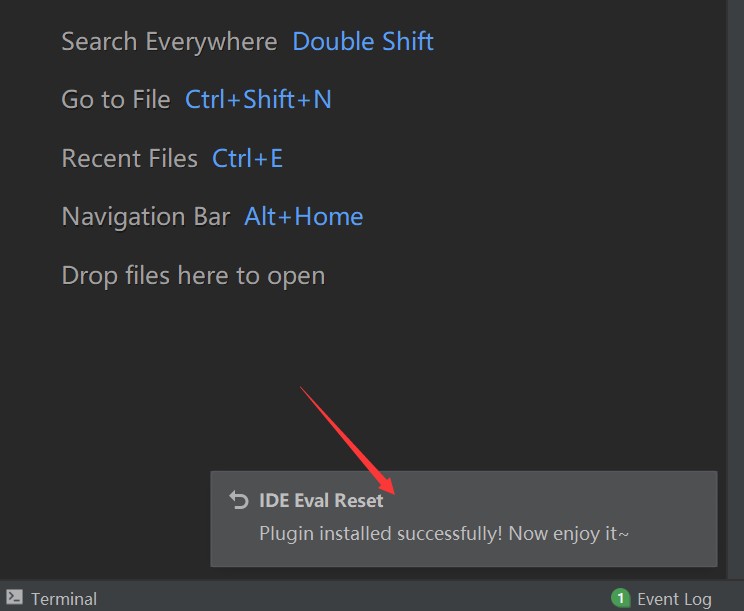
7.拖过来后右下角弹出下图信息证明插件安装成功
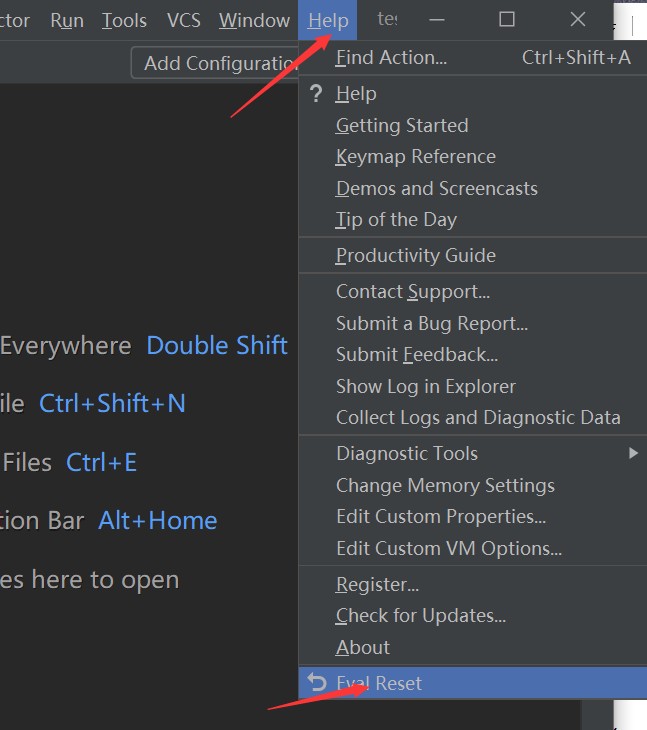
8. 之后点击 Help-->Eval Reset 进入插件设置
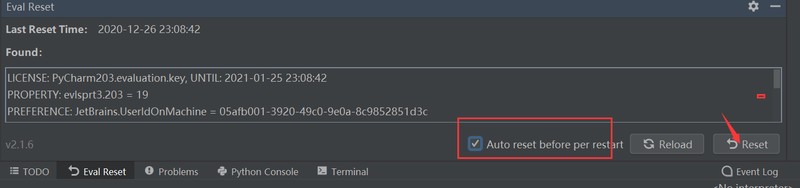
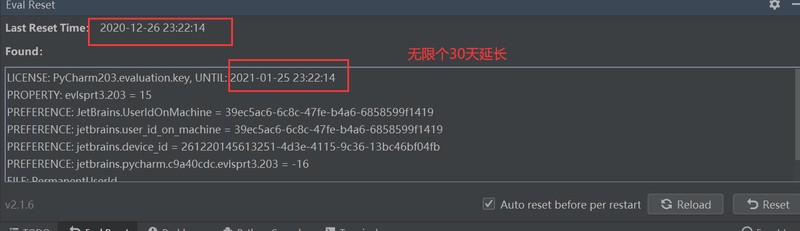
9. 勾选上Auto reset beforep per restart ,点击 Reset
10. 弹出框中点击yes

11. 如弹出退出确认框,点击 Exit即可

12. 之后软件会重启,这时pycharm已经设置好了插件,可以每次开启软件后自动去帮我们重置时间,让我们的试用时间一直是30天,相当于永久激活成功教程。如果软件一直开着,不关机也不关闭,那么插件会再剩下5天试用期的时候自动帮我们进行时间重置,所以我们完全不用再去关心激活成功教程的问题,把心思花在开发上面即可。
结语:pycharm2020.3安装激活成功教程版激活教程到此结束,本文采用了一种全新的插件式方法进行激活成功教程,方法亲测可行安全有效,过程简单易操作,祝大家早日安装插件,专心开发!!!
版权声明:本文内容由互联网用户自发贡献,该文观点仅代表作者本人。本站仅提供信息存储空间服务,不拥有所有权,不承担相关法律责任。如发现本站有涉嫌侵权/违法违规的内容, 请发送邮件至 举报,一经查实,本站将立刻删除。
如需转载请保留出处:https://daima100.com/pycharm-ji-huo/4034.html