
大家好,我是考100分的小小码 ,祝大家学习进步,加薪顺利呀。今天说一说pycharm专业版永久激活,希望您对编程的造诣更进一步.
pycharm专业版永久激活
你我都渴望成功,哪怕要付出很多,但我们连冬天早点起床都做不到。
下一篇:解决pycharm长时间不适用后,打开报错的问题
1、下载安装pycharm
官网下载地址:http://www.jetbrains.com/pycharm/download/#section=windows
网盘下载地址:https://pan.baidu.com/s/1yzeb67HCzanjCVOMb_4r5A 提取码:7qdw
备注:windows系统,网盘的pycharm是2019.1.2版本(建议使用本版本)
安装过程不做详述,自己记住安装的位置即可
2、下载激活成功教程补丁
网盘地址:https://pan.baidu.com/s/1NGI4GTh3PKZUev3JAkSZUw 提取码:nmzr
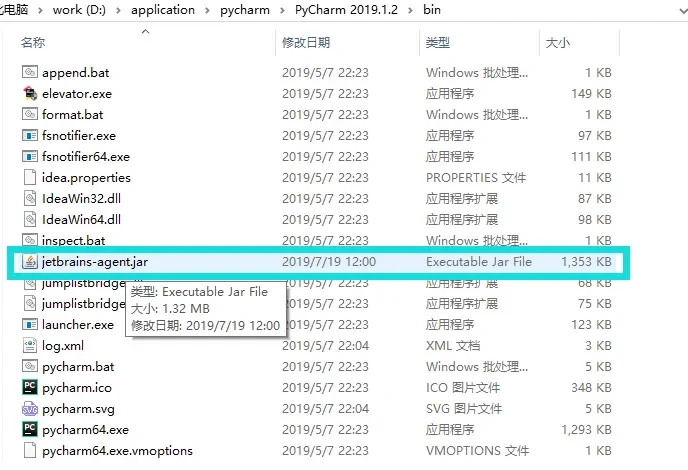
备注:激活成功教程补丁(jetbrains-agent.jar)应该大于1M,使用时请确认是否下载完整
将激活成功教程补丁放到pycharm安装位置的bin目录下,如下图:
agent.png
3、修改配置文件
打开pycharm,到激活的页面后,选择Evaluate for free(免费试用),进入后创建一个空项目。
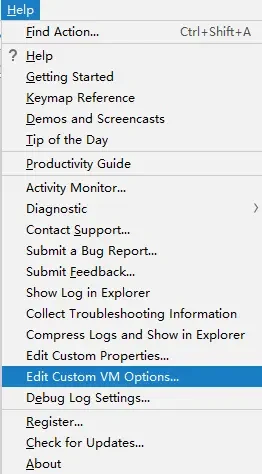
进入配置文件,菜单栏----Help----Edit Custom VM Options...如图:
Help.png
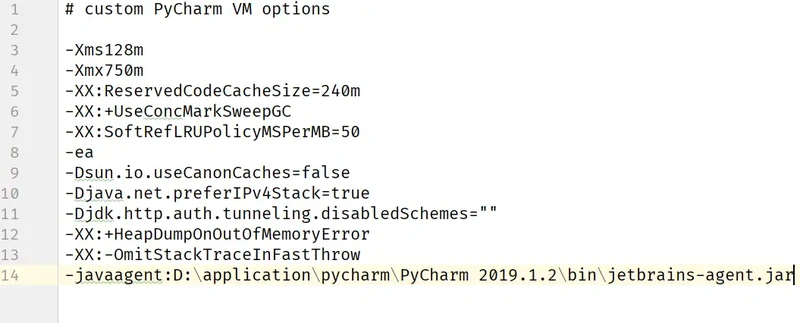
备注:点击后如果提示创建就创建一个,内容如下:
添加-javaagent:D:applicationpycharmPyCharm 2019.1.2binjetbrains-agent.jar(补丁的位置)到文件最后一行。
注意:补丁位置是你自己安装pycharm的bin目录下的补丁位置,可能和我的不一样,一定要修改,替换掉我的
vmoptions.png
修改完成后需要重新启动pycharm,一定要重启,一定要重启,一定要重启!!!!
4、异常情况
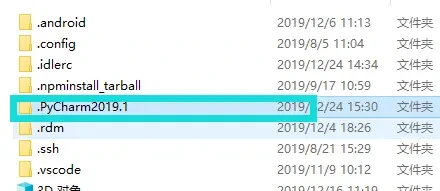
重启后可能会打不开pycharm
删除下图的文件夹即可重新激活
.pycharm2019.1.png

文件夹内部.png
自己看好再删除,千万不要删错,不然就需要重装pycharm
5、激活
方法一
重新启动pycharm后,点击菜单栏----Help----Rgister,如图:
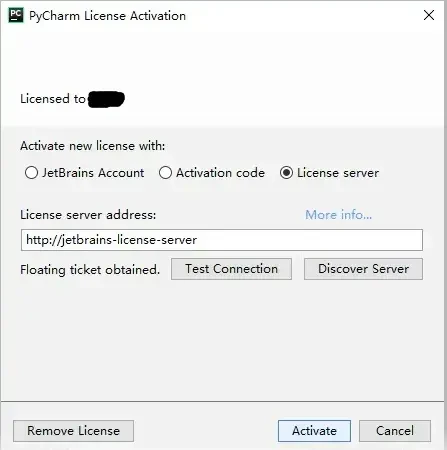
activation.png
选择License server,输入http://jetbrains-license-server,应该会自动填充,然后点击激活(Activate)
注意:使用该方法永久激活之后,很长时间不用,如果出现以下弹窗,请查看下一篇文章

Expired.png
方法二
选择Activation code激活
激活码下载地址:https://pan.baidu.com/s/1WyG3L76dyIlDCqvkn87hHw
提取码:qwib
6、查看是否成功
点击点击菜单栏----Help----About就会显示是否激活成功啦,如图:
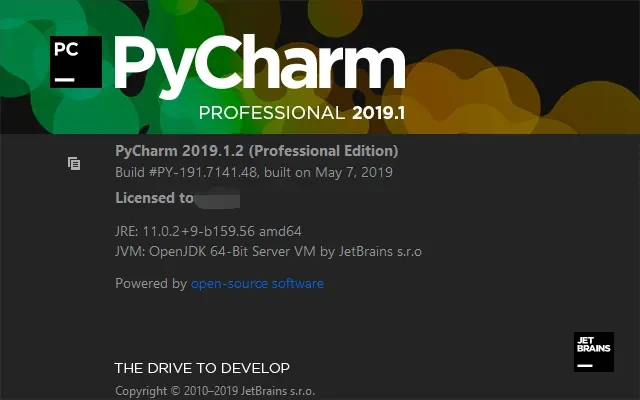
About.png
OK成功激活了!!!!!!
如果感觉本文对您有帮助可以点个赞哦
本文为学习笔记,转载请标明出处
本文仅供交流学习,请勿用于非法途径
仅是个人意见,如有想法,欢迎留言
版权声明:本文内容由互联网用户自发贡献,该文观点仅代表作者本人。本站仅提供信息存储空间服务,不拥有所有权,不承担相关法律责任。如发现本站有涉嫌侵权/违法违规的内容, 请发送邮件至 举报,一经查实,本站将立刻删除。
如需转载请保留出处:https://daima100.com/pycharm-ji-huo/4009.html