
大家好,我是考100分的小小码 ,祝大家学习进步,加薪顺利呀。今天说一说pycharm 2019 3.4 安装包及激活方式,希望您对编程的造诣更进一步.
pycharm 2019 3.4 安装包及激活方式
PyCharm 2019 3.4版本的安装及永久激活方式
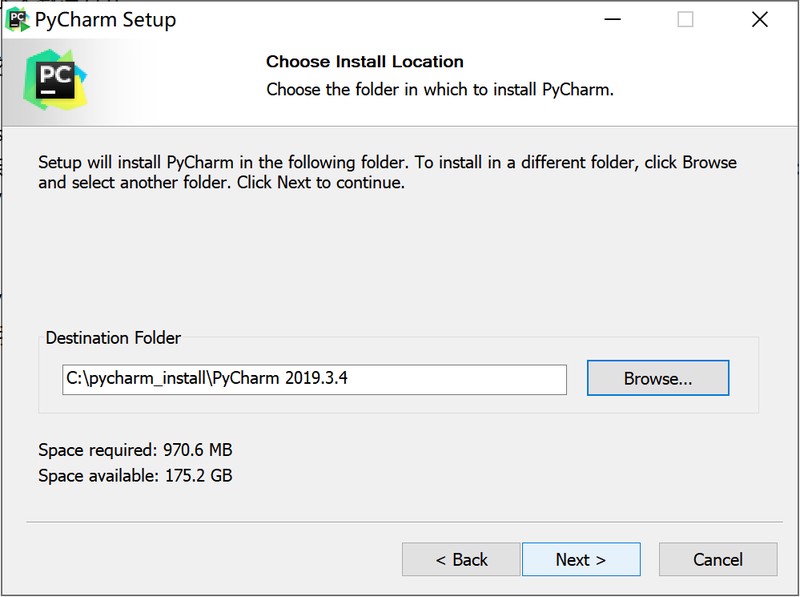
PyCharm 2019 3.4的安装没有变化,默认安装即可,这里不多讲!
PyCharm 2019 3.4版本永久激活和之前2.0 有所不同,下面就是为大家带来3.0的激活方式
PyCharm的安装
官网下载:https://www.jetbrains.com/pycharm/download/#section=windows
百度云盘下载链接(包含激活方式,亲测有效):https://pan.baidu.com/s/10KVRZPh2KbIRw6MUwju3SQ 提取码: 4jnr

1.双击下载好的exe,点击“next”
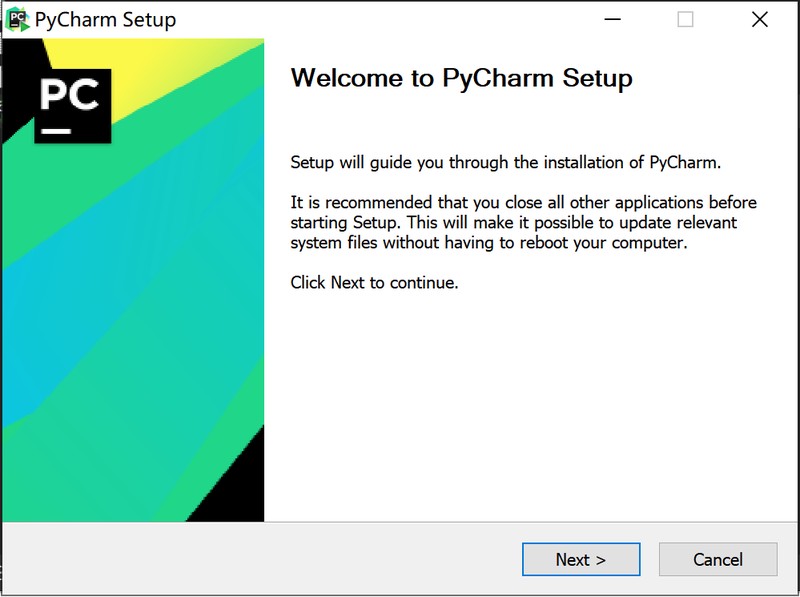
2、PyCharm的安装路径自行选择,此处我的安装路劲为C盘,点击“next”
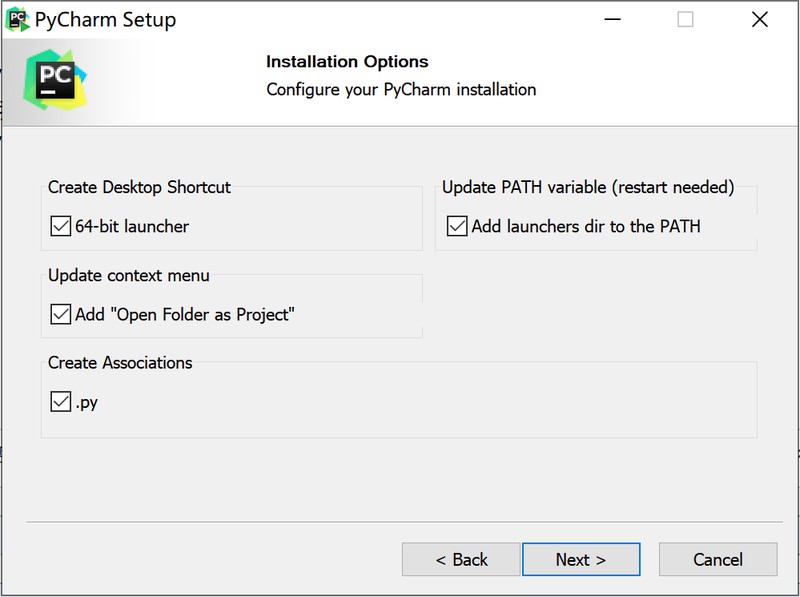
3、将选款都打钩,点击“next”
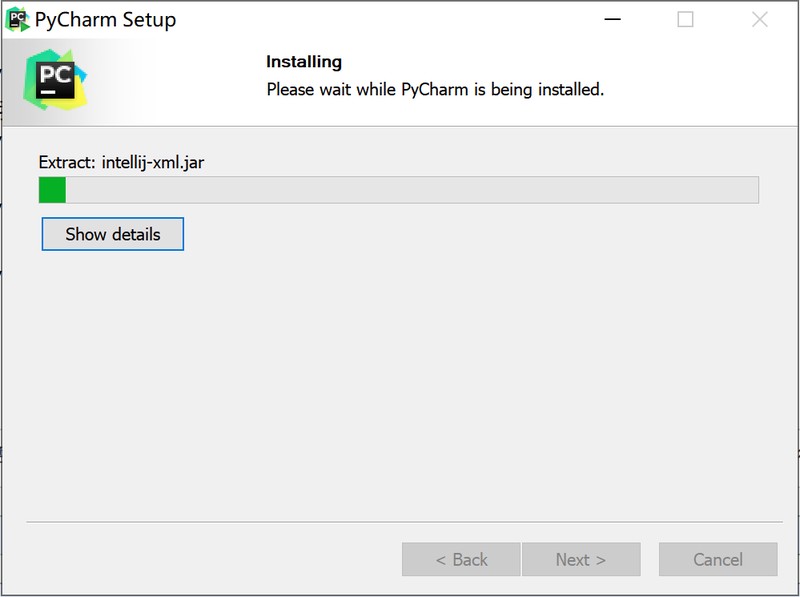
4、点击“install”,安装即可
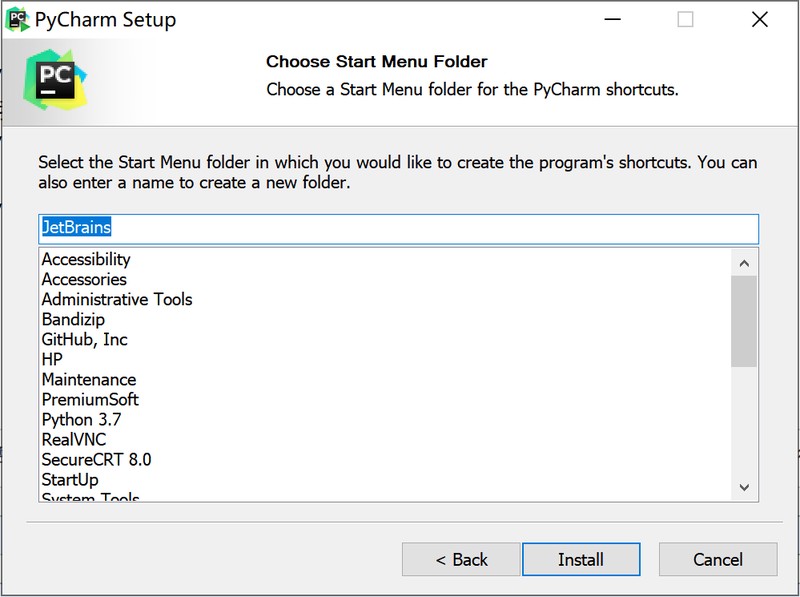
等待1-2分钟...安装~
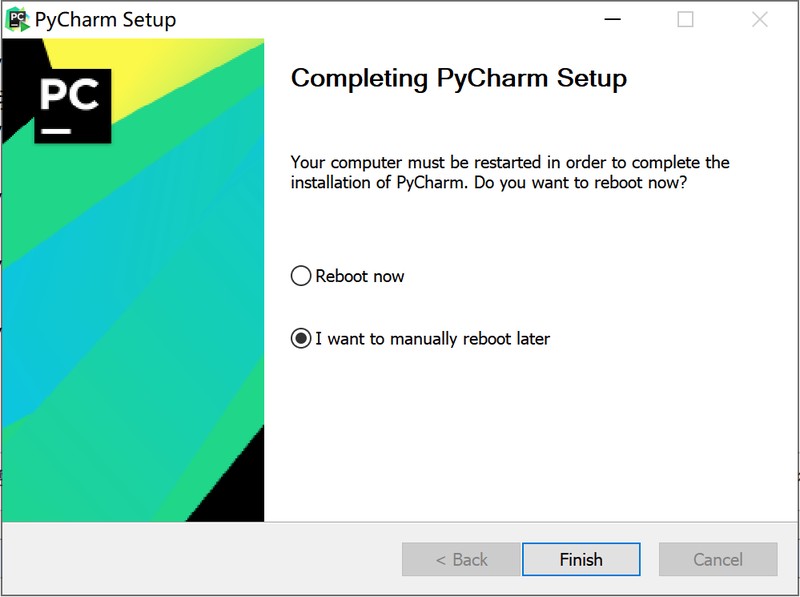
5、选择稍后重启
PyCharm的激活方法
1、将ZIP包中的"important"和"jetbrains-agent.jar"两个文件copy到PyCharm的安装/bin目录下即可
2、双击打开Pycharm.......!
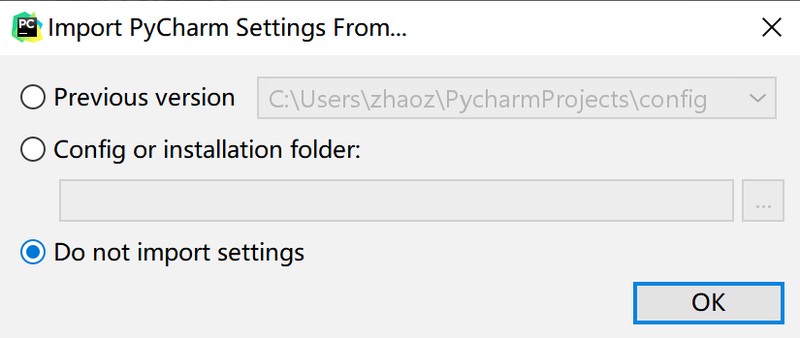
3、"Do not import settings" --> "ok"
4、"Evaluate for free" --> "Evaluate"
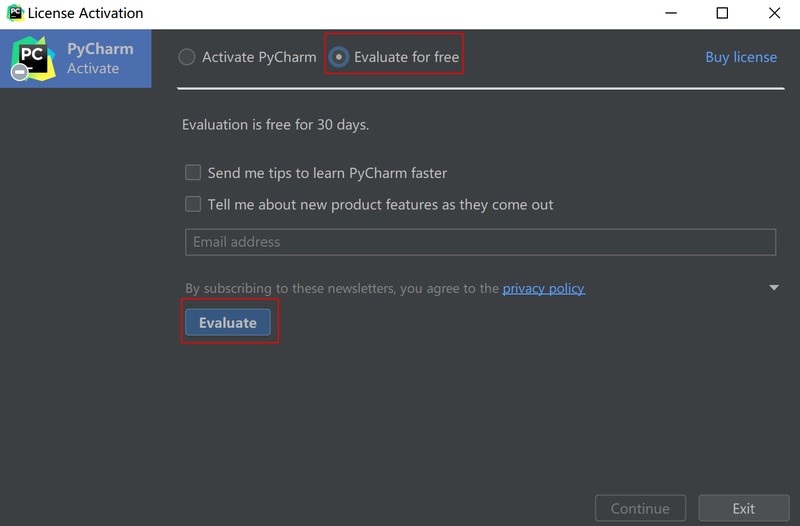
5、点击"Continue"即可
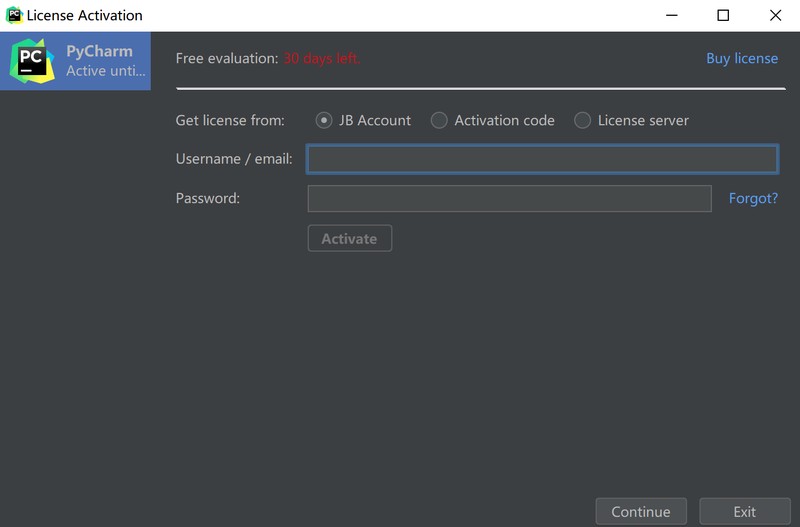
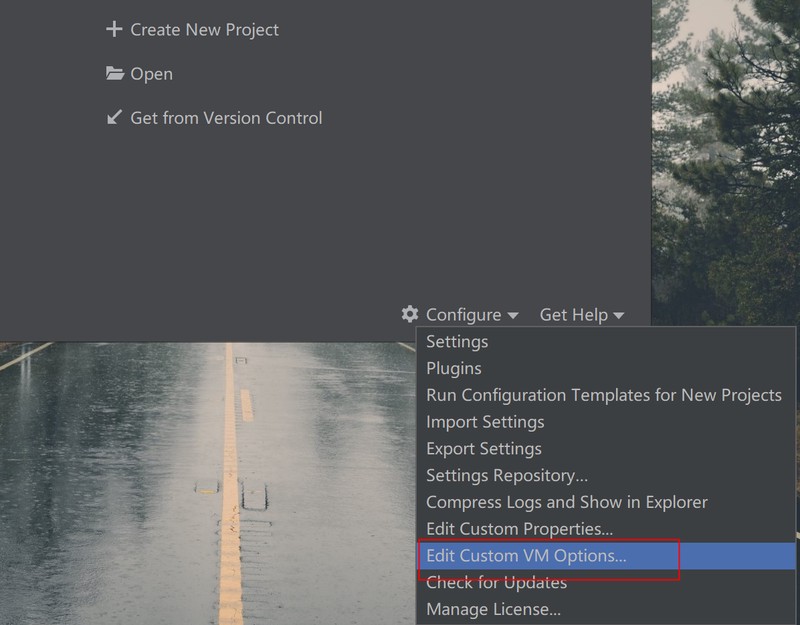
6、右下:"Configure" --> "Edit Custom VM Options..."
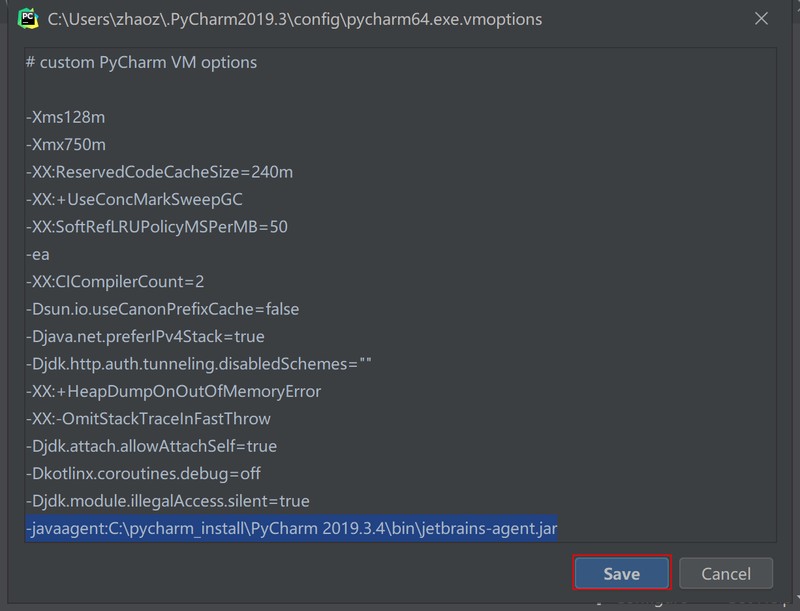
7、在文件的结尾追加如下内容:
-javaagent:C:pycharm_installPyCharm 2019.3.4binjetbrains-agent.jar
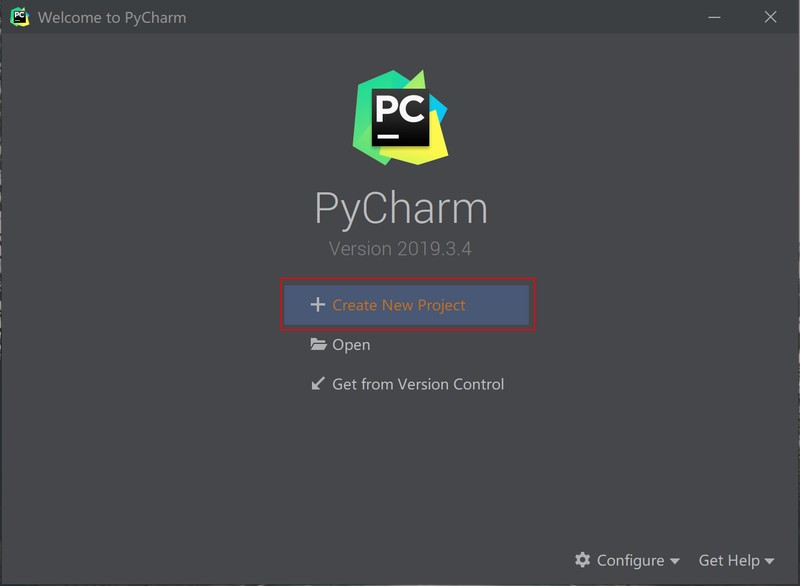
8、重启Pycharm之后"Create New Project",切记:这里必须重启Pycharm
9、选择windows的python.exe可执行程序
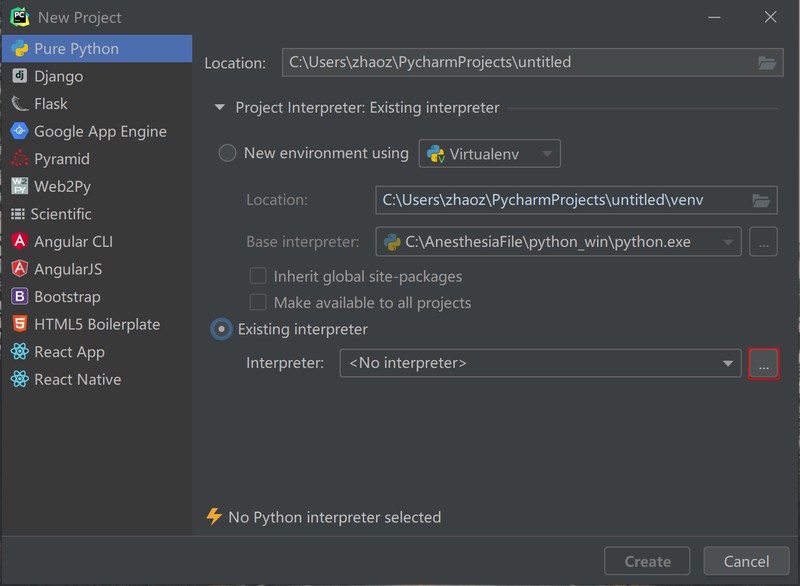
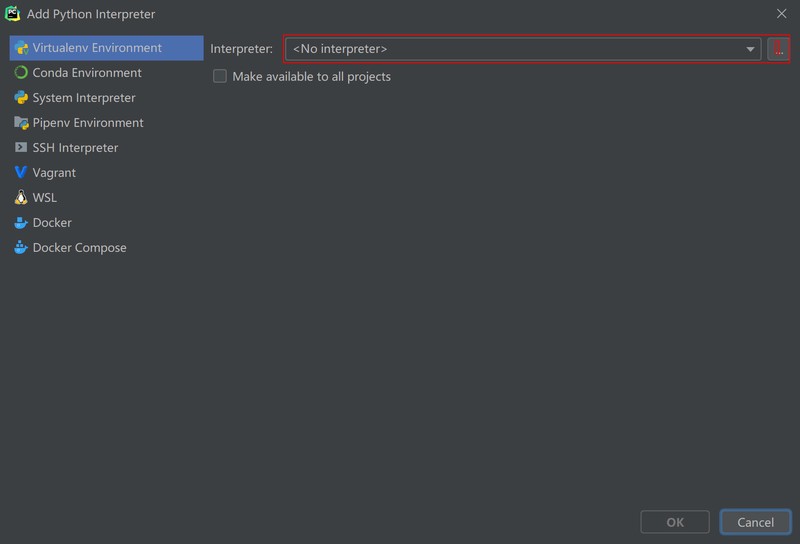
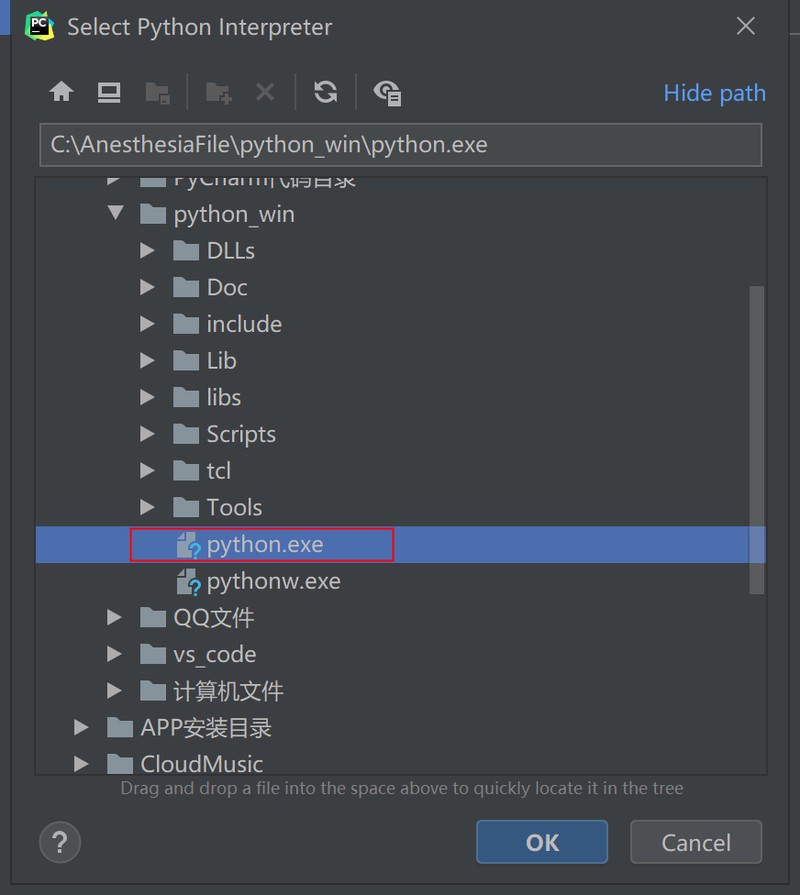
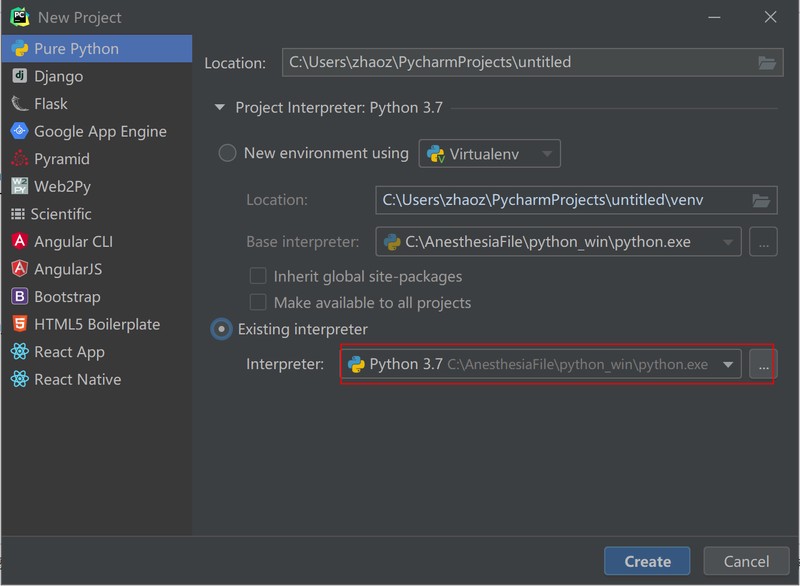
10、上方:"Help" --> "Register..."
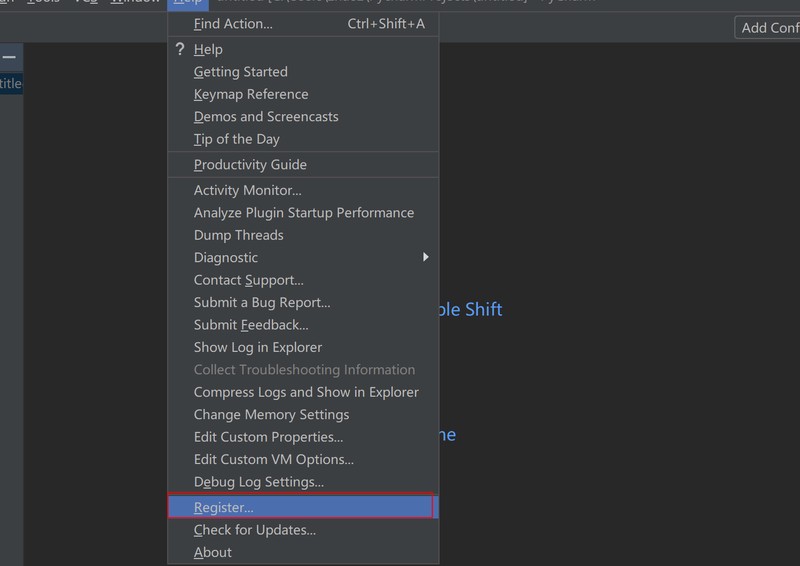
11、"Activeation code" --> 打开ZIP包中的"accesskey",将里边的激活码复制到框中,点击"Activate",如下:
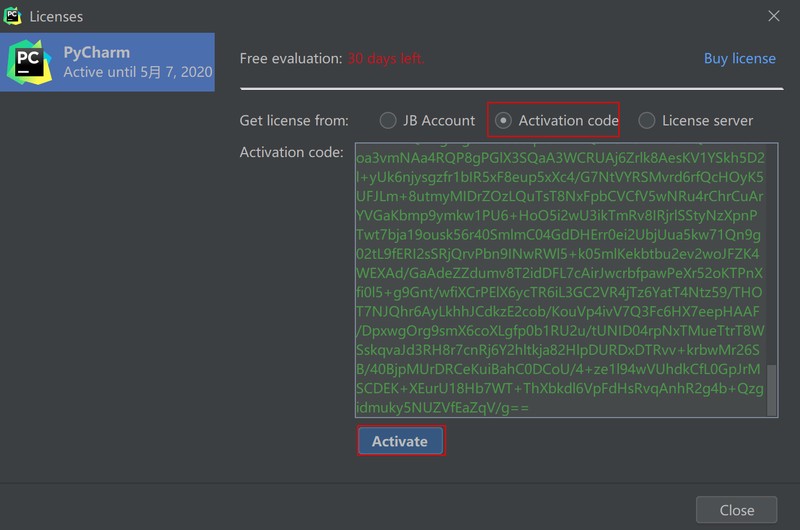
12、出现上方激活成功的信息和实效时间,点击"Close",关闭
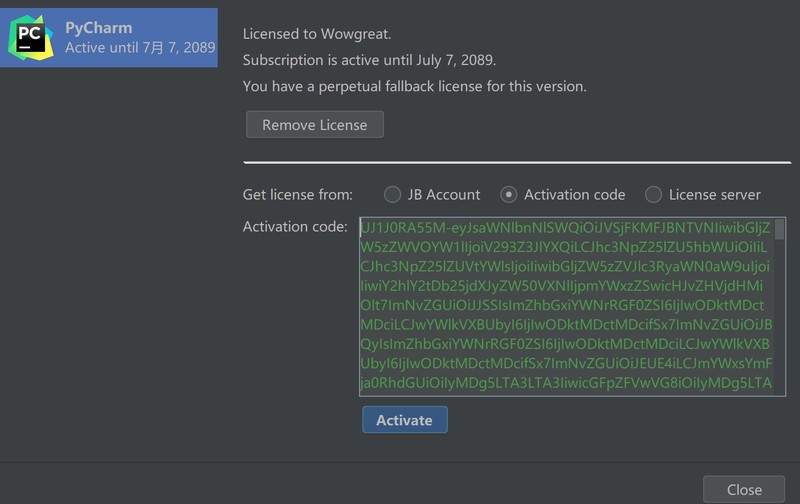
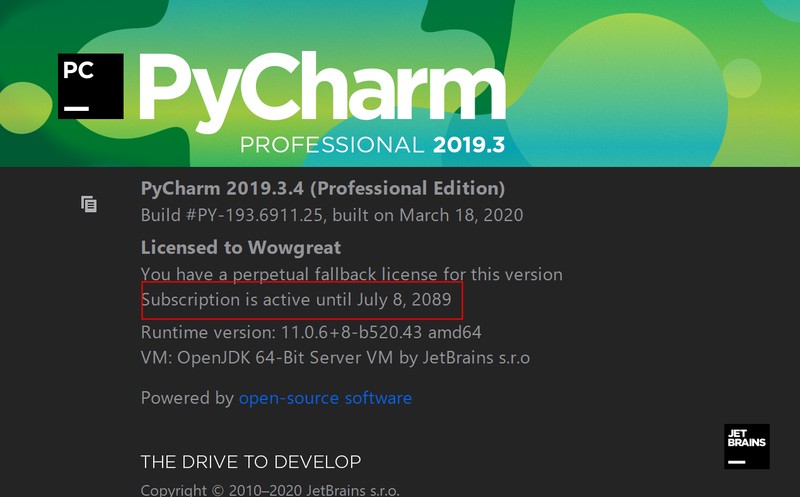
13、查看Pycharm是否激活成功,是否永久,不会短时间失效
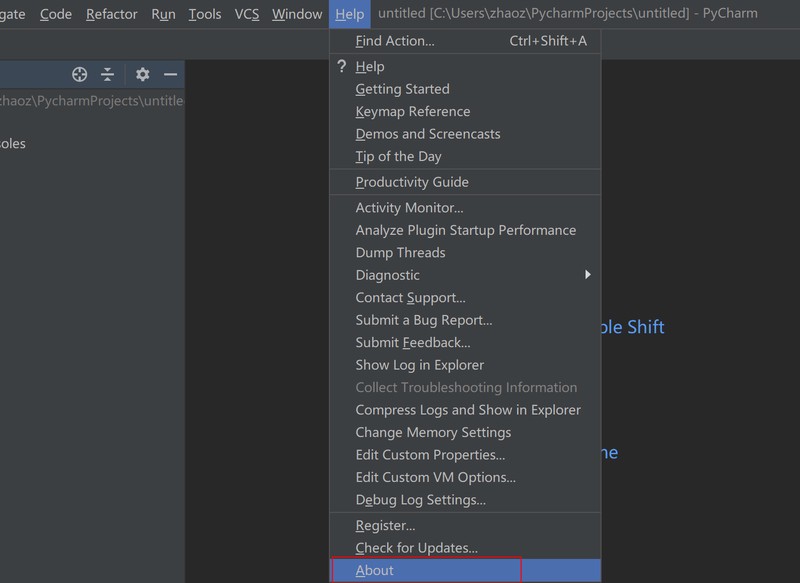
这里出现跟我一样的,就说明激活成功,失效时间是2089年
这样Pycharm的安装与激活就搞定啦!!!
版权声明:本文内容由互联网用户自发贡献,该文观点仅代表作者本人。本站仅提供信息存储空间服务,不拥有所有权,不承担相关法律责任。如发现本站有涉嫌侵权/违法违规的内容, 请发送邮件至 举报,一经查实,本站将立刻删除。
如需转载请保留出处:https://daima100.com/pycharm-ji-huo/3935.html