
大家好,我是考100分的小小码 ,祝大家学习进步,加薪顺利呀。今天说一说pycharm安装教程-pycharm安装详细步骤(Mac版),希望您对编程的造诣更进一步.
pycharm安装教程-pycharm安装详细步骤(Mac版)
上期跟大家讲了怎么安装Python,这期跟大家介绍个很好用的编程工具--pycharm。
PyCharm是一种Python IDE,带有一整套可以帮助用户在使用Python语言开发时提高其效率的工具,比如调试、语法高亮、Project管理、代码跳转、智能提示、自动完成、单元测试、版本控制。
Pycharm分为专业版(Professional)和社区版(Community),专业版功能非常全,需要购买,可以试用,对比之下社区版功能有限,可以免费使用,并且开源。如果大家只是不需要做特别复杂的项目,下载社区版就足够了。
下载地址:https://www.jetbrains.com/pycharm/
1.打开PyCharm官网,进入如下界面后,点击,下载

2.选择对应的电脑系统(苹果系统/安卓系统)--选择下载社区版/专业版进行下载,
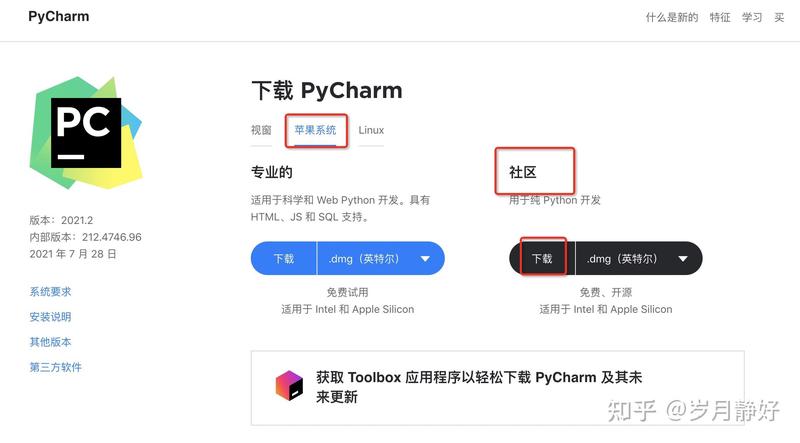
pycharm不同的下载方式
3.下载完成后进行双击打开,拖动到mac的应用列表中,和安装mac版其它软件是一样的操作。
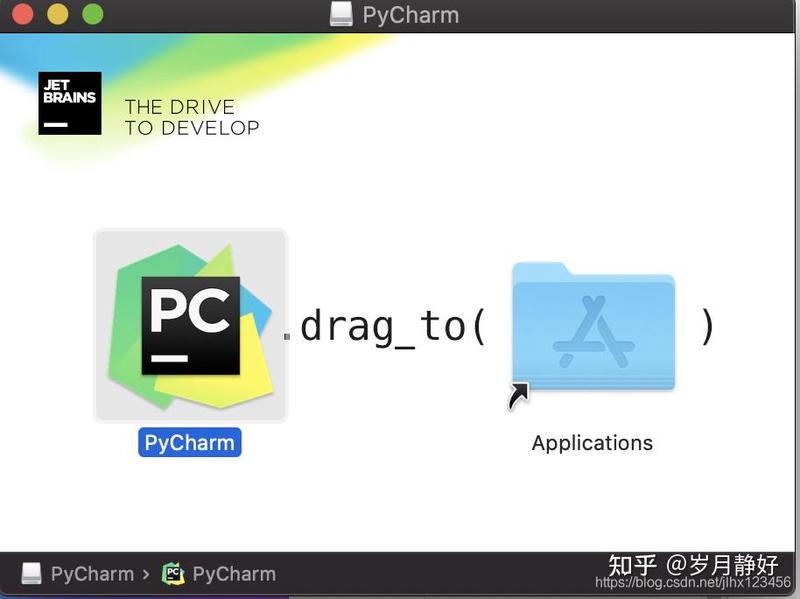
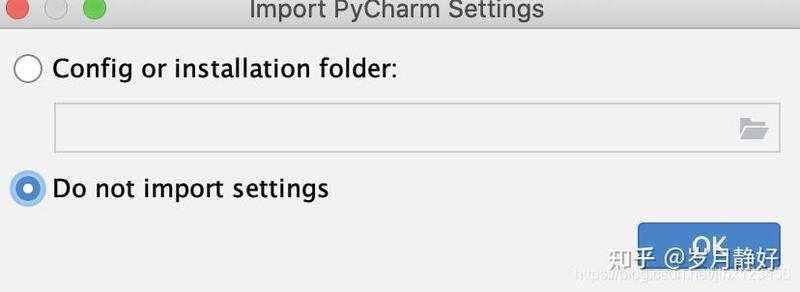
4.启动,如下图所示(此处选择的是暂不导入设置,若需要激活成功教程可以选择前者):
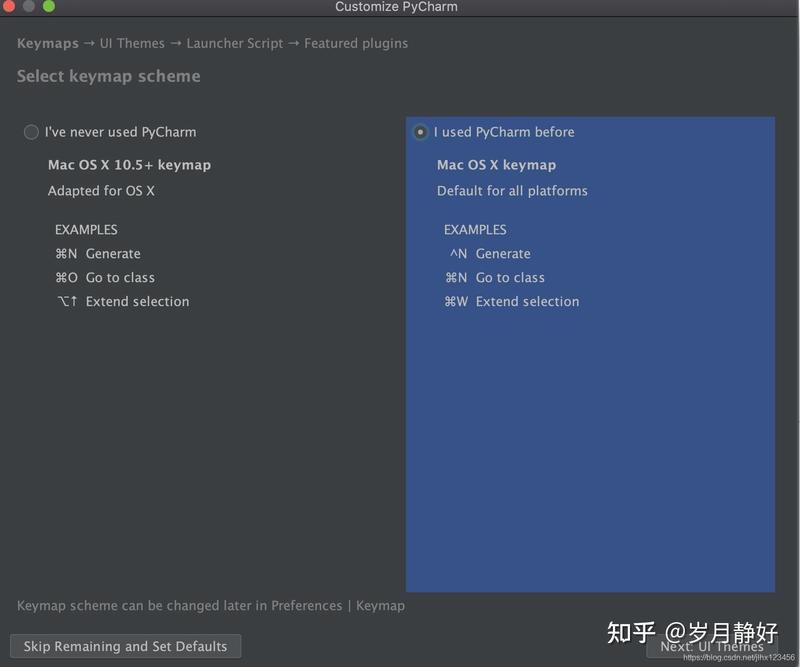
5.选择用户喜欢的模式,依据经验选择
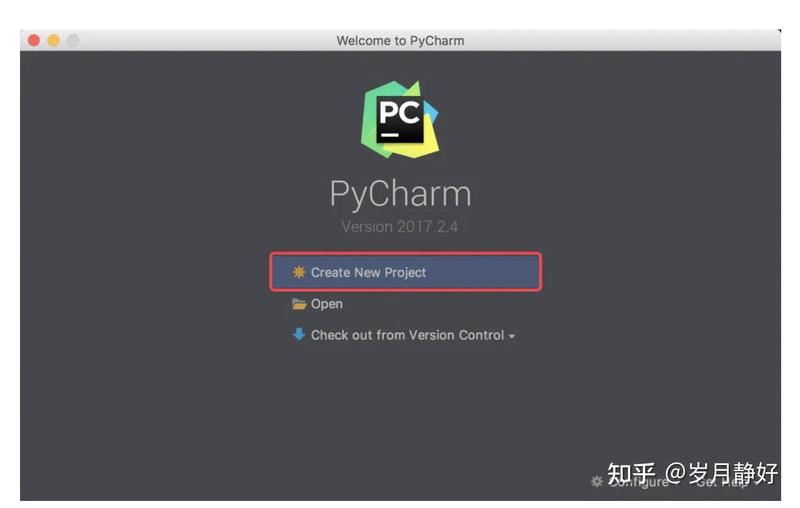
6.创建一个简单的例子。打开PyCharm,第一个按钮就是创建一个新的项目,第二个是选择打开已有的项目
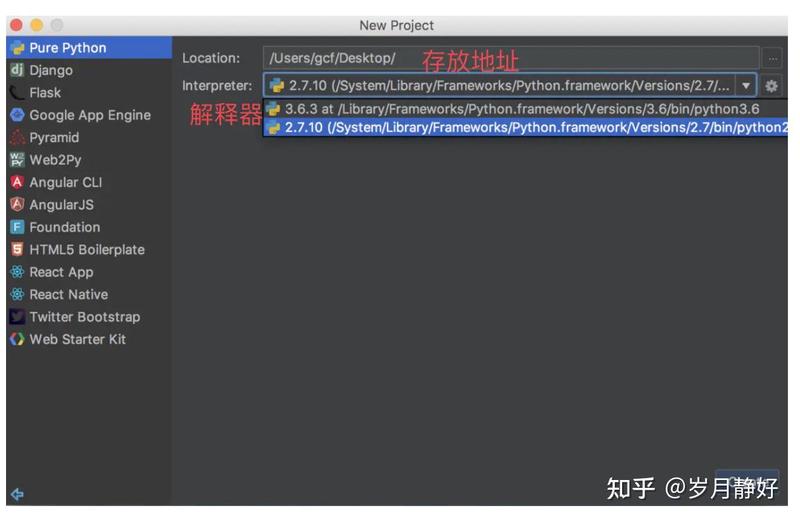
7.接着选择创建一个Python项目,右边第一栏是选择项目的存放地址,第二栏是选择解释器,可以看到这里有两个Python版本,一个Python 2.7,一个是3.6,这取决你自己电脑里安装了几个Python
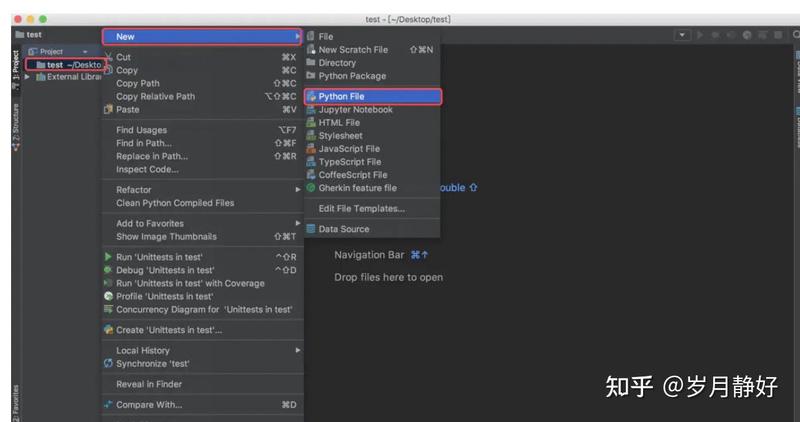
8.项目创建成功后,还只是一个空的项目,需要向里面添加Python文件
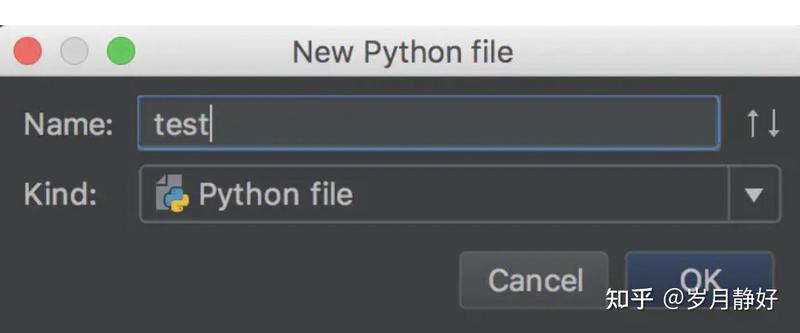
9.创建文件名,点击OK
10.然后就可以在创建好的Python文件里,编写自己的代码了,右击选择运行“hello”,下方出现运行结果
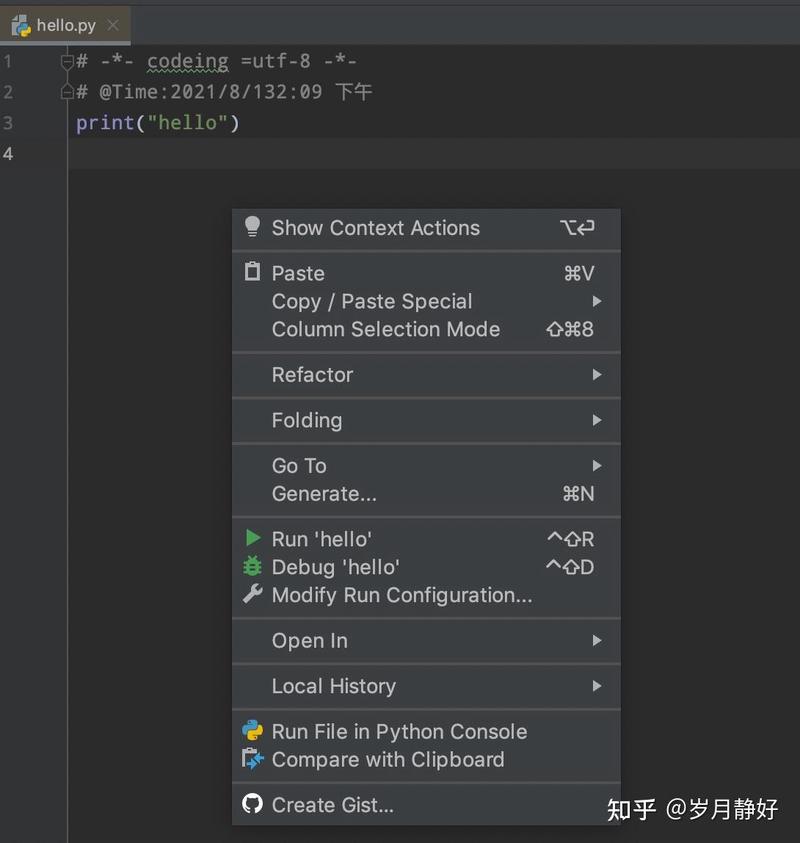
编程界面
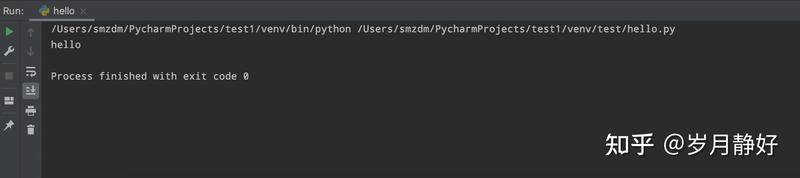
运行结果显示
以上就是pycharm安装及简单使用的教程,关注公众号Python教程初学详解学习交流更多Python知识!并可免费领取Python学习资料!
版权声明:本文内容由互联网用户自发贡献,该文观点仅代表作者本人。本站仅提供信息存储空间服务,不拥有所有权,不承担相关法律责任。如发现本站有涉嫌侵权/违法违规的内容, 请发送邮件至 举报,一经查实,本站将立刻删除。
如需转载请保留出处:https://daima100.com/pycharm-ji-huo/3619.html