
大家好,我是考100分的小小码 ,祝大家学习进步,加薪顺利呀。今天说一说PyCharm 激活安装教程,2023 年亲测可用,希望您对编程的造诣更进一步.
PyCharm 激活安装教程,2023 年亲测可用
本文分享一下PyCharm 2022.2.3 版本最新激活激活成功教程教程,注意不要使用太新的版本,都是 Jetbrains 产品,本文专门配上了 Pycharm 的图片,跟着下面教程一步一步来即可。
申明:本教程 Pycharm 激活成功教程补丁、激活码均收集于网络,请勿商用,仅供个人学习使用,如有侵权,请联系作者删除。若条件允许,希望大家购买正版 !
PS: 本教程最新更新时间: 2023年2月10日~

在这里插入图片描述
笔者试了网上几乎所有的 Pycharm 激活成功教程方案,发现两种靠谱的激活成功教程方法(这两种都是亲测成功的),都配上了详细的图文教程,在这里分享给大家,小伙伴们二选一即可:
第一种【推荐】:激活脚本 + 激活码(全自动模式);
第二种: 👉激活成功教程补丁 + 激活码(需手动引用激活成功教程补丁),即本文教程所写,这种方法适合最新的几个版本,具体步骤跟着本文教程一步一步来就行。 无图无真相,下面是我激活成功后的截图:
PS: 此方法和上面第一种方案的补丁原理都是暴力拦截了 Pycharm 的剩余使用期网络请求,实际上等于永久激活,至于激活到哪天,在之前的 等老版本中是可以手动配置的,比如改成激活到 2099 年。可能是太高调了,此法只能显示到 2023, 其实效果还是一样的, 都是永久激活,可放心食用。
第三种:👉 无限重置 Pycharm 30 天试用期(适合比较老的版本)
注意
本教程适用于 Pycharm 2022.2.3 以下所有版本,请放心食用~
本教程适用于 JetBrains 全系列产品,包括 Pycharm、IDEA、WebStorm、Phpstorm、Datagrip、RubyMine、CLion、AppCode 等。
本教程适用 Windows/Mac/Linux 系统,文中以 Windows 系统为例做讲解,其他系统按照教程顺序即可。
前言
Pycharm 目前已经更新到最新的 2022.2.3 版本了,群里的小伙伴私聊问我,为啥之前 2021.3.1 的激活套路对新版本 2022.2.3 不管用了,是个什么情况?
很显然,Pycharm 官方发现了这种激活成功教程路数,新版本加入了更严厉的反制激活成功教程。所以说,小伙伴们激活成功教程成功了以后,尽量不要升级 Pycharm, 不然大概率又不行了。
好在z大又更新了新的补丁,针对最新版本,这边笔者亲测可行,仅以下文记录本人 Pycharm 2022.2.3 版本的激活激活成功教程的全过程,步骤非常详细,跟着图文来就行~
PS: Pycharm 前面的安装步骤还是一样,主要是后面的激活步骤~
第一步: 下载最新的 Pycharm 2022.2.3 版本安装包
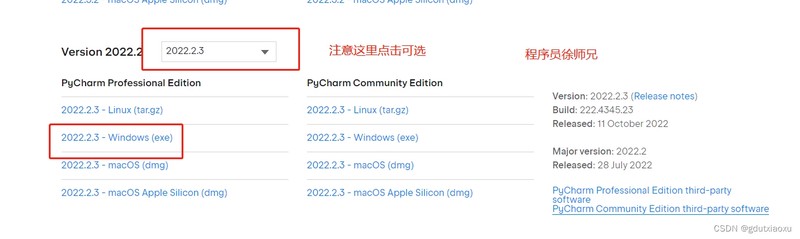
我们先从 Pycharm 官网下载 Pycharm 2022.2.3 版本的安装包,下载链接如下:
Pycharm 官网下载地址
在这里插入图片描述
选择 Pucharm 专业版本,点击下载,然后等待其下载完成即可。
第三步: 开始安装 Pycharm 2022.2.3 版本
2.安装目录默认为 , 这里建议安装到其他盘,不要转到 C 盘里面,点击 Browser 即可选择:
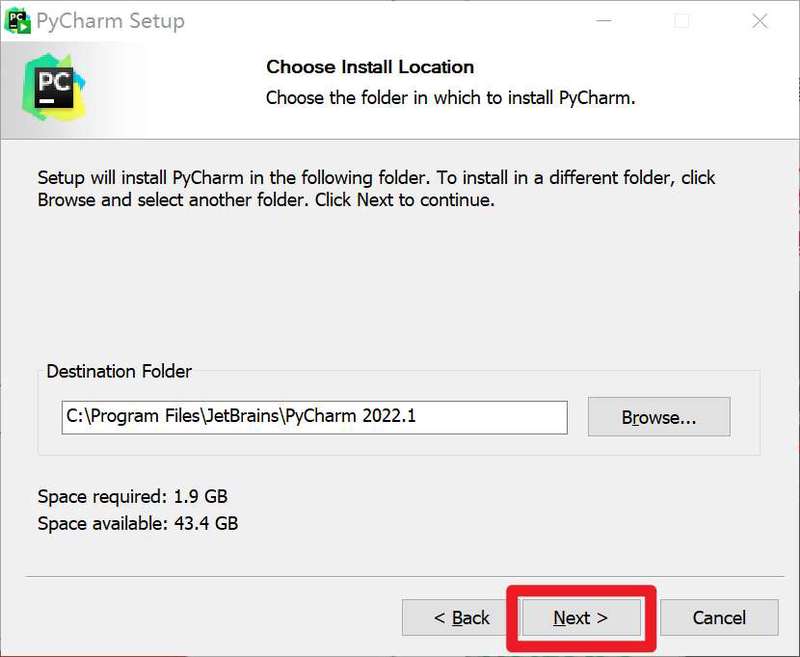
Pycharm 2022.2.3安装第一步
3.勾选创建桌面快捷方式,这边方便后续打开 Pycharm:
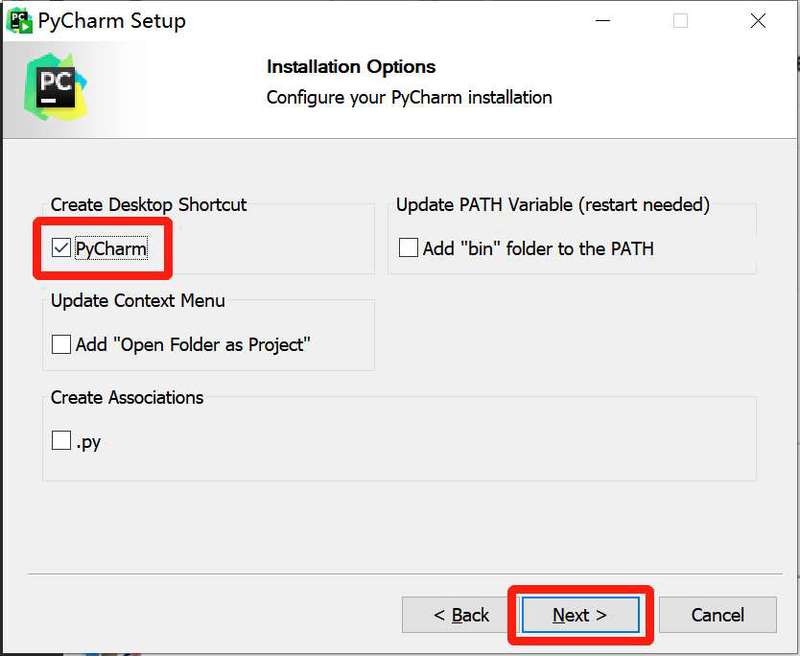
Pycharm 2022.2.3安装第二步
4.点击 :
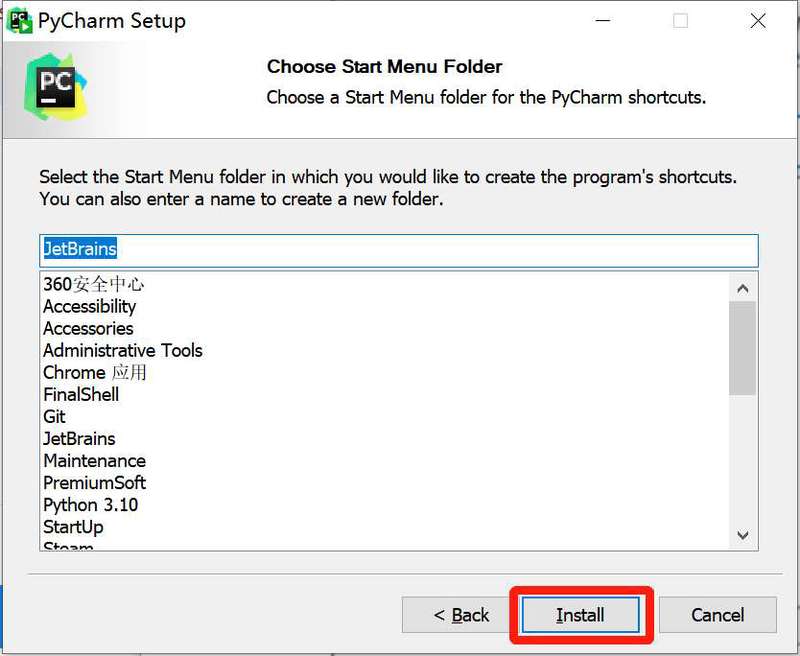
Pycharm 2022.2.3安装第三步
5.安装完成后,勾选 ,点击 运行软件:
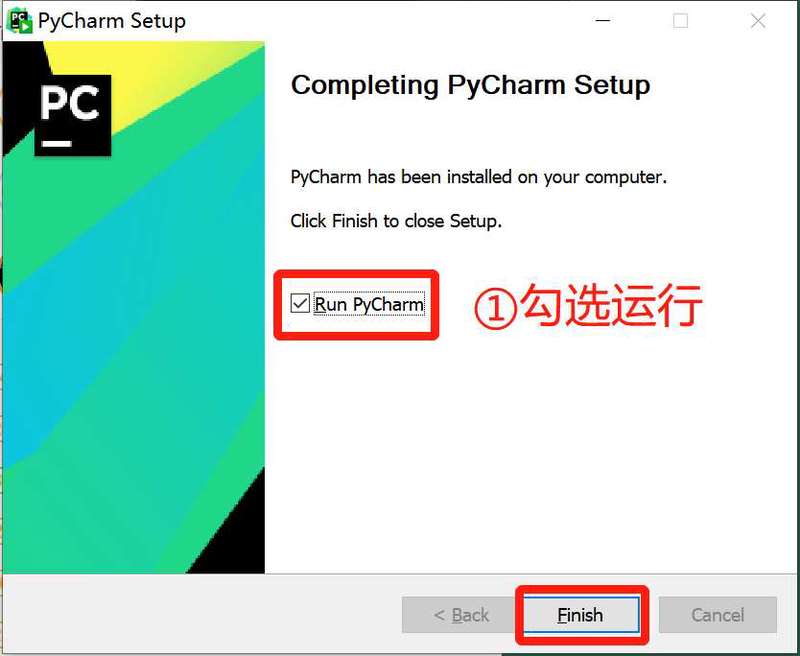
Pycharm 2022.2.3安装第四步
Pycharm 运行成功后,会弹出下面的对话框,提示我们需要先登录 JetBrains 账户才能使用:
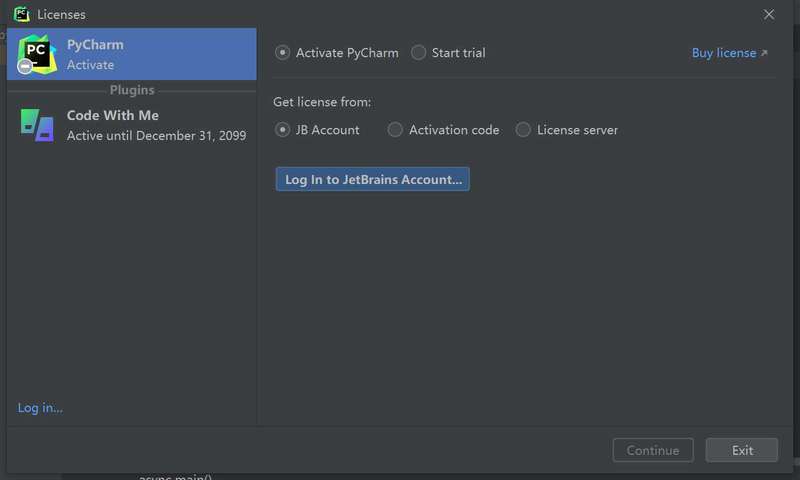
Pycharm 2022.2.3 弹出对话框,提示需要登录账户
这里我们先不管,先点击 退出,准备开始引入激活补丁。
第四步:清空 Pycharm 以前使用过的激活方式【非常重要】
开始激活前,如果你之前激活成功教程过老版本的 Pycharm,可能做过以下几种操作,则需要恢复原样,如果没有,直接跳过看下面步骤即可。
1、动过 hosts 文件,添加的配置需要删除
手动为 Pycharm 修改过 hosts 文件,那么添加的配置,记得要删除;
2、引用过其他的激活成功教程补丁,或者执行过安装脚本
1. 引用过的补丁也要移除掉等, 不然可能会与本文提供的补丁有冲突,出现各种奇奇怪怪的问题。
2. 之前版本中, 我提供过通过安装脚本来引用补丁,如果你有使用过,脚本会添加相关环境变量,这些环境变量也需要清空,查看脚本文件夹,执行 脚本即可。
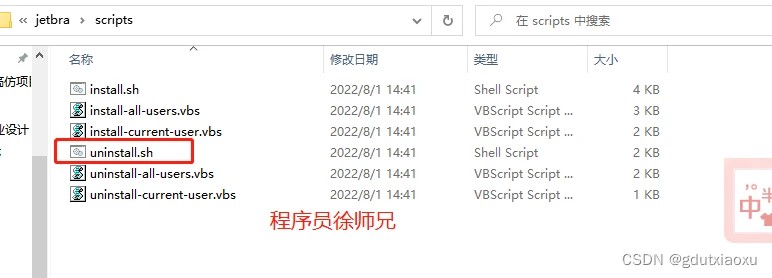
在这里插入图片描述
第五步:开始激活
下载激活脚本
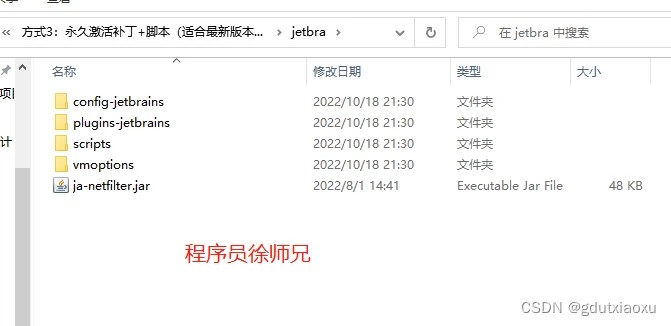
先通过网盘下载好激活补丁,解压后,打开文件夹如下:
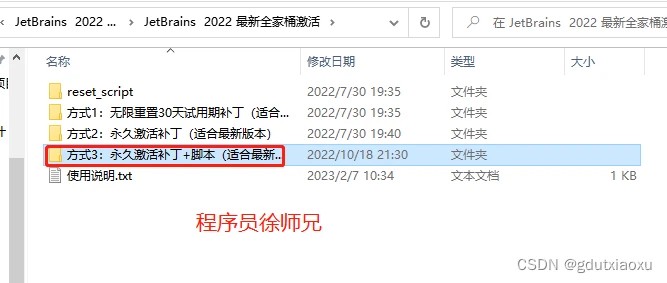
在这里插入图片描述
注意:激活脚本文末获取!
打开文件夹后,目录如下, 为激活补丁:
在这里插入图片描述
注意:激活脚本文末获取!
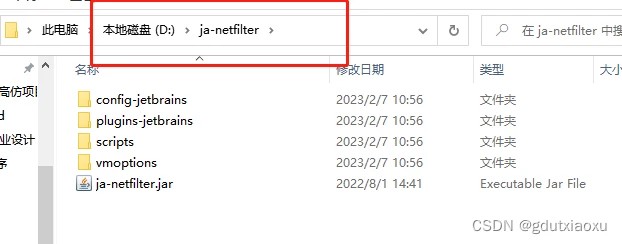
复制补丁所在的整个文件夹到硬盘某个位置
将 补丁所在的整个文件夹移动到电脑上某个位置,笔者这里放到了 盘下:
注意:是整个文件夹,不要只复制补丁,另外,确定了放置目录后,后面就不要动了,吃灰就行。
在这里插入图片描述
引用激活补丁
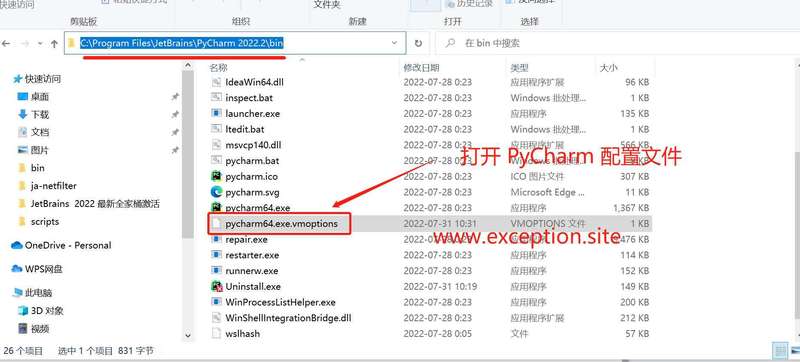
进入 Pycharm 的安装目录,笔者安装时,使用了默认安装路径,然后,进入 目录下,修改 配置文件:
进入 Pycharm 2022.2.3 安装目录
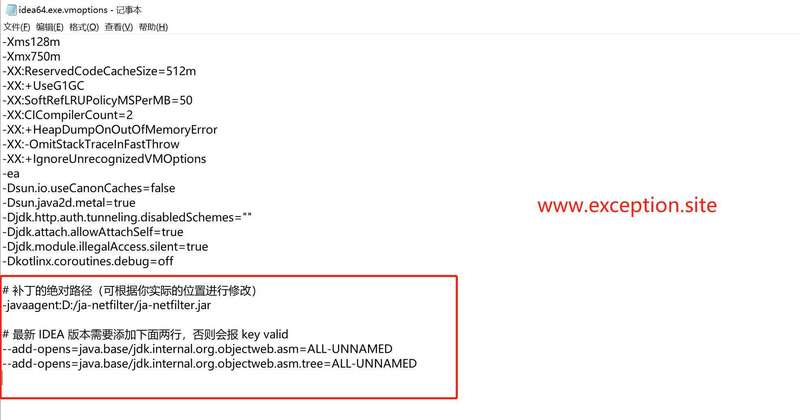
在 配置文件结尾添加如下配置:
Pycharm 配置文件中引用激活成功教程补丁
重启 PyCharm
配置完成后保存,一定要重启 Pycharm !!!
配置完成后保存,一定要重启 Pycharm !!!
第六步:打开 Pycharm, 填入指定激活码完成激活
重启 Pycharm 后,填入下面的激活码,点击激活即可。
VAE9B0CRYZ-eyJsaWNlbnNlSWQiOiJWQUU5QjBDUllaIiwibGljZW5zZWVOYW1lIjoiZnV6emVzIGFsbHkiLCJhc3NpZ25lZU5hbWUiOiIiLCJhc3NpZ25lZUVtYWlsIjoiIiwibGljZW5zZVJlc3RyaWN0aW9uIjoiIiwiY2hlY2tDb25jdXJyZW50VXNlIjpmYWxzZSwicHJvZHVjdHMiOlt7ImNvZGUiOiJQU0kiLCJmYWxsYmFja0RhdGUiOiIyMDIzLTA3LTAxIiwicGFpZFVwVG8iOiIyMDIzLTA3LTAxIiwiZXh0ZW5kZWQiOnRydWV9LHsiY29kZSI6IlBDIiwiZmFsbGJhY2tEYXRlIjoiMjAyMy0wNy0wMSIsInBhaWRVcFRvIjoiMjAyMy0wNy0wMSIsImV4dGVuZGVkIjpmYWxzZX0seyJjb2RlIjoiUFBDIiwiZmFsbGJhY2tEYXRlIjoiMjAyMy0wNy0wMSIsInBhaWRVcFRvIjoiMjAyMy0wNy0wMSIsImV4dGVuZGVkIjp0cnVlfSx7ImNvZGUiOiJ1dNUCIsImZhbGxiYWNrRGF0ZSI6IjIwMjMtMDctMDEiLCJwYWlkVXBUbyI6IjIwMjMtMDctMDEiLCJleHRlbmRlZCI6dHJ1ZX0seyJjb2RlIjoiUFdTIiwiZmFsbGJhY2tEYXRlIjoiMjAyMy0wNy0wMSIsInBhaWRVcFRvIjoiMjAyMy0wNy0wMSIsImV4dGVuZGVkIjp0cnVlfV0sIm1ldGFkYXRhIjoiMDEyMDIyMDcwMVBTQU4wMDAwMDUiLCJoYXNoIjoiVFJJQUw6MTMxNzYyODYxMCIsImdyYWNlUGVyaW9kRGF5cyI6NywiYXV0b1Byb2xvbmdhdGVkIjpmYWxzZSwiaXNBdXRvUHJvbG9uZ2F0ZWQiOmZhbHNlfQ==-YxAJSVk5XIZkkI6vH33zgb/hRmCdqia89zpsVHp2x52PY0XgOOiAlcR3/BVhm0qRYLBYBBHMpPcz0+ZWr2diKy0QexfbtVIVsCRkVaRgl67Tbw9MKb5jVNqpqth2yEoW/gmm2bZC5RS0qiGcPQpjD7AdRo66P78Vb2TrJ5hz055polMwR0hMxm9ECDedLnqKQXyzmcjkucStFNYYHbF0Gnn0I/xrxnVoIDeHMdlsRiBXYPb6TGIVgOIh8ynuGwvP/svLVPCI1dYPYF1V3ndDbOOQskOJaC+7K1/80xVEb3TT7Orb7PJJDX1AiIjg0gsSctPulz3r1xLHIZNcZJCV0A==-MIIETDCCAjSgAwIBAgIBDTANBgkqhkiG9w0BAQsFADAYMRYwFAYDVDDA1KZXRQcm9maWxlIENBMB4XDTIwMTAxOTA5MDU1M1oXDTIyMTAyMTA5MDU1M1owHzEdMBsGA1UEAwwUcHJvZDJ5LWZyb20tMjAyMDEwMTkwggEiMA0GCSqGSIb3DQEBAQUAA4IBDwAwggEKAoIBAQCUlaUFc1wf+CfY9wzFWEL2euKQ5nswqb57V8QZG7d7RoR6rwYUIXseTOAFq210oMEe++LCjzKDuqwDfsyhgDNTgZBPAaC4vUU2oy+XR+Fq8nBixWIsH668HeOnRK6RRhsr0rJzRB95aZ3EAPzBuQ2qPaNGm17pAX0Rd6MPRgjp75IWwI9eA6aMEdPQEVN7uyOtM5zSsjoj79Lbu1fjShOnQZuJcsV8tqnayeFkNzv2LTOlofU/Tbx502Ro073gGjoeRzNvrynAP03pL486P3KCAyiNPhDs2z8/COMrxRlZW5mfzo0xsK0dQGNH3UoG/9RVwHG4eS8LFpMTR9oetHZBAgMBAAGjgZkwgZYwCQYDVR0TBAIwADAdBgNVHQ4EFgQUJNoRIpb1hUHAk0foMSNM9MCEAV8wSAYDVR0jBEEwP4AUo562SGdCEjZBvW3gubSgUouX8bOhHKQaMBgxFjAUBgNVBAMMDUpldFByb2ZpbGUgQ0GCCQDSbLGDsoN54TATBgNVHSUEDDAKBggrBgEFBQcDATALBgNVHQ8EBAMCBaAwDQYJKoZIhvcNAQELBQADggIBABqRoNGxAQct9dQUFK8xqhiZaYPd30TlmCmSAaGJ0eBpvkVeqA2jGYhAQRqFiAlFC63JKvWvRZO1iRuWCEfUMkdqQ9VQPXziE/BlsOIgrL6RlJfuFcEZ8TK3syIfIGQZNCxYhLLUuet2HE6LJYPQ5c0jH4kDooRpcVZ4rBxNwddpctUO2te9UU5/FjhioZQsPvd92qOTsV+8Cyl2fvNhNKD1Uu9ff5AkVIQn4JU23ozdB/R5oUlebwaTE6WZNBs+TA/qPj+5/we9NH71WRB0hqUoLI2AKKyiPw++FtN4Su1vsdDlrAzDj9ILjpjJKA1ImuVcG329/WTYIKysZ1CWK3zATg9BeCUPAV1pQy8ToXOq+RSYen6winZ2OO93eyHv2Iw5kbn1dqfBw1BuTE29V2FJKicJSu8iEOpfoafwJISXmz1wnnWL3V/0NxTulfWsXugOoLfv0ZIBP1xH9kmf22jjQ2JiHhQZP7ZDsreRrOeIQ/c4yR8IQvMLfC0WKQqrHu5ZzXTH4NO3CwGWSlTY74kE91zXB5mwWAx1jig+UXYc2w4RkVhy0//lOmVya/PEepuuTTI4+UJwC7qbVlh5zfhj8oTNUXgN0AOc+Q0/WFPl1aw5VV/VrO8FCoB15lFVlpKaQ1Yh+DVU8ke+rt9Th0BCHXe0uZOEmH0nOnH/0onD
复制激活码后填入,点击 按钮完成激活:
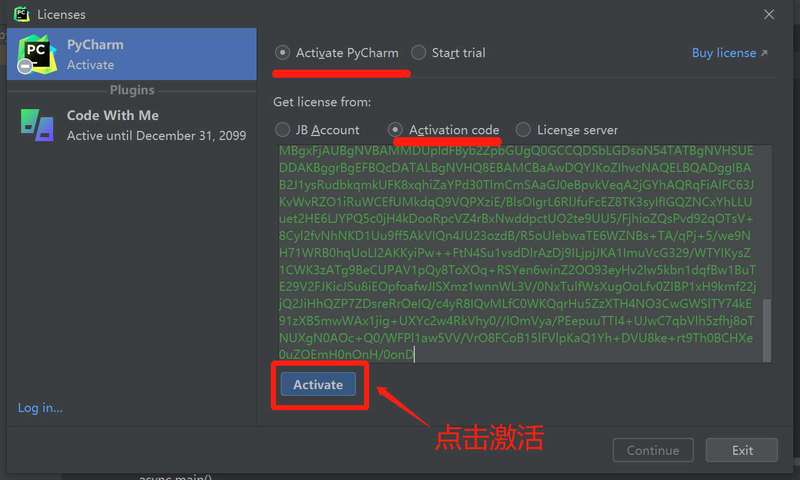
填入 Pycharm 2022.2.3 激活码
PS: 有部分小伙伴反应,重启 Pycharm 填入激活码依然无法激活,重启系统才行,如果有小伙伴遇到这种情况,不妨试试看~
点击激活后,就可以看到激活成功辣,又可以开心的 coding 了~:

一切按照教程来的,激活还是出错,提示 `Key is invalid`?
1、部分小伙伴不仔细看教程,激活过程中只复制了 一个文件,结果输入激活码时报 , 注意是所在的整个文件夹都需要复制,然后再引用补丁,而不是仅仅复制一个 文件;
2、配置文件中,引用补丁必须以 开头,后面跟着补丁的绝对路径,开头不能丢,否则无法引用激活成功教程补丁成功;
3、检查引用的补丁路径中是否包含中文,需要全英文才行;
4、可能是 Pycharm 没卸载干净导致,笔者在 Mac 电脑 Intel 芯片上安装 IDEA 就出现了各种问题,彻底卸载 Pycharm 后,再重新按教程来就激活成功了,彻底卸载 Pycharm 教程链接: 如何卸载干净 Pycharm(图文讲解);
5、部分小伙伴反馈说重启系统后,才激活成功的,这种法子也可以尝试一下;
6、检查激活成功教程补丁的位置是否动了,切记不要动,不然重启 IDE 又找不到补丁位置了,自然就失败了;
7、还有这种情况:有的小伙伴之前通过本站激活成功的,想激活成功教程最新版本的 IDE, 因为不知道补丁已经换了,虽然补丁名字一样,于是没换补丁,只重新输入了激活码,结果显示 , 请使用网站提供的最新补丁。
8、笔者亲测的版本 、、、 都是可以的,确认你的版本号是否是最新的这些版本,太老的版本请用第二种方法:无限重置 IDEA 30 天试用期;
2022.2.3 版本为啥不能像 2021.3.3 版本那样显示到 2099 了?
最新的 2022.2.3 版本应该是做了反制,只能显示到 2023 年,但补丁的本质是暴力拦截了剩余使用期限网络请求,应该还是永久激活。
激活成功后,不要升级 Pycharm 版本
官方反制手段越来越严厉,这个版本能激活,新版本大概率补丁就被搬了。所以,如果打开 Pycharm 后,右下角若出现提示升级新版本,请不要升级版本。能用就行,它不香嘛!
激活成功后,补丁文件夹能不能删掉或者移动?
前文中的环境变量,小伙伴也看到了,对应了你放置补丁位置的路径,删除掉或者移动,再打开 Pycharm 就找不到对应文件了,激活也就失效了。放着吃灰就行,别动它。
激活补丁下载地址
PS: 激活成功教程补丁页面提取人数过多,导致分享的百度网盘链接容易被封:
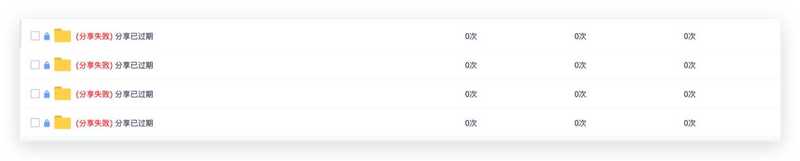
Pycharm 2022.2.3激活成功教程补丁分享失败蛋疼ing,为限制人数,目前暂不提供页面直接提取,点击获取
docs..com/doc/DUnV3cnRDWGVuSFRU
版权声明:本文内容由互联网用户自发贡献,该文观点仅代表作者本人。本站仅提供信息存储空间服务,不拥有所有权,不承担相关法律责任。如发现本站有涉嫌侵权/违法违规的内容, 请发送邮件至 举报,一经查实,本站将立刻删除。
如需转载请保留出处:https://daima100.com/pycharm-ji-huo/3595.html