
大家好,我是考100分的小小码 ,祝大家学习进步,加薪顺利呀。今天说一说IDEA&Pycharm专业版永久试用方法详解,希望您对编程的造诣更进一步.
IDEA&Pycharm专业版永久试用方法详解
[[TOC]] IDEA&Pycharm专业版永久试用方法详解
前言
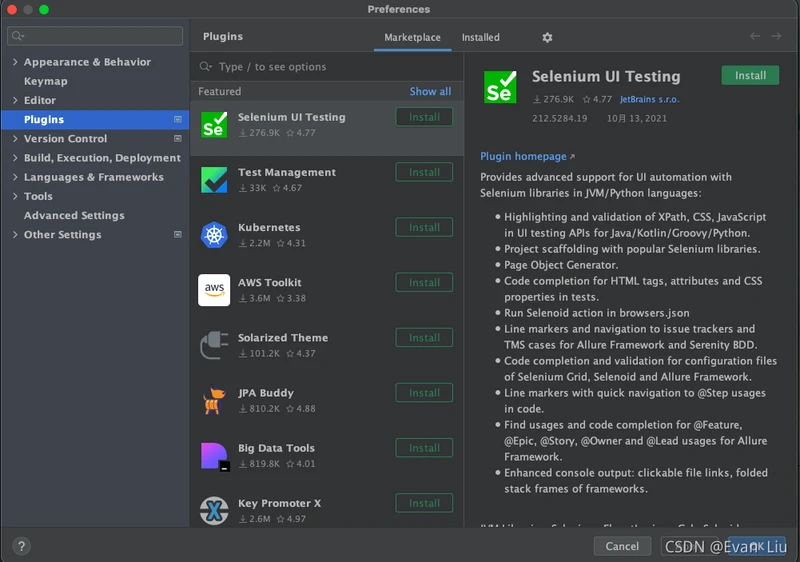
当你编码正欢的时候,或等给你弹出提示,需要输入密钥才能继续使用,要不就是使用或者使用、不然就是使用购买,而普通试用只有30天的时间,过期了使用普通重置的话十分麻烦,有时候重新安装也不会生效,涉及到修改注册表等...... 难道真的就没有办法了吗?小编在这里给大家安利一个的方法,供大家参考,安装过程按照常规软件安装步骤安装即可,省略安装过程,这里以IDEA/Pycharm为例,其他的IDE步骤相同,就不一一展示了,直接开始, 1、打开或->->(mac版是)->
界面如下
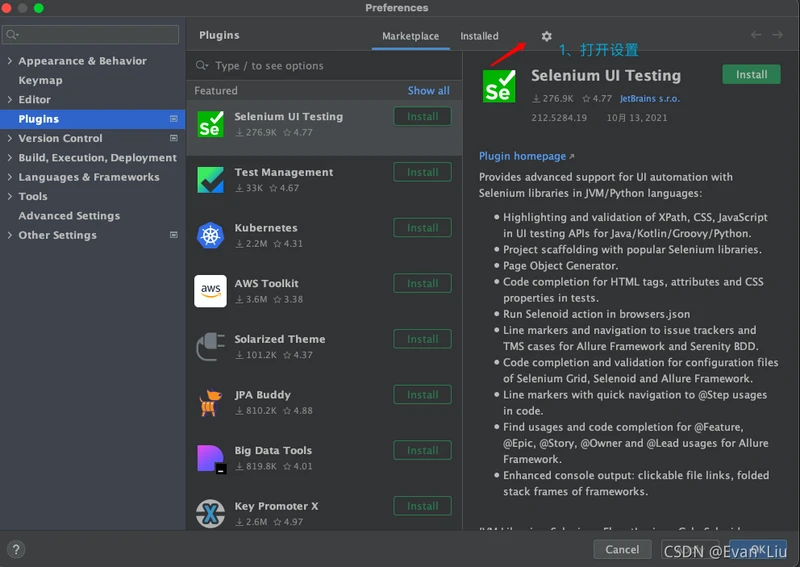
2、点击图标
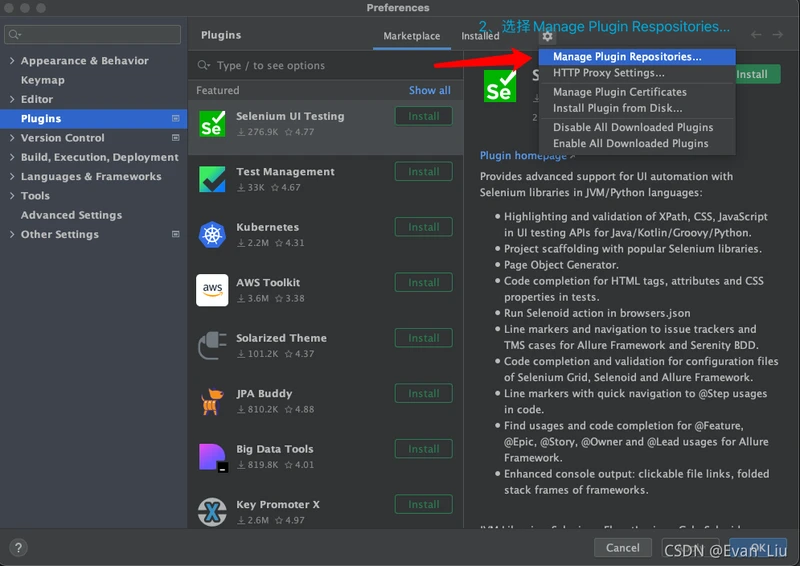
3、选择
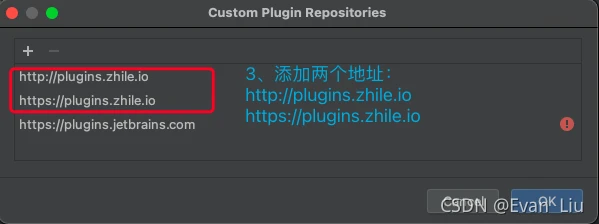
4、添加两个地址: 点击
5、点击 输入:
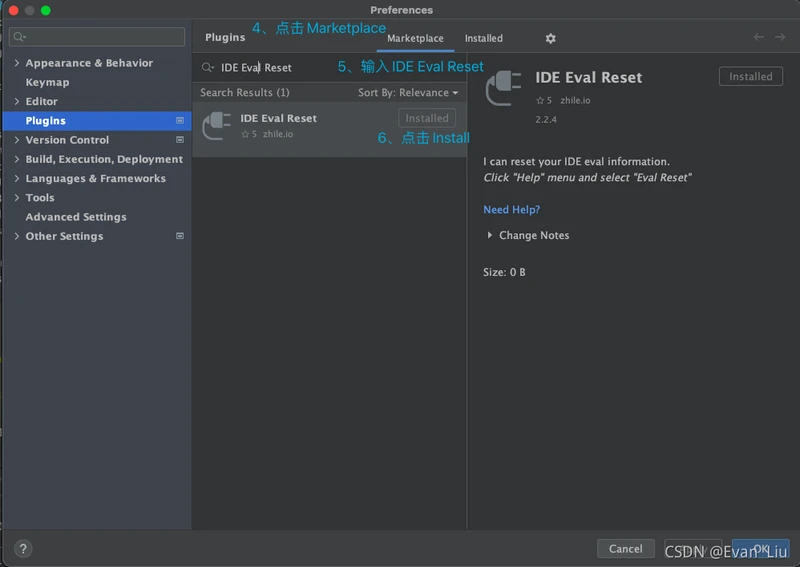
6、检查
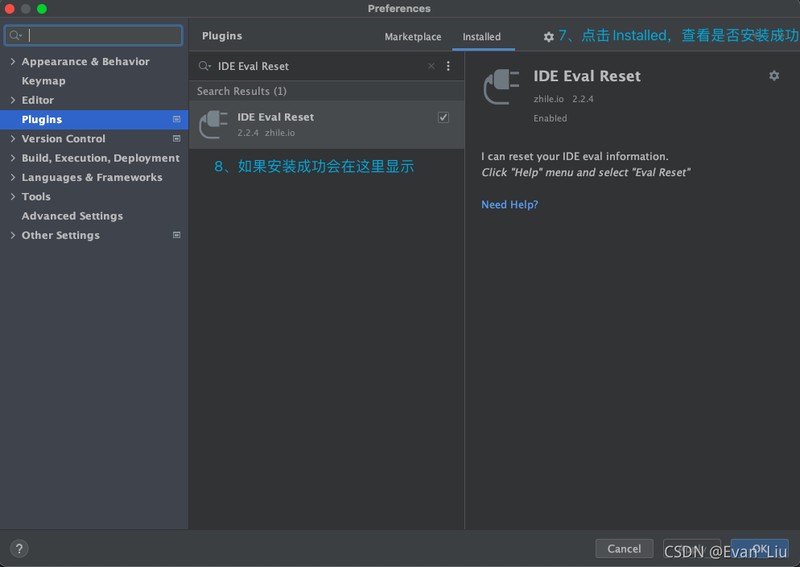
7、点击或,关闭窗口,然后点击菜单栏
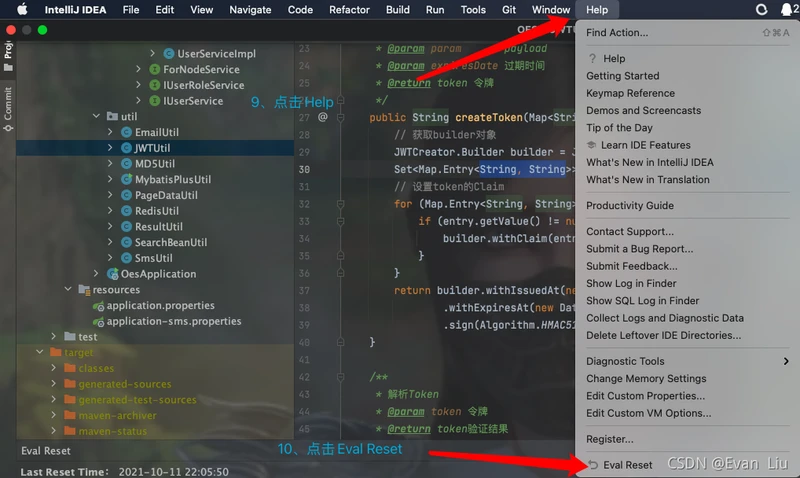
8、勾选
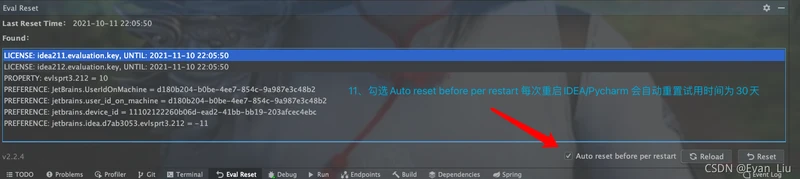
9、重置,点击
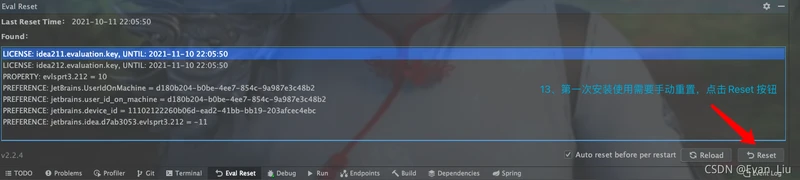
10、点击,重启IDE
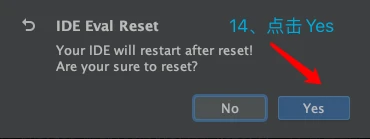
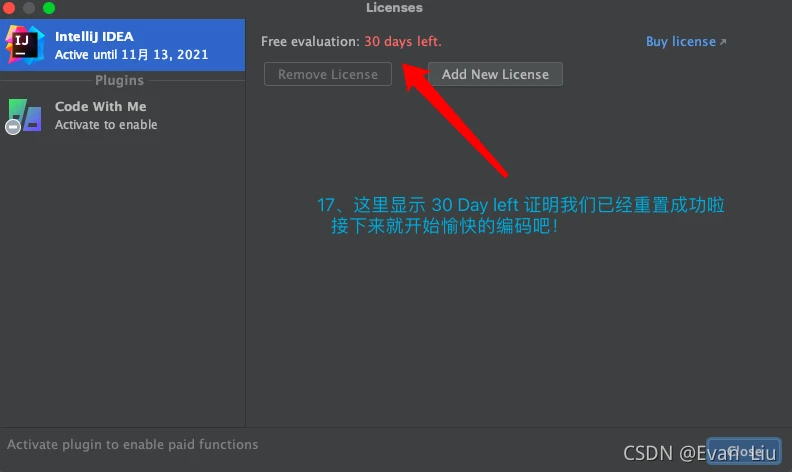
11、查看是否重置成功
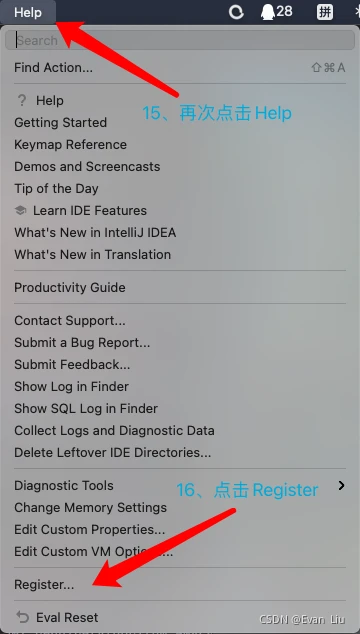
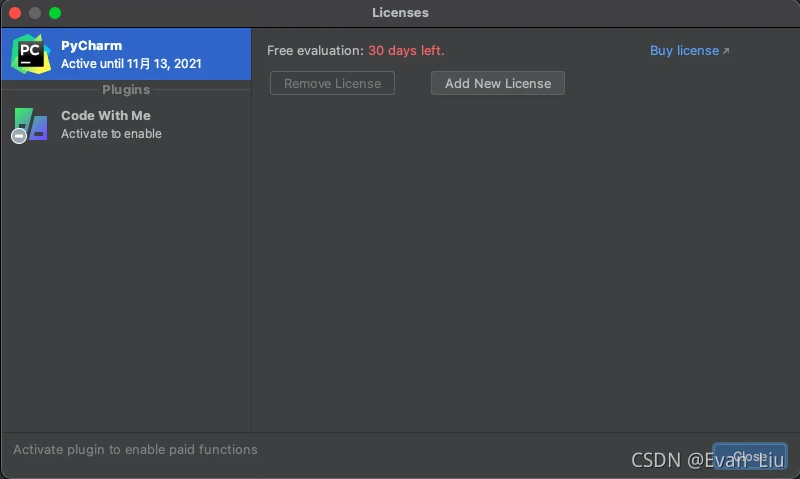
12、配置文件
如果你觉得自己配置比较麻烦,可以使用小编的配置文件,不过小编安装的插件较多,可能不适用你的需求,建议手动配置更好哦 配置文件地址如下: IDEA:https://github.com/liuxing997/idea.git Pycharm:https://github.com/liuxing997/pycharm.git
结束语
完结撒花🎉🎉🎉,可以过几天再次打开,重启之后就会重置30天,,是不是很简单呢?又不用花RMB,何乐不为哦,感谢老铁的浏览!🙏,如果你觉得小编的文章对你有帮助,点点关注、点点赞( 小编不会拒收的哦😍 )、分享给朋友,有什么问题可以戳评论🤔️ 或私信戳🤗️,期待你的关注😜
版权声明:本文内容由互联网用户自发贡献,该文观点仅代表作者本人。本站仅提供信息存储空间服务,不拥有所有权,不承担相关法律责任。如发现本站有涉嫌侵权/违法违规的内容, 请发送邮件至 举报,一经查实,本站将立刻删除。
如需转载请保留出处:https://daima100.com/pycharm-ji-huo/3516.html