
大家好,我是考100分的小小码 ,祝大家学习进步,加薪顺利呀。今天说一说PyCharm2020安装教程(汉化教程) | 附Pycharm永久激活码,希望您对编程的造诣更进一步.
PyCharm2020安装教程(汉化教程) | 附Pycharm永久激活码
软件介绍
PyCharm是一种Python IDE,带有一整套可以帮助用户在使用Python语言开发时提高其效率的工具,比如调试、语法高亮、Project管理、代码跳转、智能提示、自动完成、单元测试、版本控制。此外,该IDE提供了一些高级功能,以用于支持Django框架下的专业Web开发。

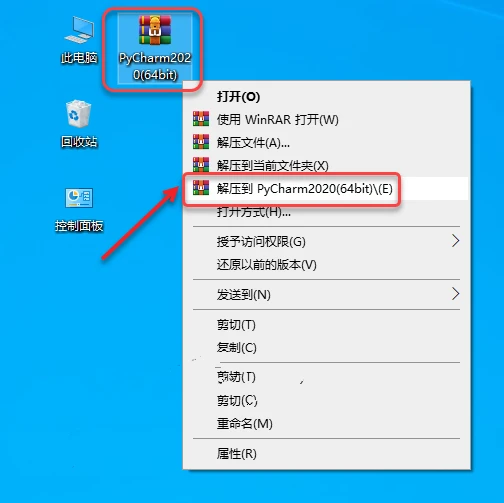
1.鼠标右击【PyCharm2020(64bit)】压缩包选择【解压到 PyCharm2020(64bit)】。
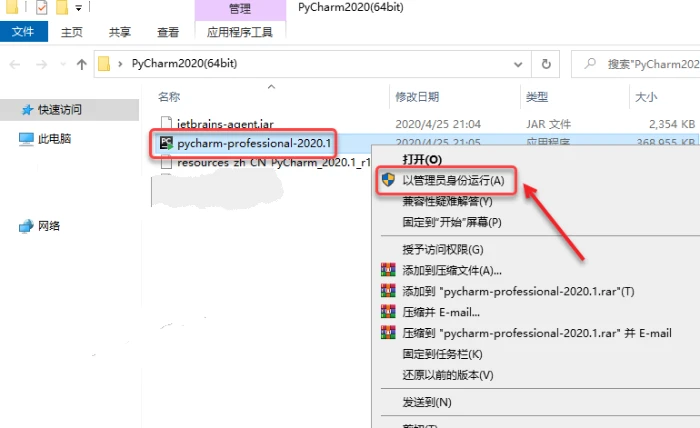
2.打开解压后的文件夹,鼠标右击【pycharm-professional-2020.1】选择【以管理员身份运行】。
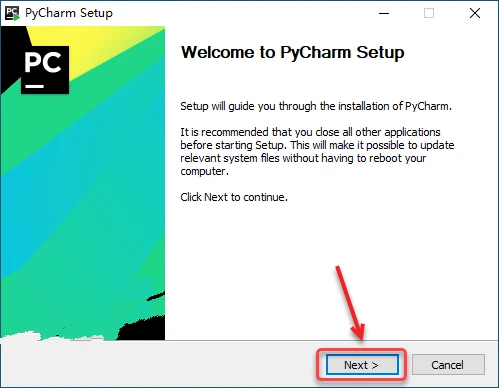
3.点击【Next】。
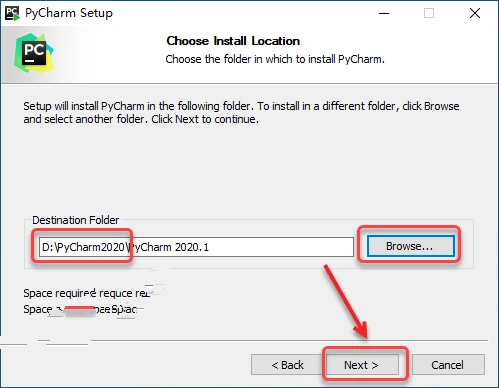
4.点击【Browse…】可更改安装位置(建议不要安装在C盘,可以在D盘或其它磁盘下新建一个“PyCharm2020”文件夹。注:安装路径中不能有中文),点击【下一步】。
5.勾选【64-bit launcher、Add launchers dir to the PATH、Add “Open Folder as Project等】,点击【Next】。
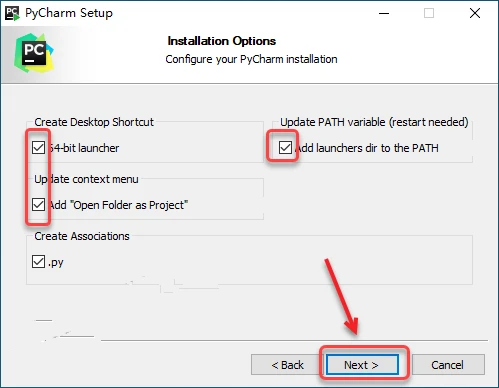
6.点击【Install】。
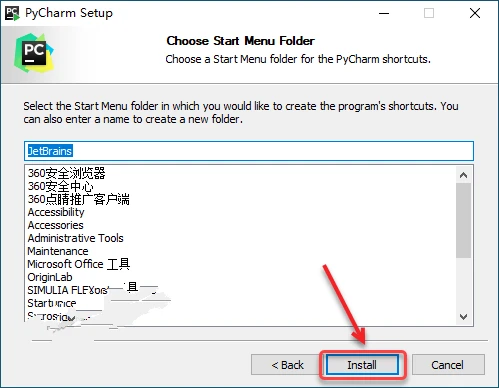
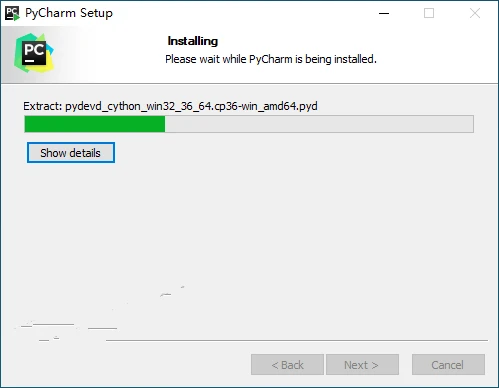
7.软件安装中……
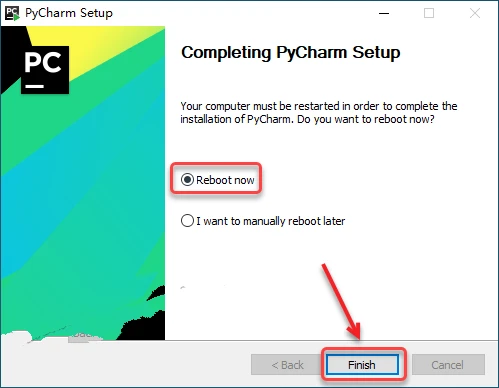
8.点击【Finish】。
9.双击桌面【PyCharm 2020.1 x64】图标启动软件。
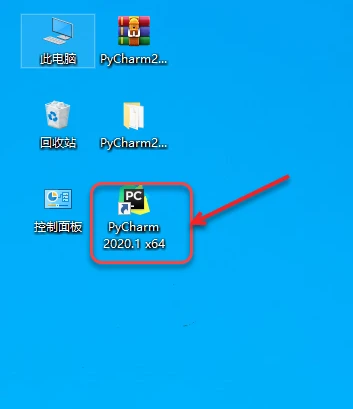
10.选择【Do not import settings】,点击【OK】。
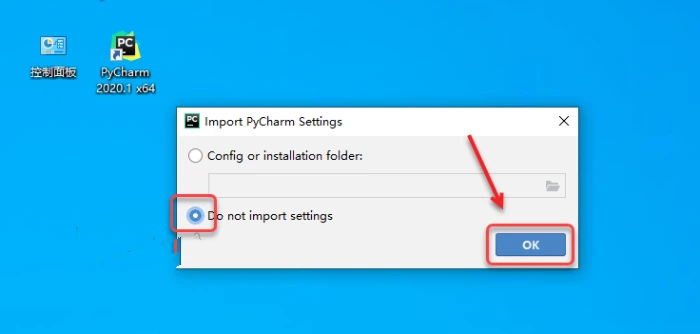
11.点击【Skip Remaining and Set Defaults】。
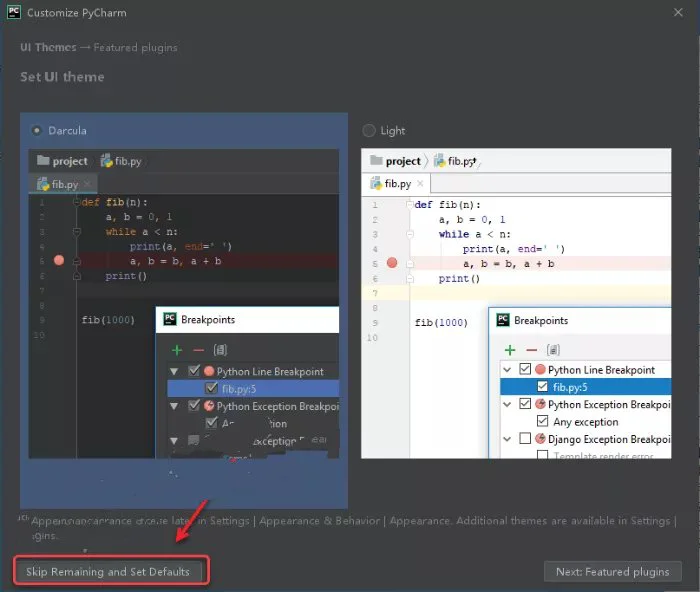
12.选择【Evaluate for free】,点击【Evaluate】 。
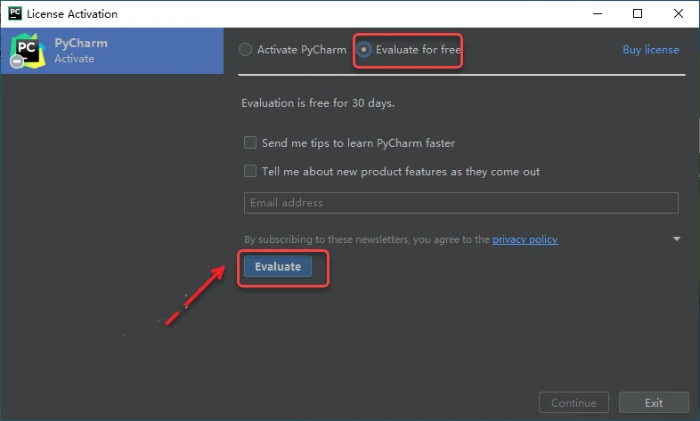
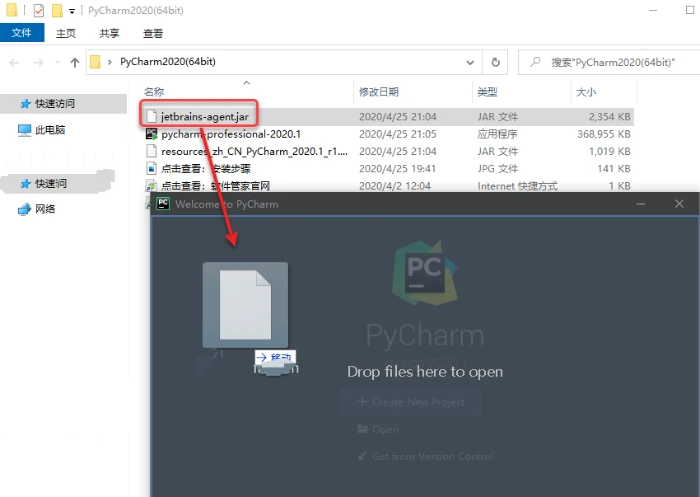
13.将安装包解压后的【PyCharm2020(64bit)文件夹中的【jetbrains-agent】文件拖动到【PyCharm】界面。
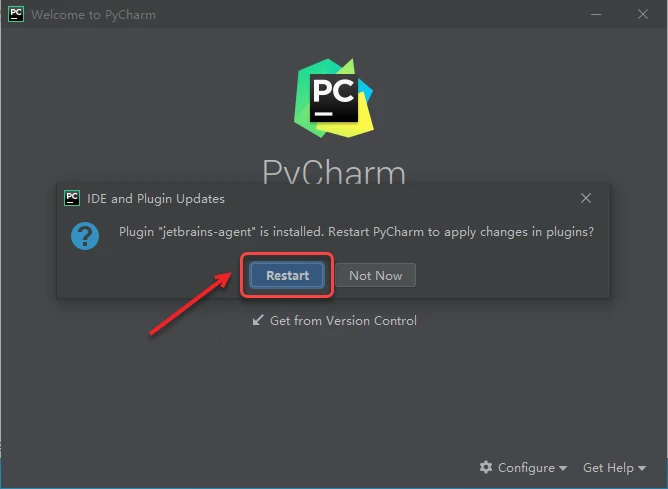
14.点击【Restart】。
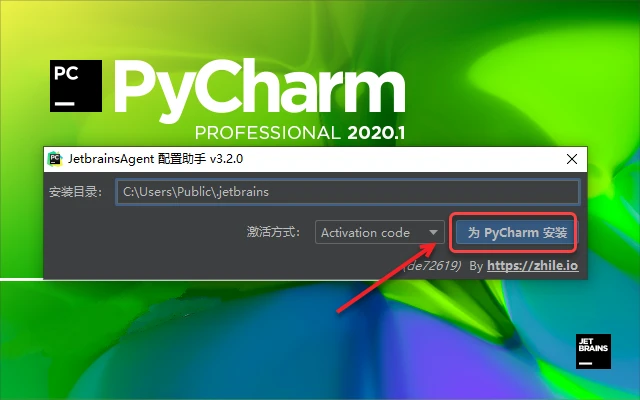
15.点击【为PyCharm安装】。
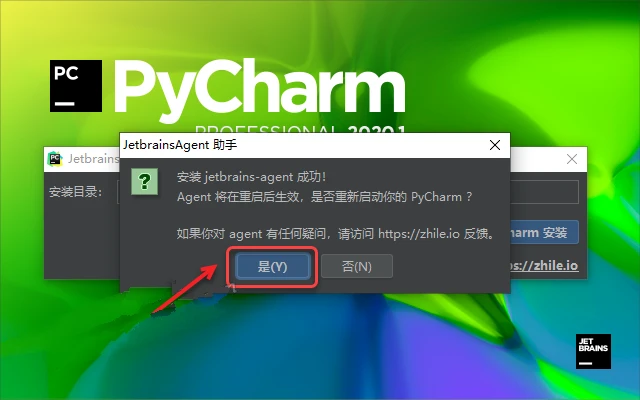
16.点击【是】重启电脑。
17.安装成功(英文版)。
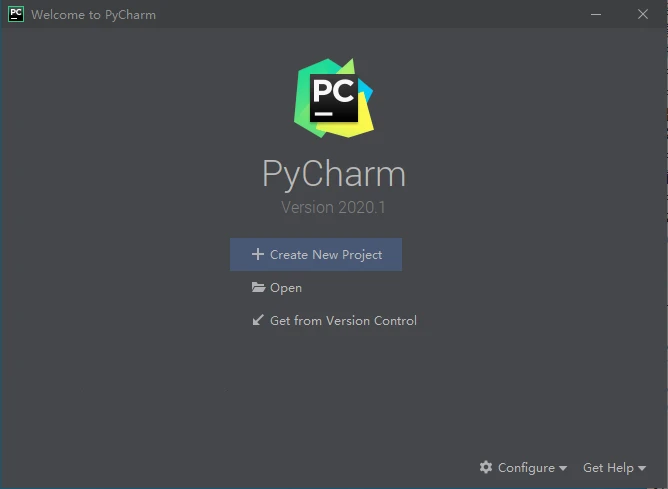
18.汉化步骤:
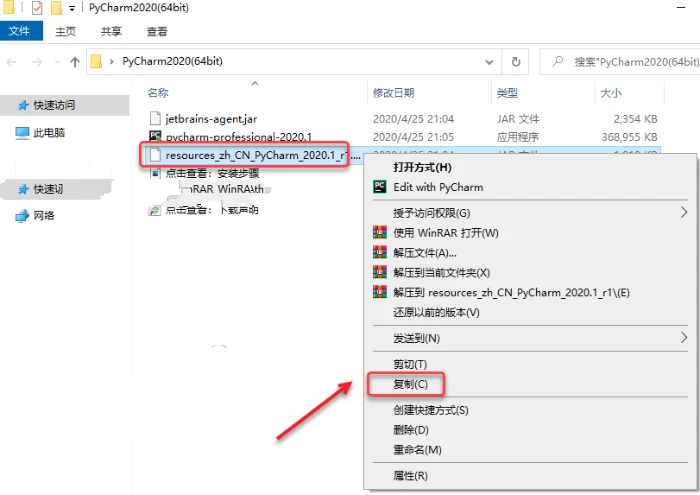
1)打开安装包解压后的【PyCharm2020(64bit)】文件夹,鼠标右击【resources_zh_CN_PyCharm_2020.1_r1】选择【复制】。
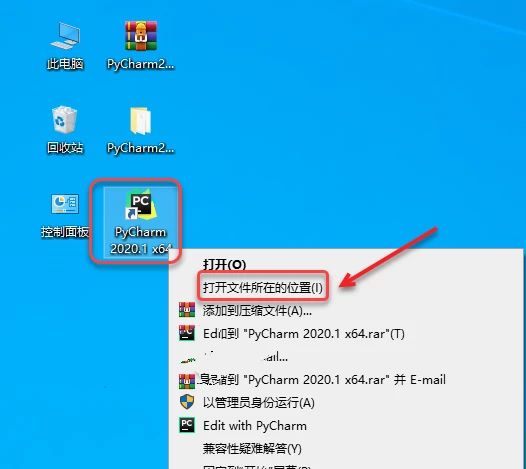
2)鼠标右击桌面【PyCharm 2020.1 x64】图标选择【打开文件所在位置】。
3)点击文件夹路径中的【PyCharm 2020.1 x64】。
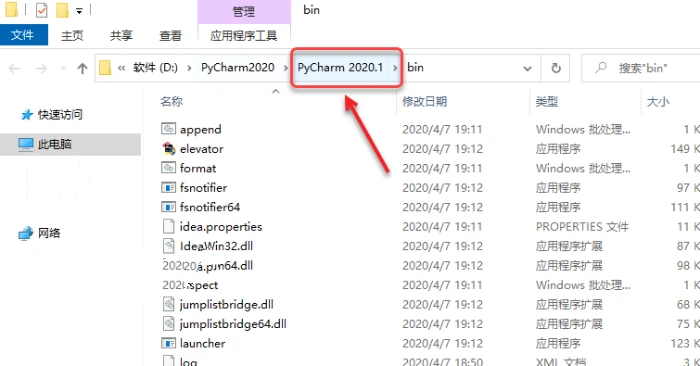
4)双击打开【lib】文件夹。
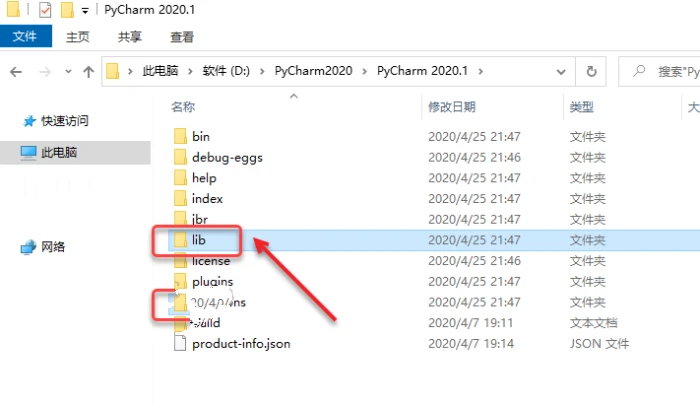
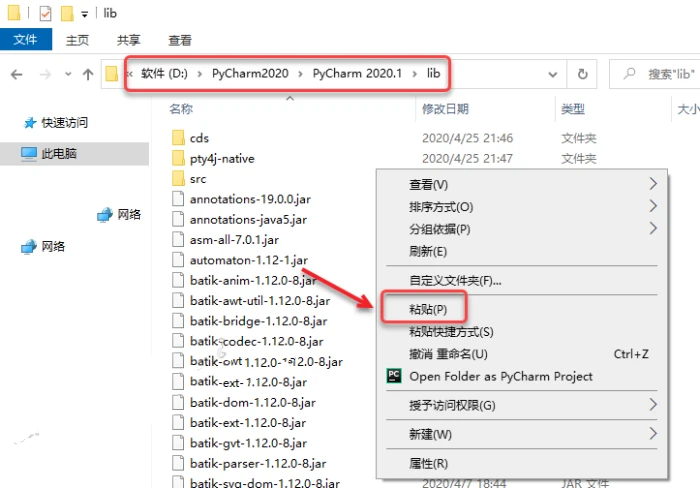
5)在空白处鼠标右击选择【粘贴】。
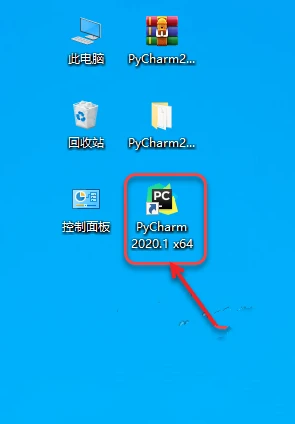
6)双击桌面【PyCharm 2020.1 x64】图标启动软件。
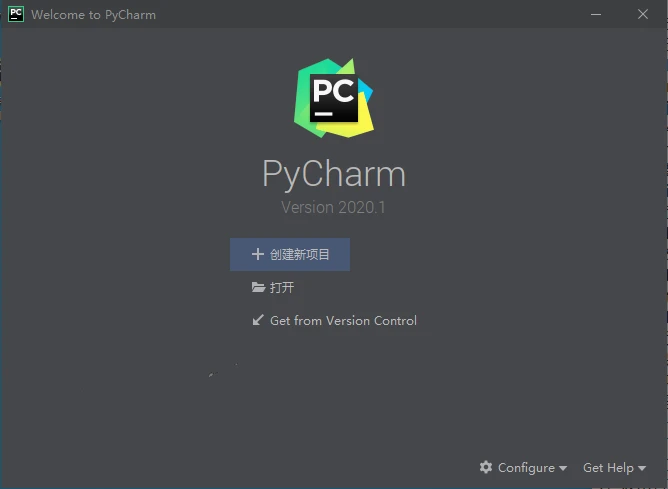
19.汉化成功。
此处内容需要登录后查看
免费
版权声明:本文内容由互联网用户自发贡献,该文观点仅代表作者本人。本站仅提供信息存储空间服务,不拥有所有权,不承担相关法律责任。如发现本站有涉嫌侵权/违法违规的内容, 请发送邮件至 举报,一经查实,本站将立刻删除。
如需转载请保留出处:https://daima100.com/pycharm-ji-huo/3486.html