
大家好,我是考100分的小小码 ,祝大家学习进步,加薪顺利呀。今天说一说【ArcGIS教程】(117)ArcPython(1)——PyCharm激活与环境配置,希望您对编程的造诣更进一步.
【ArcGIS教程】(117)ArcPython(1)——PyCharm激活与环境配置
第一步:激活PyCharm
从官网下载PyCharm[1]软件安装
打开激活成功教程包,如下链接:https://pan.baidu.com/s/19JcxVbLgMzzj-pmrOe31cQ 提取码:MGIS
下载好激活成功教程包后直接解压
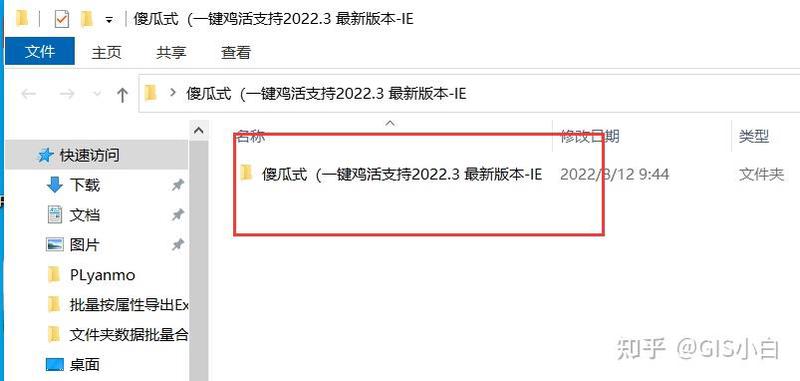
双击打开激活成功教程包中的vbs程序,如图
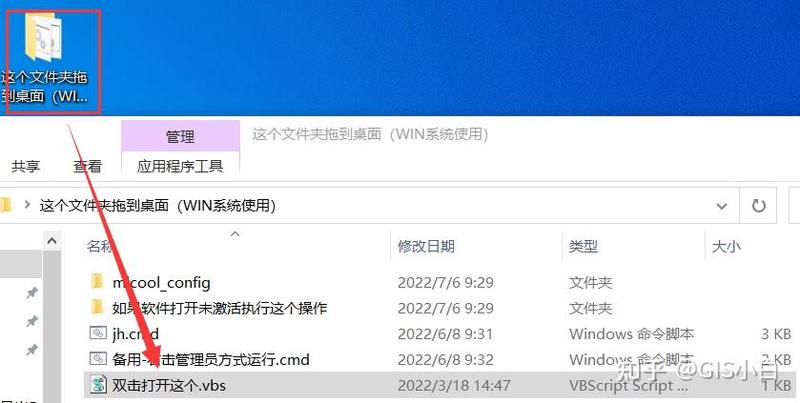
如此,你的Pycharm即可激活成功
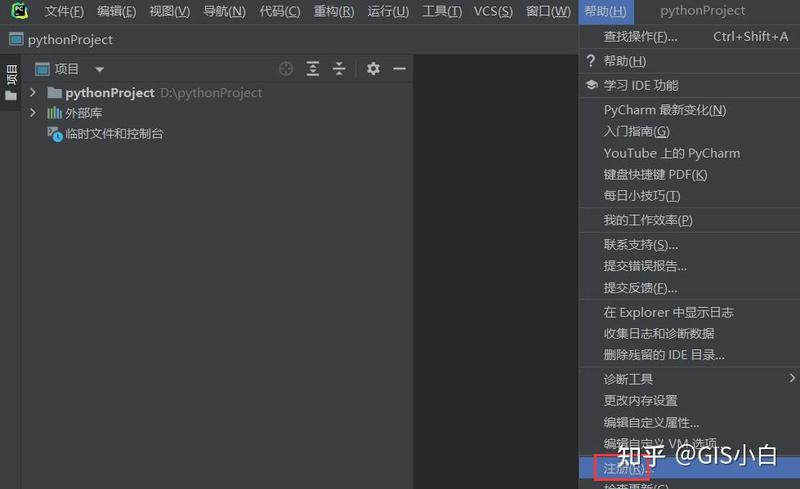
至于有没有激活你完全可以打开Pycharm的【帮助】→【注册】。
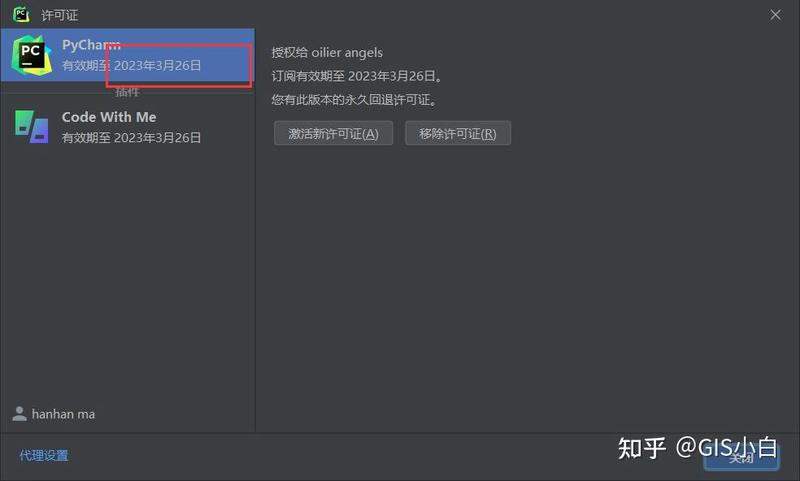
如果注册成功就会显示软件有效期,当然注册失败也会相应显示,所以注册失败了记得关闭电脑管家之类会杀毒软件进行再次激活
第二步:配置中文
其实,这是为了使用方便,如果你英文非常好,完全可以跳过这一步
打开PyCharm的【文件】→【设置】
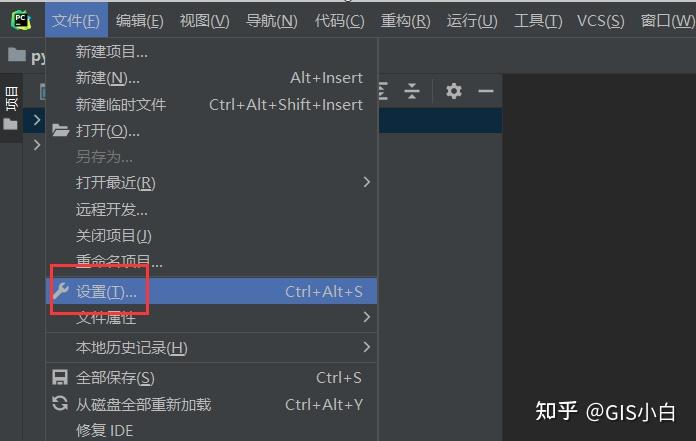
找到【插件功能】,在右侧搜索【chinese】就会显示中文包,如下,点击安装即可
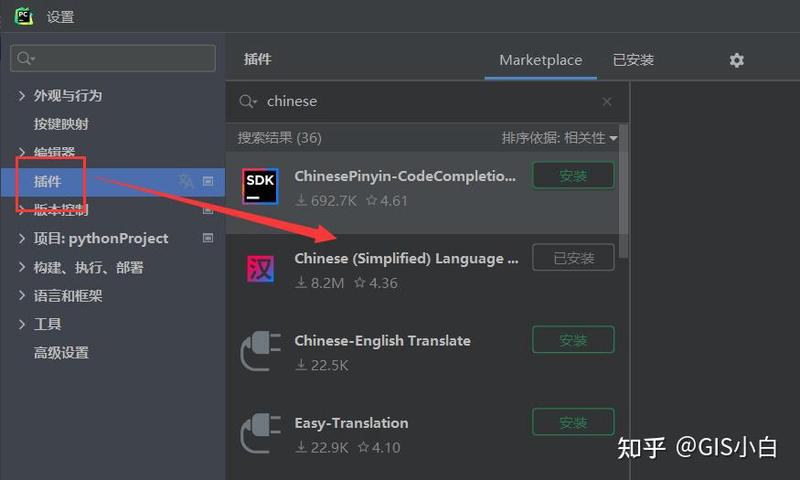
再次重启软件后中文设置即可切换
第三步:配置环境
ArcPy执行任务需要用到ArcGIS自带的Python编译器,一般来说就是Python27下面的python.exe,我们需要在PyCharm中把程序运行环境切换过来
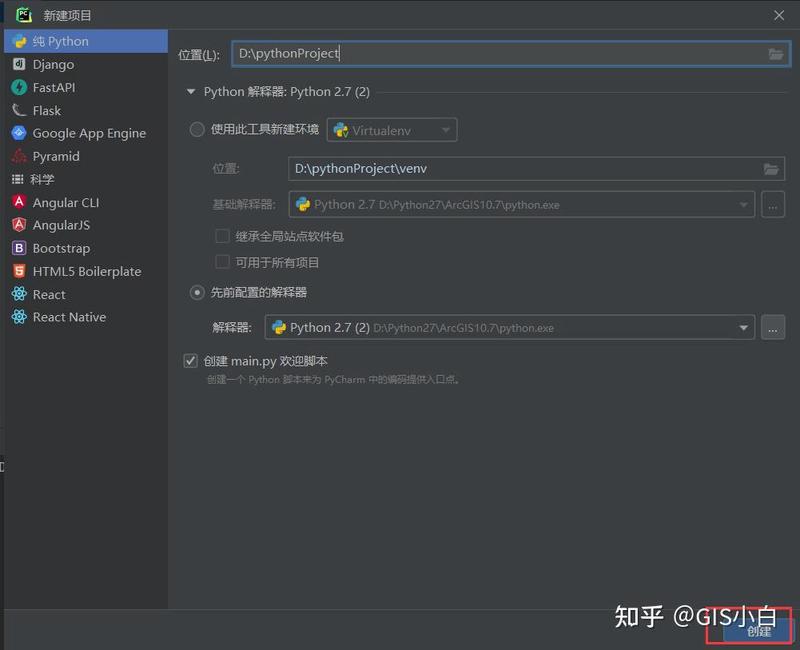
首先要创建一个保存往后项目的工程文件,点击【文件】→【新建项目】
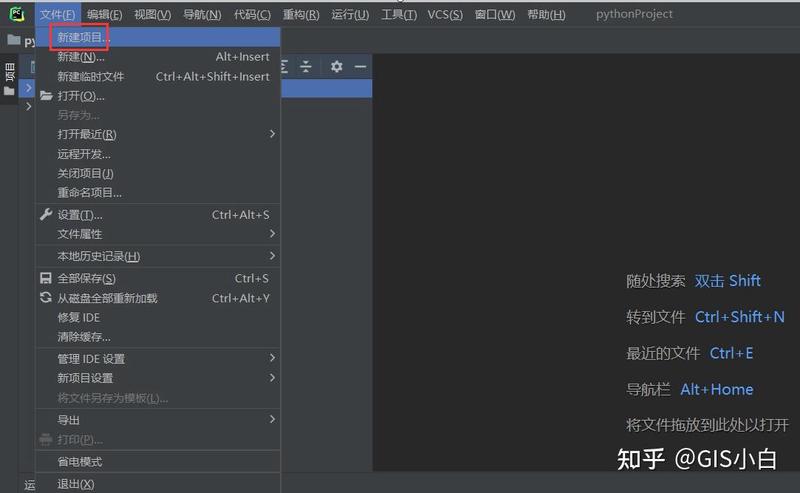
点击左侧【纯Python】选项,弹出的右侧【位置】:选择一个你要保存程序或项目的文件夹(建议不要放在C盘)
之后就是选择环境配置了,使用ArcGIs自带的python编译。点击【编译器】右边的【…】
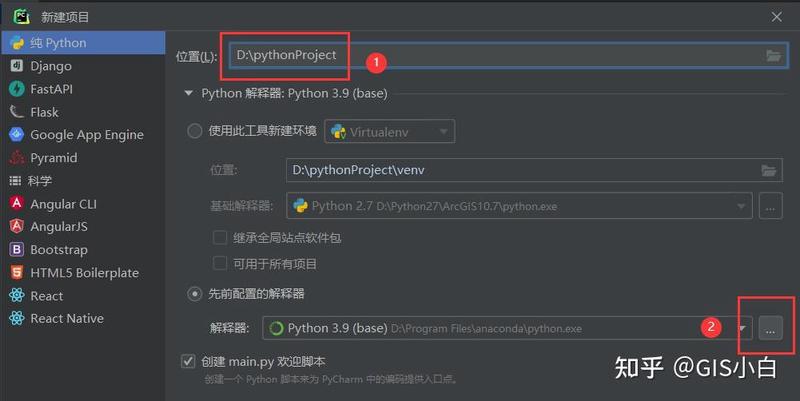
选择【Virtualenv环境】,出现的右侧编译器中点击【…】,在里面中找到ArcGIS自带的python27(这里的Python27是安装ArcGIS时默认自带的)
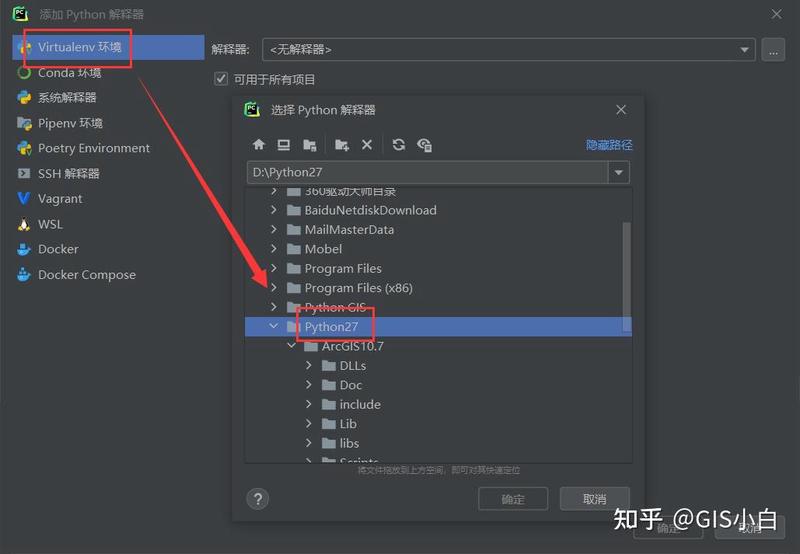
一定一定选择Python27下面的python.exe(Tools中也有一个python.exe,不要选择这个)
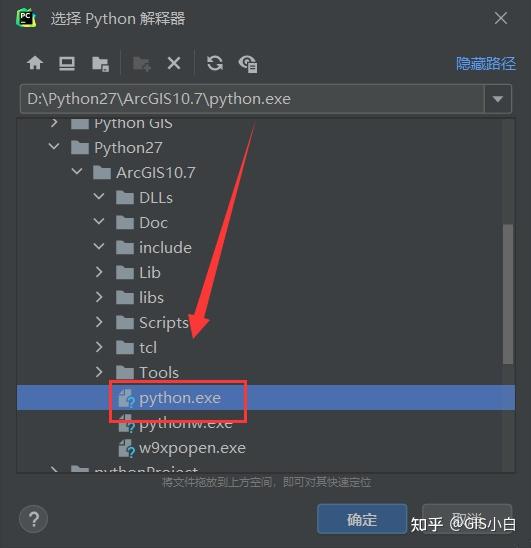
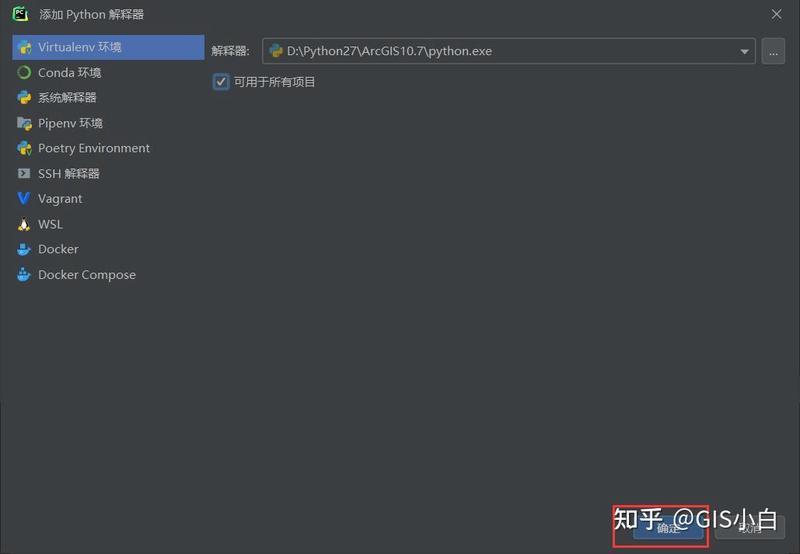
选择好Python27下面的python.exe编译器,点击确定,运行环境就配置好了
点击【创建】,新建一个PyCharm工作窗口就可
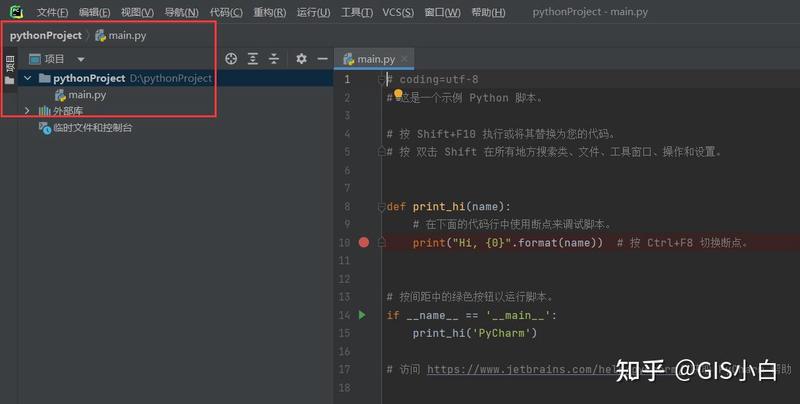
如下,这就是PyCharm新建好的程序界面
第四步:修改字体大小
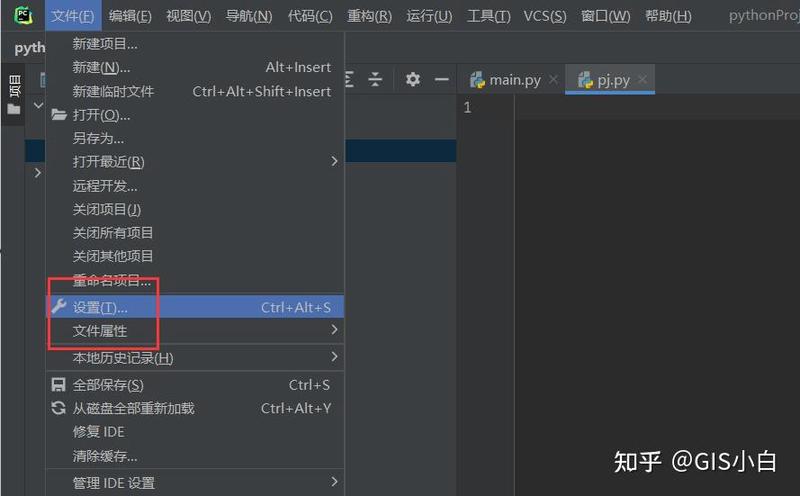
有的时候程序默认字体会过小,你可以修改字体。点击【文件】→【设置】
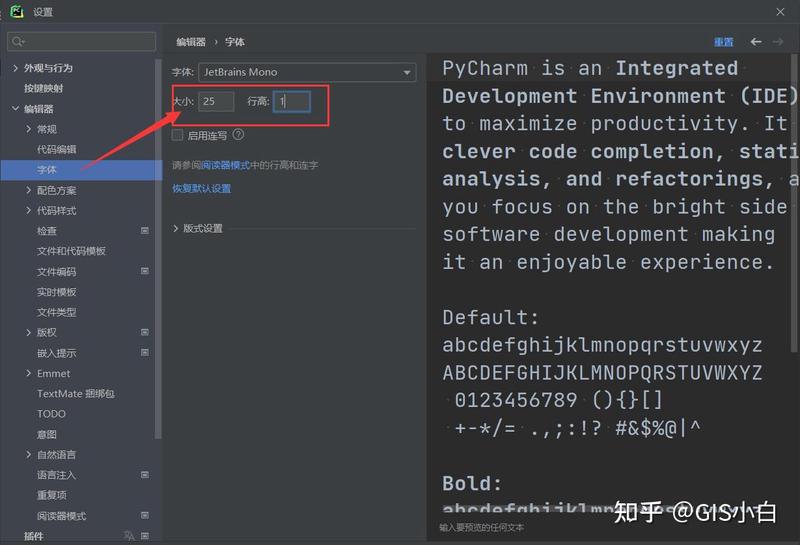
找到设置里面的【编辑器】,并在【常规】下面选择【字体】,如此你就可以按照喜好修改字体大小了
版权声明:本文内容由互联网用户自发贡献,该文观点仅代表作者本人。本站仅提供信息存储空间服务,不拥有所有权,不承担相关法律责任。如发现本站有涉嫌侵权/违法违规的内容, 请发送邮件至 举报,一经查实,本站将立刻删除。
如需转载请保留出处:https://daima100.com/pycharm-ji-huo/3410.html