
大家好,我是考100分的小小码 ,祝大家学习进步,加薪顺利呀。今天说一说最新pycharm激活教程(附永久激活码),希望您对编程的造诣更进一步.
最新pycharm激活教程(附永久激活码)
PyCharm是由JetBrains打造的一款Python IDE,PyCharm拥有一般IDE具备的功能,比如, 调试、语法高亮、项目管理、代码跳转、智能提示、自动完成、单元测试、版本控制
另外,PyCharm还提供了一些很好的功能用于Django开发,同时支持Google App Engine,更酷的是,PyCharm支持IronPython。
本文更新于12月19日,给大家提供最新的方法。
本教程适用于 JetBrains 全系列产品
本教程适用 Windows/Mac/Linux 系统,文中以 Windows 系统为例做讲解
激活码可以在文末领取哦
第一步:下载 Pycharm 安装包
访问 Pycharm 官网:https://www.jetbrains.com/pycharm/download
点击 按钮,下载 Pycharm 最新版本的安装包
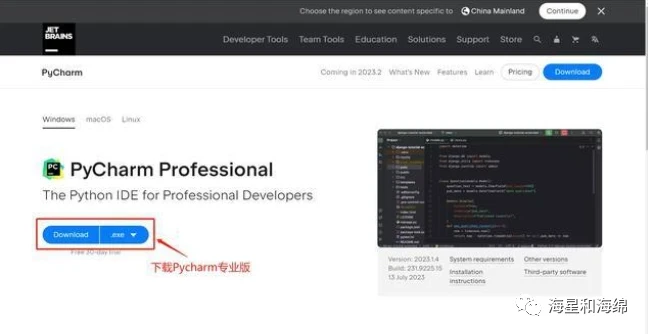
第二步:安装 Pycharm 最新版本
如果电脑之前有安装老版本 Pycharm, 需要先卸载。
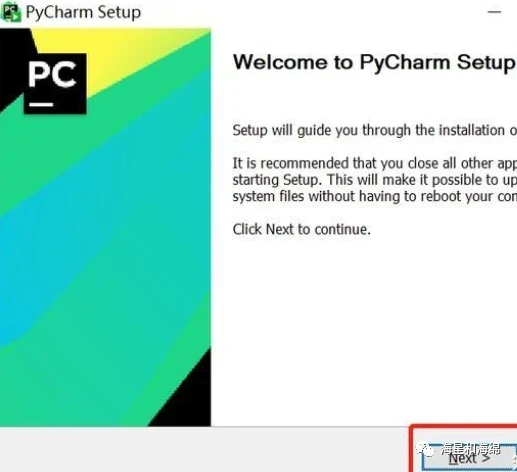
卸载完成后,双击刚刚下载好的 Pycharm 最新版本安装包,点击next
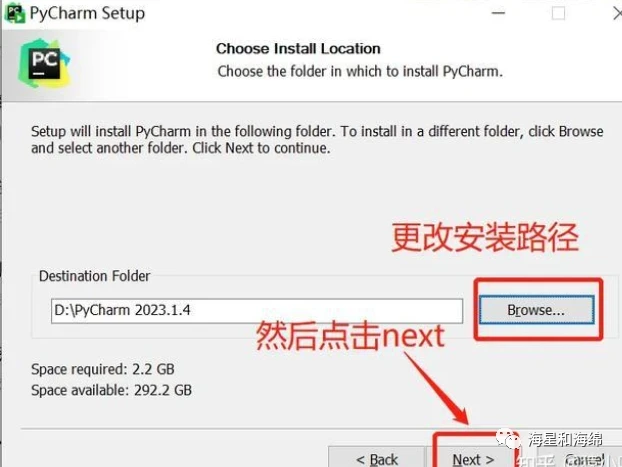
弹框会提示选择安装路径,可以选择默认路径,我这里选择的是D盘,路径确定好后点击 按钮:
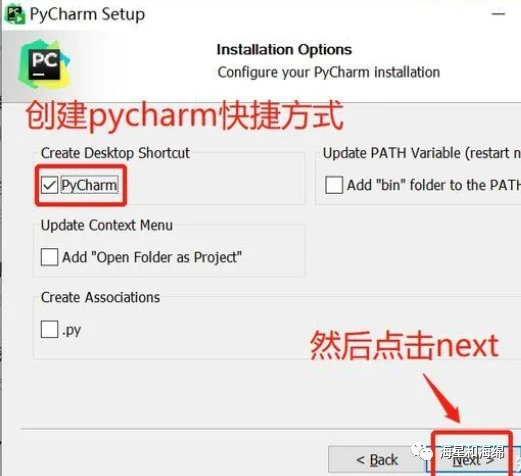
然后,勾选 创建 Pycharm 桌面快捷启动方式,以方便后面快速打开 Pycharm,再点击 按钮 :
点击 按钮,开始安装:
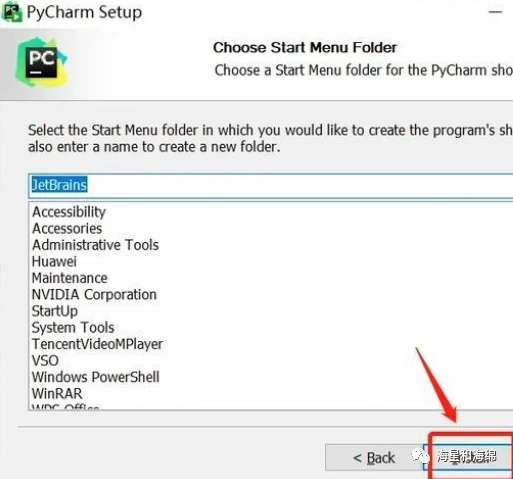
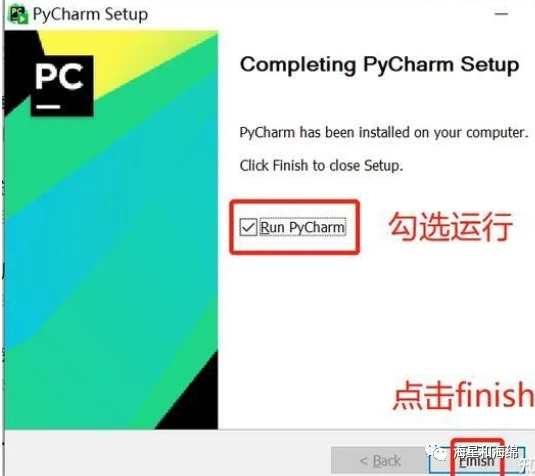
等待安装完成后,勾选 , 点击 按钮即运行 Pycharm
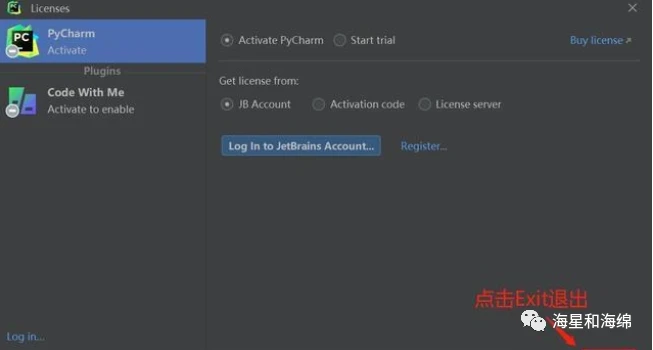
Pycharm 运行成功后,会弹出如下对号框,点击 按钮退出对话框
第三步:补丁下载
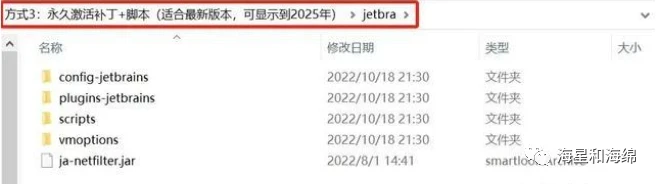
补丁下载成功后,记得先解压, 解压后的目录如下, 本文后面所需补丁都在下面标注的这个文件夹中:

点击【方式 3】文件夹 , 进入到文件夹 ,目录如下
第四步:开始激活
Windows 系统
将上面图示的补丁的所属文件夹 复制电脑某个位置,笔者这里放置到了 盘根目录下:注意:补丁所属文件夹需单独存放,且放置的路径不要有中文与空格,以免 Pycharm 读取补丁错误。
点击进入 补丁目录,再点击进入 文件夹,双击执行 激活成功教程脚本:
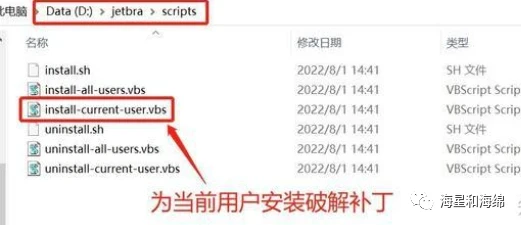
注意:如果执行脚本被安全软件提示有风险拦截,允许执行即可。
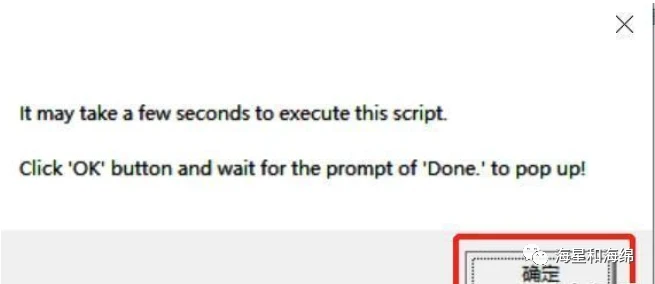
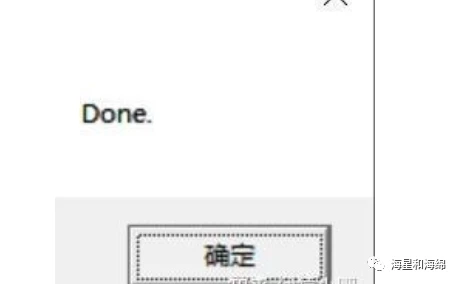
会提示安装补丁需要等待数秒。点击【确定】按钮后,过程大概 10 - 30 秒,如看到弹框提示 时,表示激活激活成功教程成功:
Mac / Linux 系统
Mac / Linux 系统与上面 Windows 系统一样,需将补丁所属文件 复制到某个路径,且路径不能包含空格与中文。
之后,打开终端,进入到 文件夹, 执行 脚本, 命令如下:
看到提示 , 表示激活成功。

部分小伙伴 Mac/Linux 系统执行脚本遇到如下错误:

解决方法:
可先执行如下命令,再执行脚本:

第五步:重启 Pycharm
脚本执行成功后,一定要重启 Pycharm ~~
脚本执行成功后,一定要重启 Pycharm ~~
第六步:填入指定激活码完成激活
粘贴到输入框内,点击 按钮,就激活成功了。
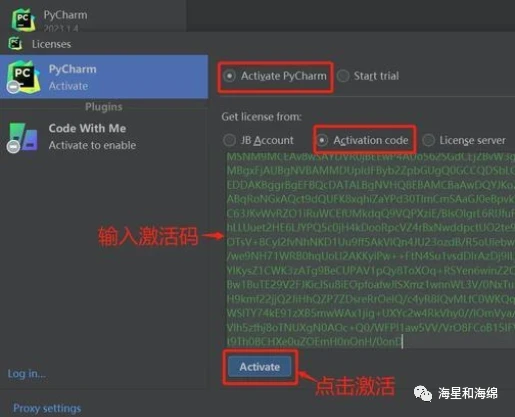
需要激活码的小伙伴可以关注我发送激活码领取哦
版权声明:本文内容由互联网用户自发贡献,该文观点仅代表作者本人。本站仅提供信息存储空间服务,不拥有所有权,不承担相关法律责任。如发现本站有涉嫌侵权/违法违规的内容, 请发送邮件至 举报,一经查实,本站将立刻删除。
如需转载请保留出处:https://daima100.com/pycharm-ji-huo/3347.html