
大家好,我是考100分的小小码 ,祝大家学习进步,加薪顺利呀。今天说一说Pycharm安装详细教程、激活,希望您对编程的造诣更进一步.
Pycharm安装详细教程、激活
优秀的Python IDE有很多,这里我就介绍几款相对我来说比较常用的!排名不分先后!
pycharm
VIM
Eclipse with PyDev
Sublime Text
Komodo Edit
PyScripter
Interactive Editor for Python
这里就以pycharm为例
一、安装PyCharm
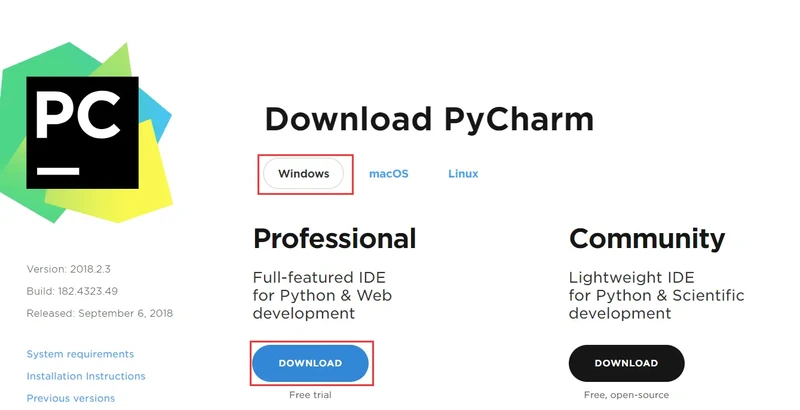
1、首先去Pycharm官网,或者直接输入网址:http://www.jetbrains.com/pycharm/download/#section=windows,下载PyCharm安装包,根据自己电脑的操作系统进行选择,对于windows系统选择下图的框框所包含的安装包。
1.png
2、选择Windows系统的专业版,将其下载到本地,如下图所示:

2.png
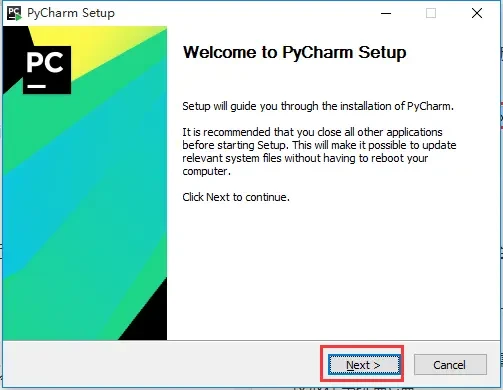
3、双击下载的安装包,进行安装,然后会弹出界面:
3.png
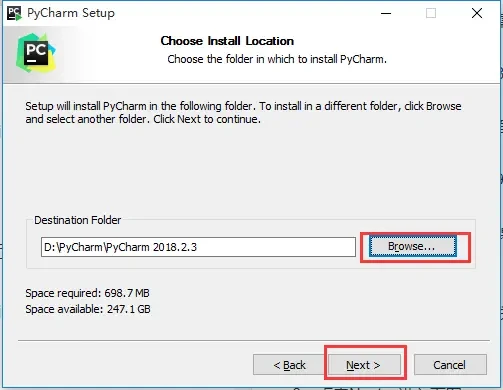
4、选择安装目录,Pycharm需要的内存较多,不建议放在系统盘C盘:
4.png
5、点击Next,进入下图的界面:
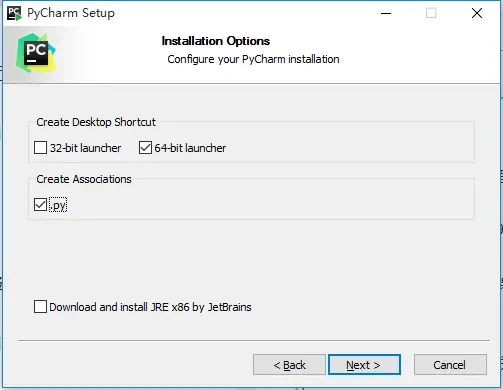
5.png
Create Desktop Shortcut创建桌面快捷方式,一个32位,一个64位,小编的电脑是64位系统,所以选择64位。
勾选Create Associations是否关联文件,选择以后打开.py文件就会用PyCharm打开。
6、点击Next,进入下图:
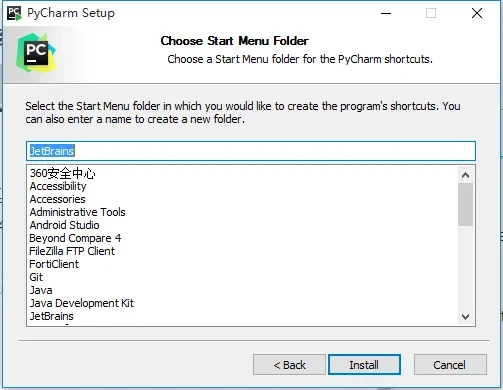
6.png
默认安装即可,直接点击Install。
7、之后就会得到下面的安装完成的界面:点击Finish,Pycharm安装完成
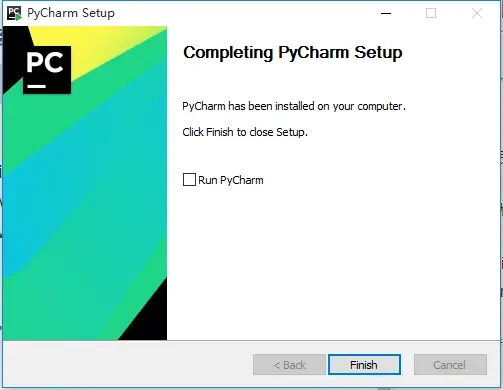
7.png
二、激活
1.接下来对Pycharm进行配置,双击运行桌面上的Pycharm图标,进入下图界面:
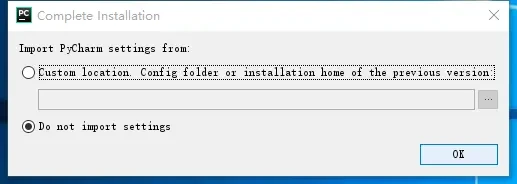
1.png
选择Do not import settings,之后选择OK,进入下一步。
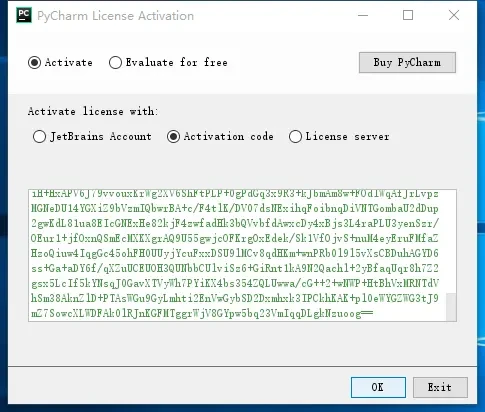
2、获取激活码;打开网址(IntelliJ IDEA 注册码),我们能看到下面的界面,直接点击获取激活码,将生成的激活码粘贴到WebStorm激活对话框中的【Lisence Code】输入框,点击OK即可激活成功教程。
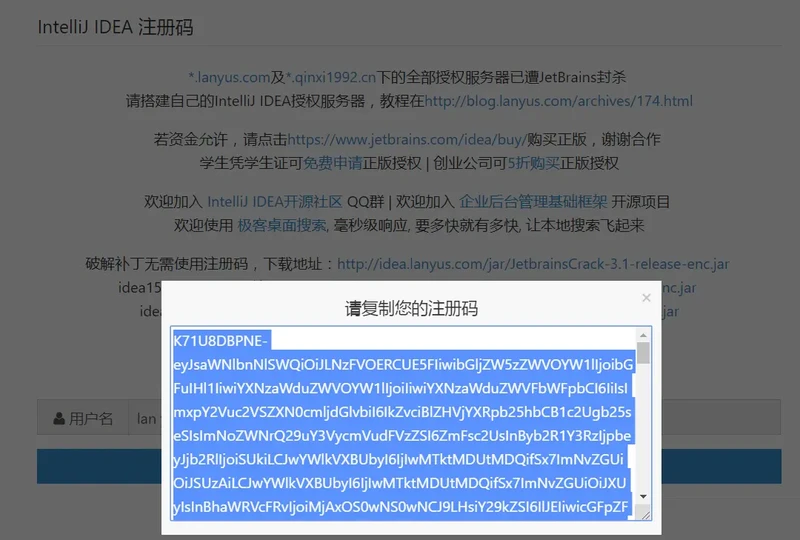
5.0.png
5.1.png
上一章:Windows搭建python开发环境
版权声明:本文内容由互联网用户自发贡献,该文观点仅代表作者本人。本站仅提供信息存储空间服务,不拥有所有权,不承担相关法律责任。如发现本站有涉嫌侵权/违法违规的内容, 请发送邮件至 举报,一经查实,本站将立刻删除。
如需转载请保留出处:https://daima100.com/pycharm-ji-huo/3284.html