
大家好,我是考100分的小小码 ,祝大家学习进步,加薪顺利呀。今天说一说pycharm如何激活成功教程_tx激活成功教程器怎么用,希望您对编程的造诣更进一步.
pycharm如何激活成功教程_tx激活成功教程器怎么用
大家好,又见面了,我是你们的朋友全栈君
背景
PyCharm的激活成功教程方法有很多种,第一种是“授权服务器激活”,第二种是“激活码激活”,第三种是“激活成功教程补丁激活”。
本文针对第三种“激活成功教程补丁激活”给出有效的激活成功教程方法。
准备工具
PyCharm激活成功教程补丁这个肯定是需要的,下载链接:
PyCharm激活成功教程补丁链接:https://pan.baidu.com/s/1FtyZAxmLOYP-avmGLROdgw
提取码:rdnl
另外,我提供Python3.7的安装包和PyCharm专业版的安装包。
Python3.7链接:https://pan.baidu.com/s/1W-4iHFIDCdnEjeGhIA1l5g
提取码:rlxc
PyCharm专业版链接:https://pan.baidu.com/s/1EPE_AyPM7KLG2pgrppMgtQ
提取码:1171
实验步骤
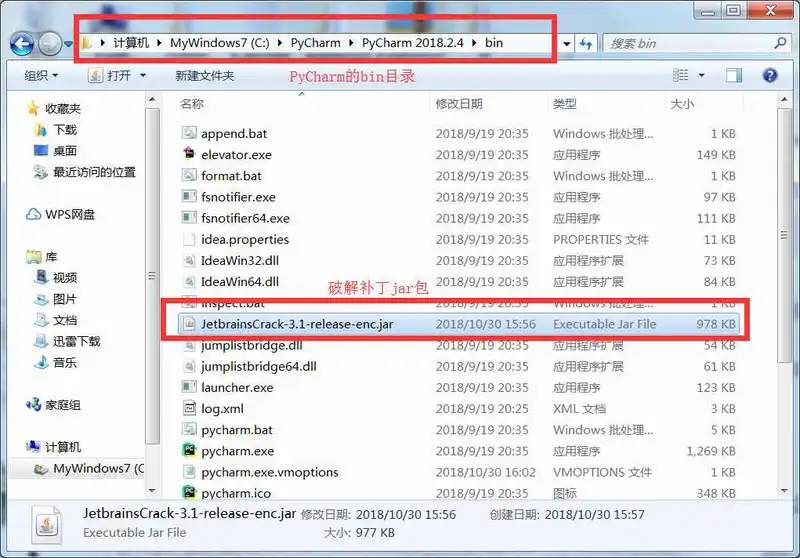
一、把激活成功教程补丁的包放入你PyCharm的安装目录的目录下。
在这里插入图片描述
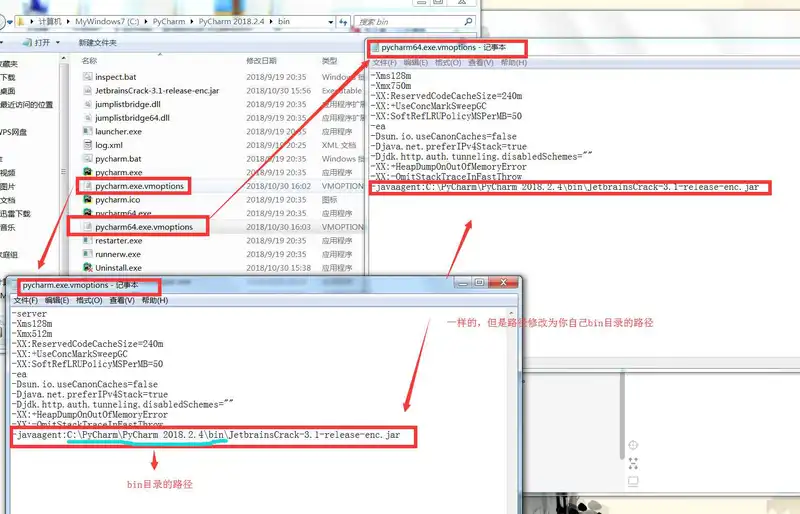
二、修改配置文件。修改bin目录下和这两个文件的目录,以记事本的方式打开。
在这里插入图片描述
PS:注意bin目录的路径修改为自己的路径。
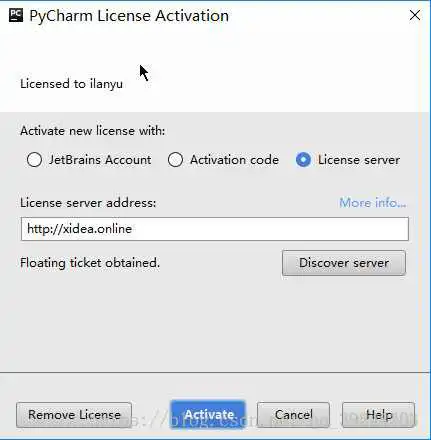
三、启动PyCharm
在这里插入图片描述
选择,然后输入以下的东西。就可以激活啦。
发布者:全栈程序员栈长,转载请注明出处:https://javaforall.cn/174392.html原文链接:https://javaforall.cn
版权声明:本文内容由互联网用户自发贡献,该文观点仅代表作者本人。本站仅提供信息存储空间服务,不拥有所有权,不承担相关法律责任。如发现本站有涉嫌侵权/违法违规的内容, 请发送邮件至 举报,一经查实,本站将立刻删除。
如需转载请保留出处:https://daima100.com/pycharm-ji-huo/3271.html