
大家好,我是考100分的小小码 ,祝大家学习进步,加薪顺利呀。今天说一说pycharm(professional版本)安装、永久激活成功教程方法,希望您对编程的造诣更进一步.
pycharm(professional版本)安装、永久激活成功教程方法
一、安装pycharm
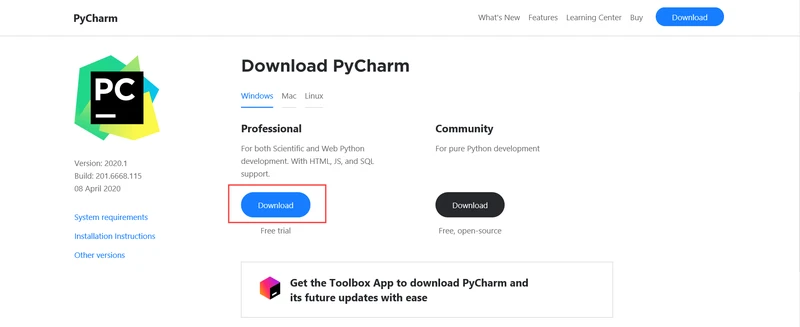
1. 官网下载pycharm安装包:https://www.jetbrains.com/pycharm/download/(特别注意:下载安装后,先不要打开)
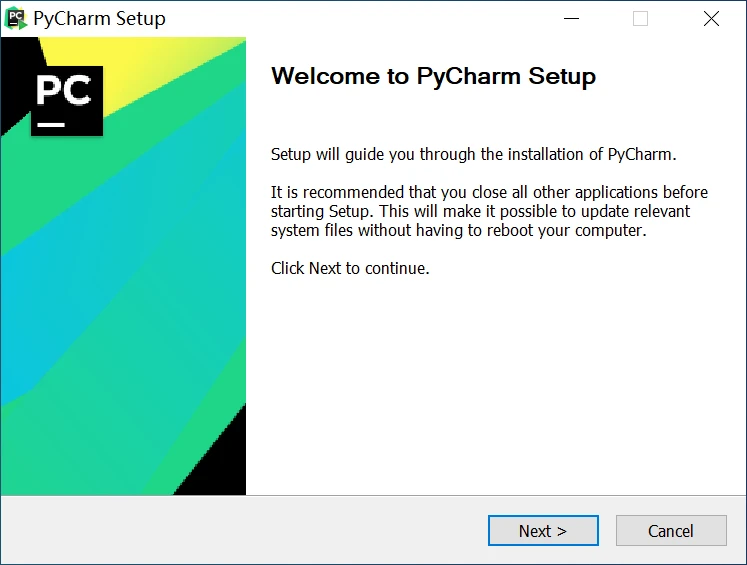
2. 安装程序启动,点击“Next”
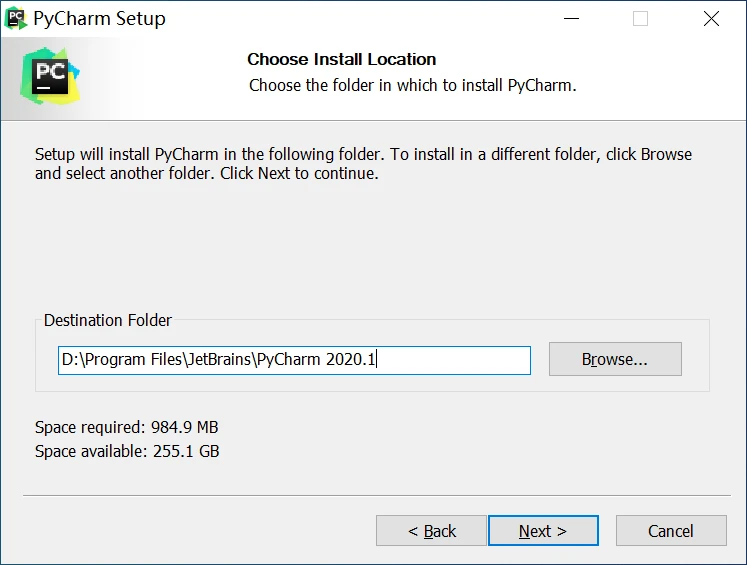
3. 选择安装路径(默认安装在C盘,此处改成D盘),点击“Next”
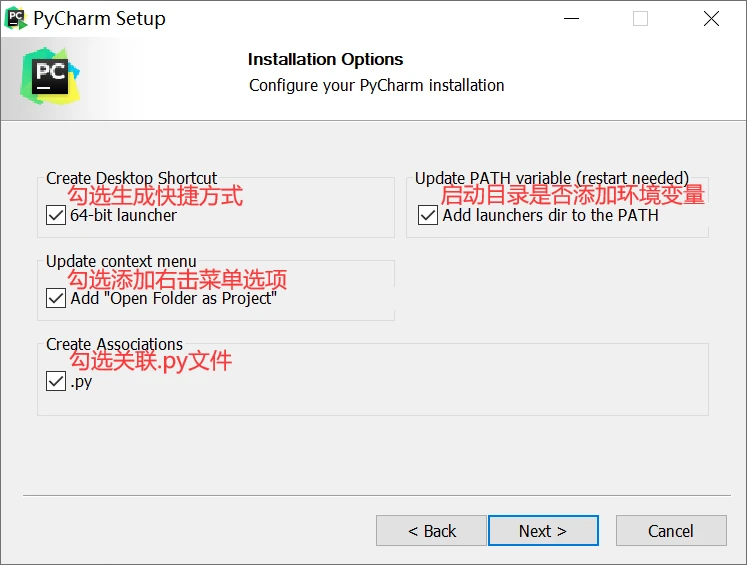
4. 按自己需求选择,点击“Next”
5. 直接点击“Install”
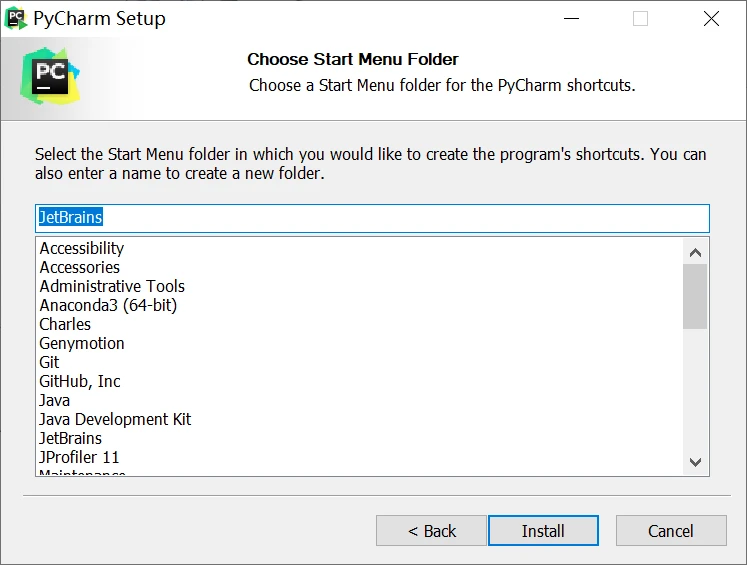
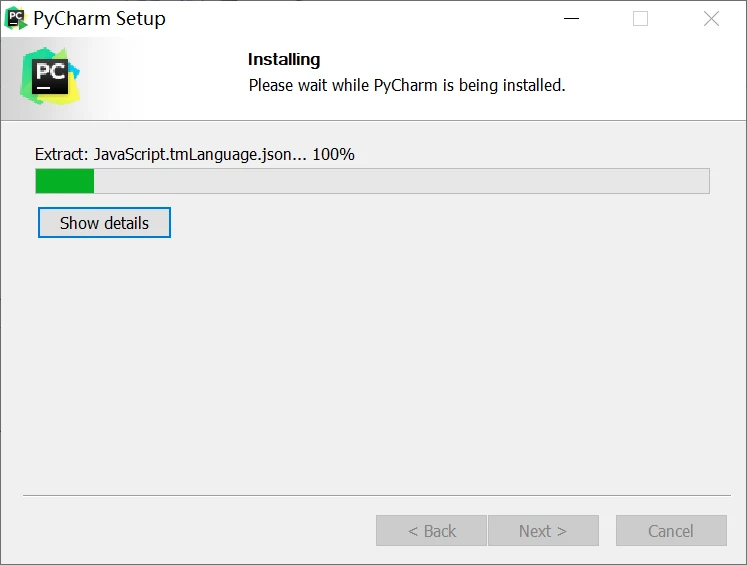
6. 耐心等待一到两分钟
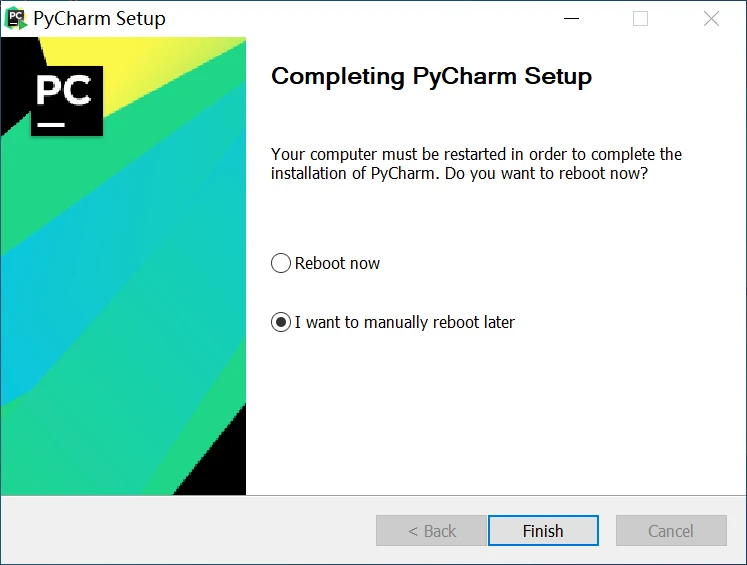
7. 选择“I want to manually reboot later”即稍后重启,点击“Finish”
二、激活成功教程pycharm
1. 下载压缩包 jetbrains-agent-latest.zip(不需要解压,下载到本地即可)
链接:https://pan.baidu.com/s/1u9ZrqEWiS-US5HaT0xL2nA
提取码:pjjt
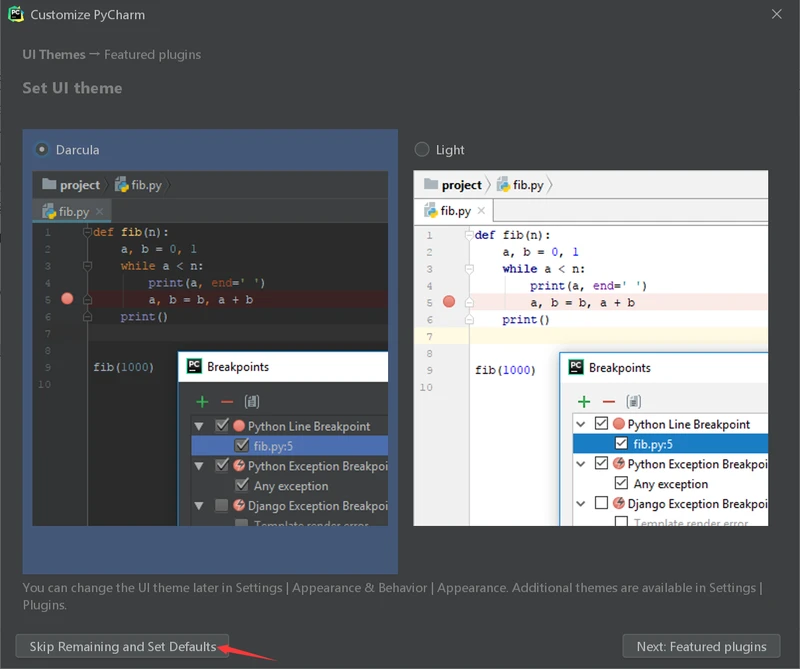
2. 打开pycharm
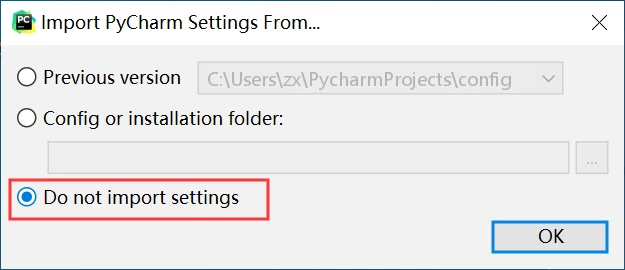
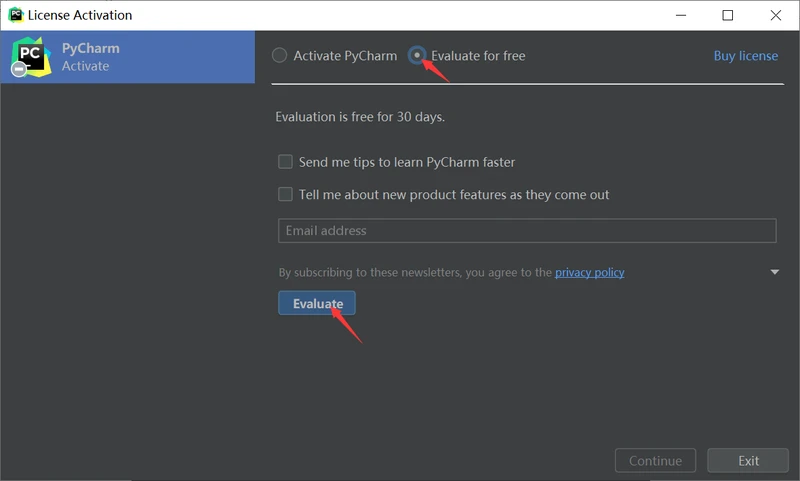
4. 进入到主页面后,选择“Evaluate for free”免费试用,点击“Evaluate”
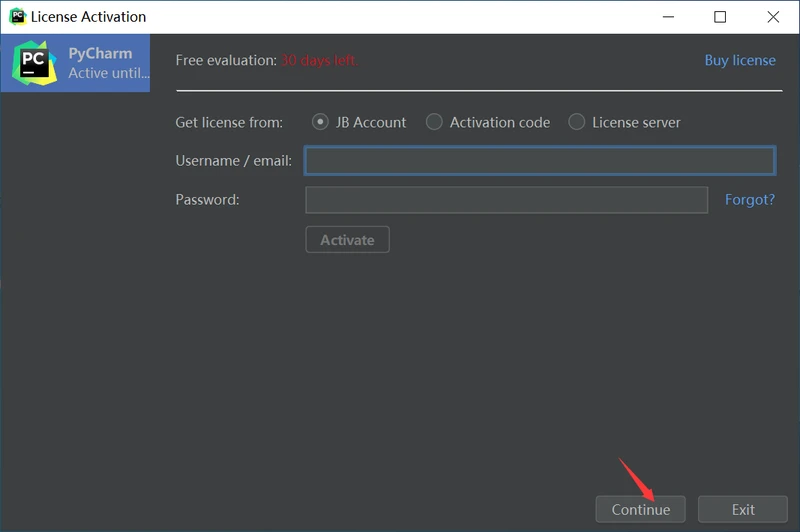
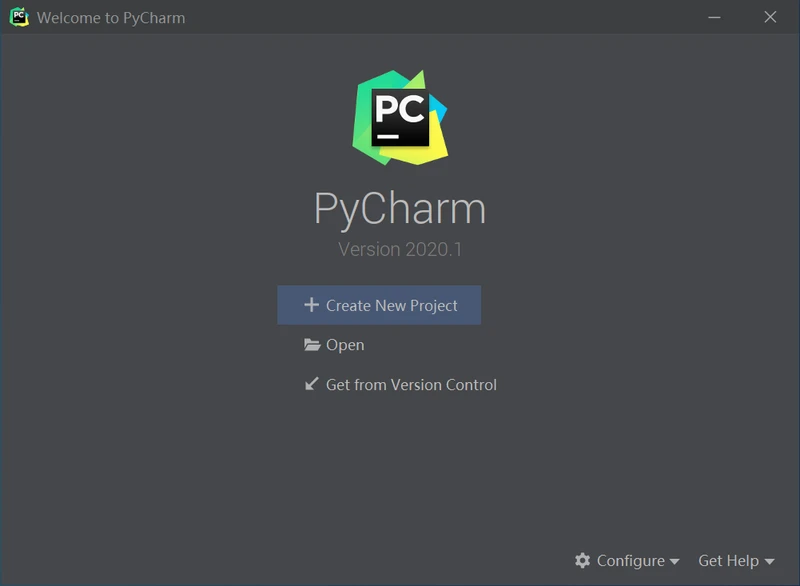
5. 将 jetbrains-agent-latest.zip拖进下面窗口,点 "Restart" 按钮,重启pycharm
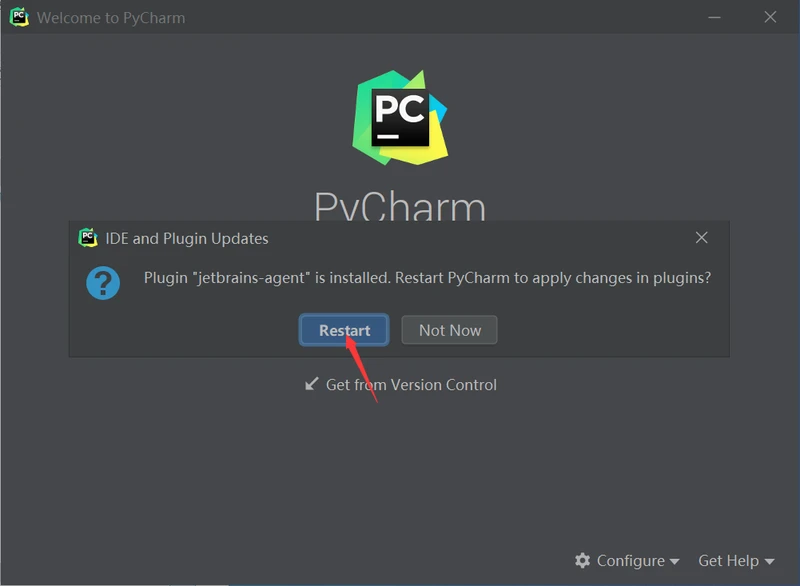
注:
如果已经打开项目,直接将 jetbrains-agent-latest.zip包拖到代码区,即可
6. 在弹出的 JetbrainsAgent Helper 对话框中,选择激活方式,点击安装按钮,网络不好,建议勾选我无法访问外网
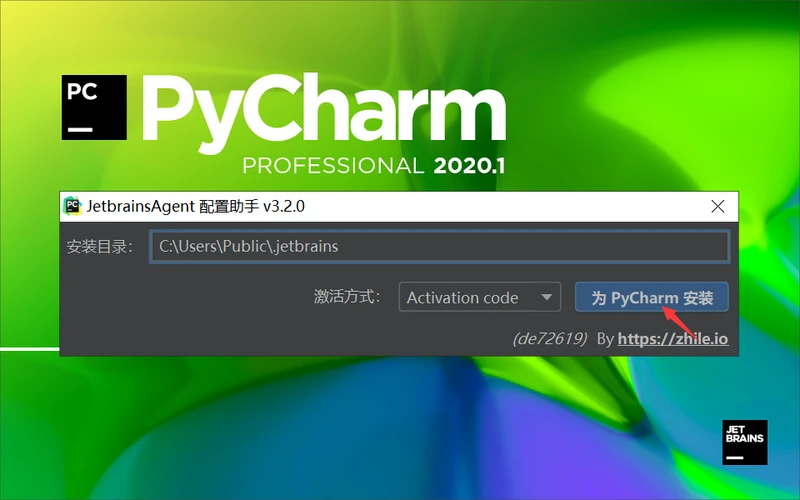
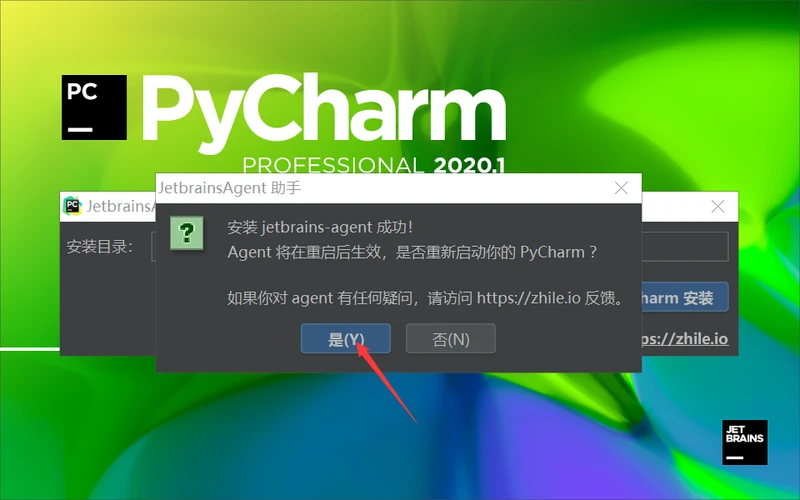
7. 重启pycharm,新建项目

8. 按照下图填写项目目录、还有python解释器,点击“Create”
注:选择自己安装的python3,默认选择是“New environment using virtualenv建虚拟环境”,有可能是虚拟环境是python2
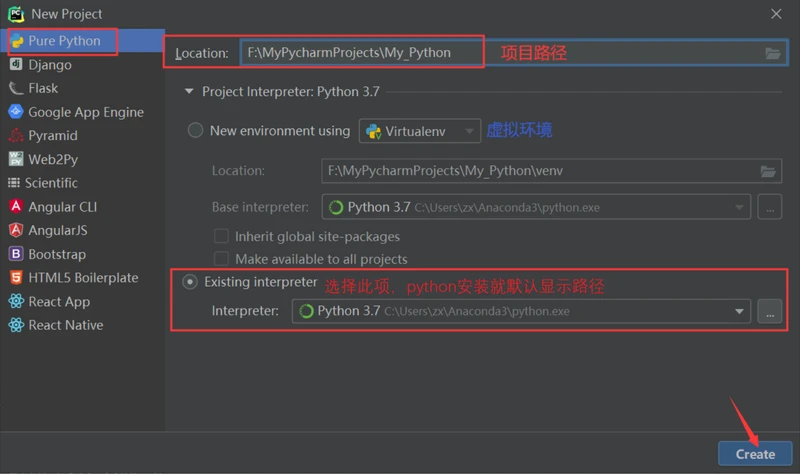
若之前打开过pycharm,可以选择File→New Project,打开创建项目的页面
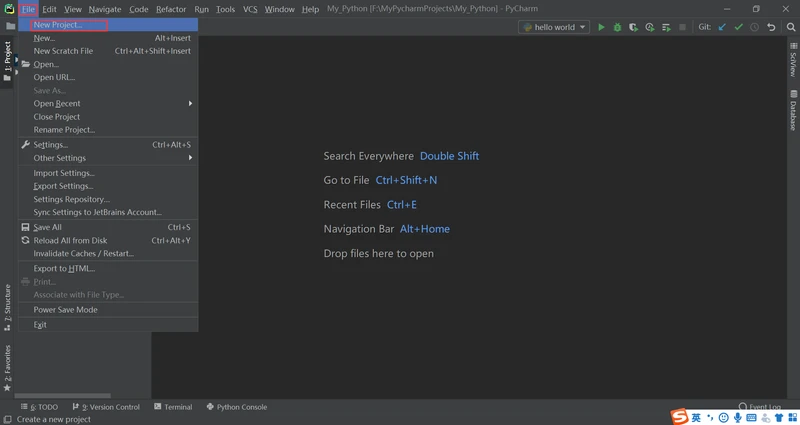
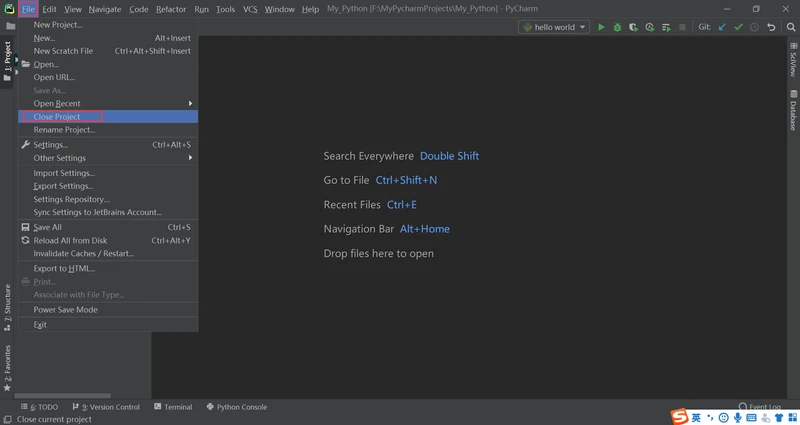
或 可以选择File→Close Project,也会出现创建项目的界面
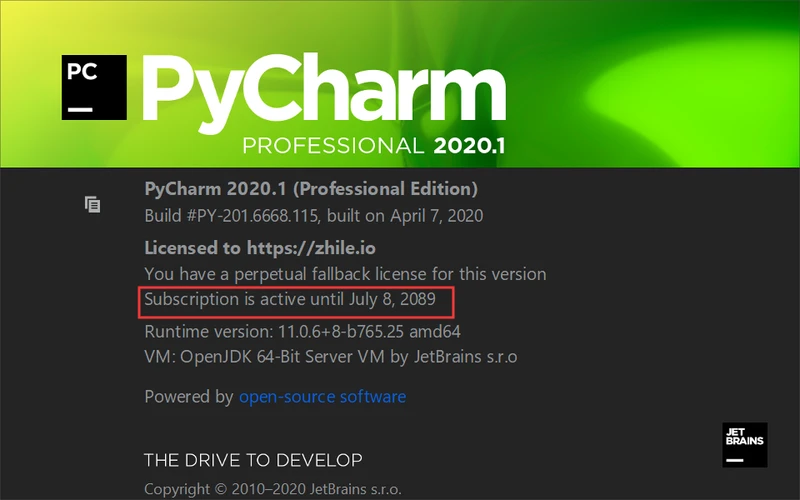
9. 在Hel→about中查看是否激活。
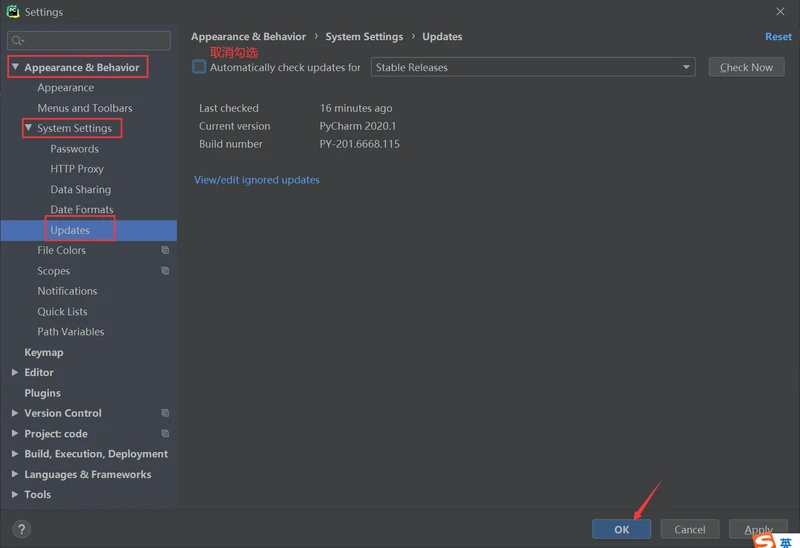
10. 关掉自动更新设置,取消勾选
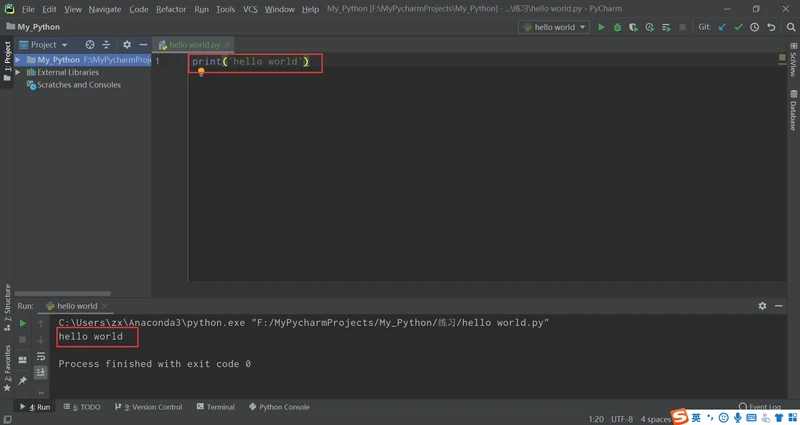
11.创建调试py文件。目前测试我们的环境输出都是正常的!
版权声明:本文内容由互联网用户自发贡献,该文观点仅代表作者本人。本站仅提供信息存储空间服务,不拥有所有权,不承担相关法律责任。如发现本站有涉嫌侵权/违法违规的内容, 请发送邮件至 举报,一经查实,本站将立刻删除。
如需转载请保留出处:https://daima100.com/pycharm-ji-huo/3213.html