
大家好,我是考100分的小小码 ,祝大家学习进步,加薪顺利呀。今天说一说Pycharm“专业版”激活成功教程使用到2100年(超详细),太秀、太赞、太好用!码住,希望您对编程的造诣更进一步.
Pycharm“专业版”激活成功教程使用到2100年(超详细),太秀、太赞、太好用!码住
最近 jetbrains 官方发布了 2022.3 版本的 PyCharm,之前的激活方法并不支持这个新的版本。下面是最新的激活教程,激活步骤和之前是类似的,只是换用了不同的补丁文件。本教程支持 JetBrains 全家桶产品,支持 Windows、macOS 和 Linux 系统并且支持所有版本。
文中所涉及的安装补丁 教程 激活码 获取
一键三联+ 管注(重点)
后台主动留下痕迹:“ 安装包 ” (重点)
激活教程
1、下载补丁文件下载激活所需的补丁文件,由于分享的百度网盘链接容易被封,目前暂不提供页面直接提取。
文末获取获取补丁文件
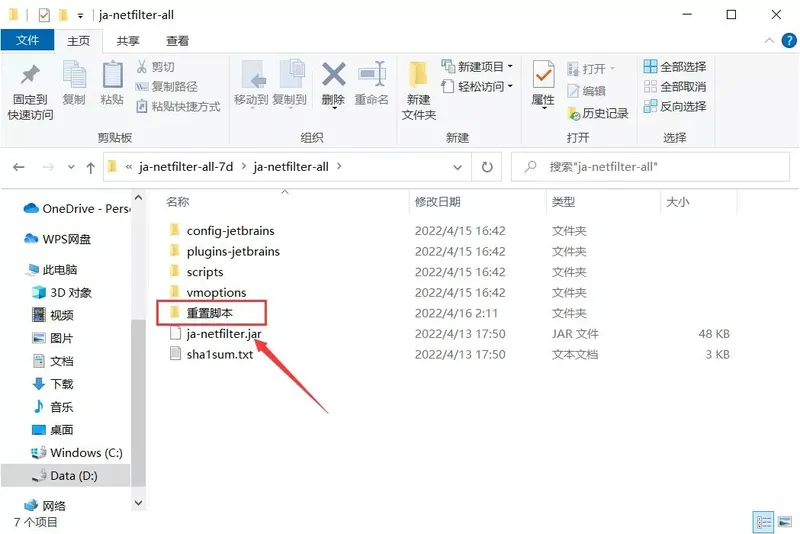
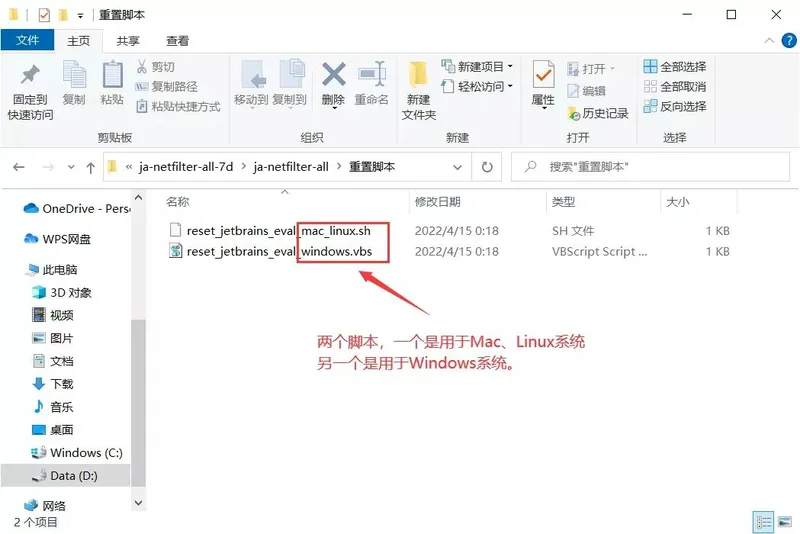
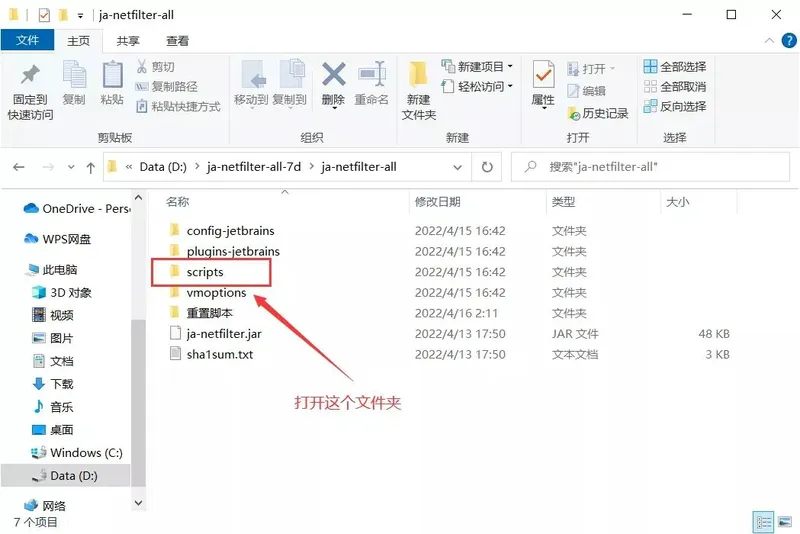
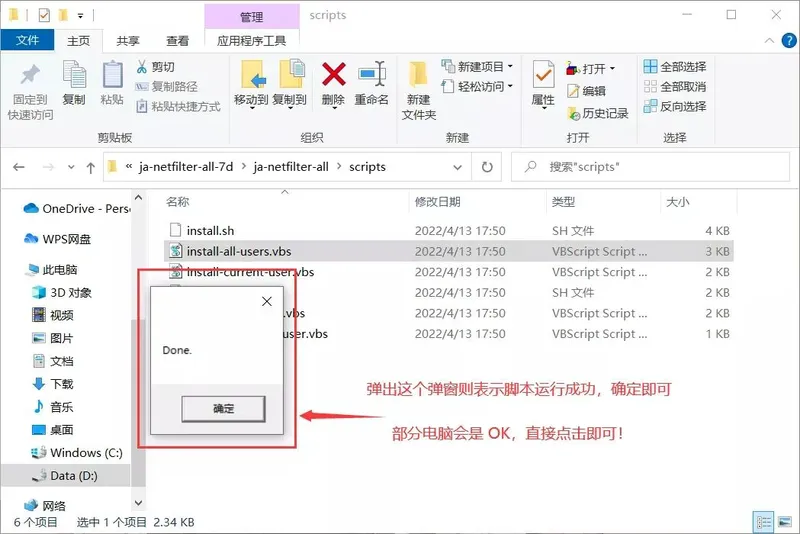
激活文件下载之后,将文件解压后直接放在D盘下面(Ps:放置的位置大家随意,只要后续不删除就行)2、在 PyCharm 官网下载安装包并且安装在自己电脑上。3、如果你电脑上的PyCharm之前就使用过其他激活教程,那么我建议你先重置你的PyCharm。这样能避免因为以前的激活补丁而导致永久激活失败,后期失效了又得折腾是很麻烦的。(Ps:新电脑新安装的PyCharm无需重置,可以直接跳过这一步直接开始激活)重置PyCharm也很方便了,这里准备了脚本给大家,双击运行脚本就重置好了。在补丁文件中打开这个文件夹,
里面有两个脚本,一个是用于Mac、Linux系统的,另一个是用于Windows系统的!
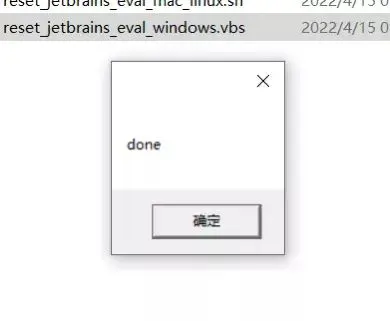
比如Windows系统的脚本,我们双击运行之后显示了这么一个弹窗就表示重置成功了!
4、还是在补丁文件中,打开 这个文件夹。
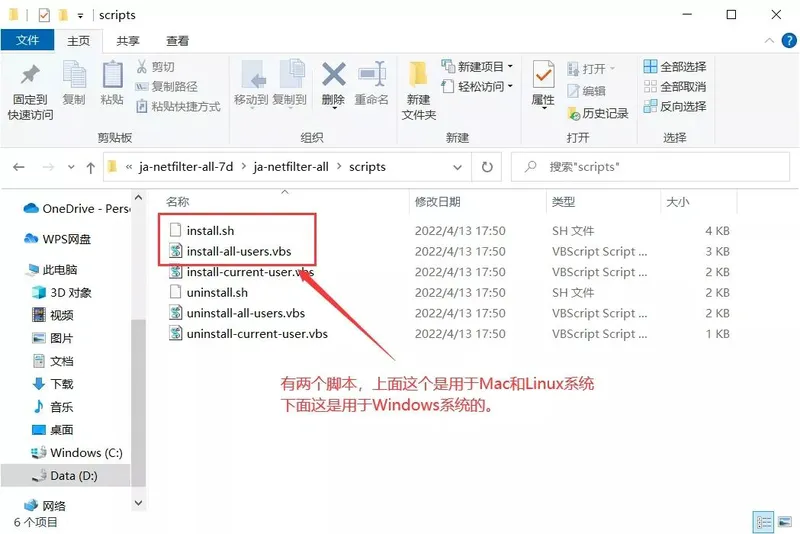
看到下图框选的两个脚本,
install.sh:是用于Mac和Linux系统的激活脚本。
install-all-users.vbs:是用于Windows系统的激活脚本。
这里举例Windows系统,双击 install-all-users.vbs 脚本会出现一个弹窗,我们点击确定。
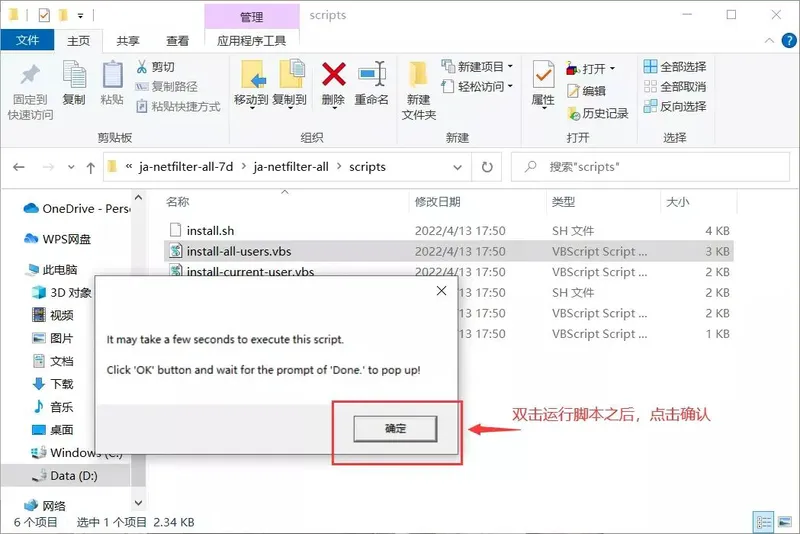
等几秒钟还会出现一个小弹窗,继续点击确定就好了。
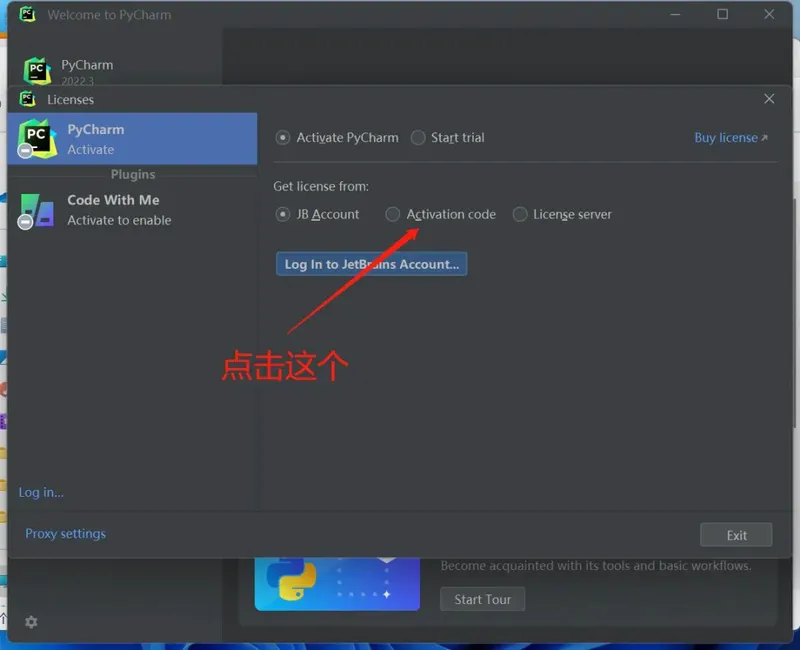
5、然后我们打开 PyCharm,如下图所示点击 Activation code 。
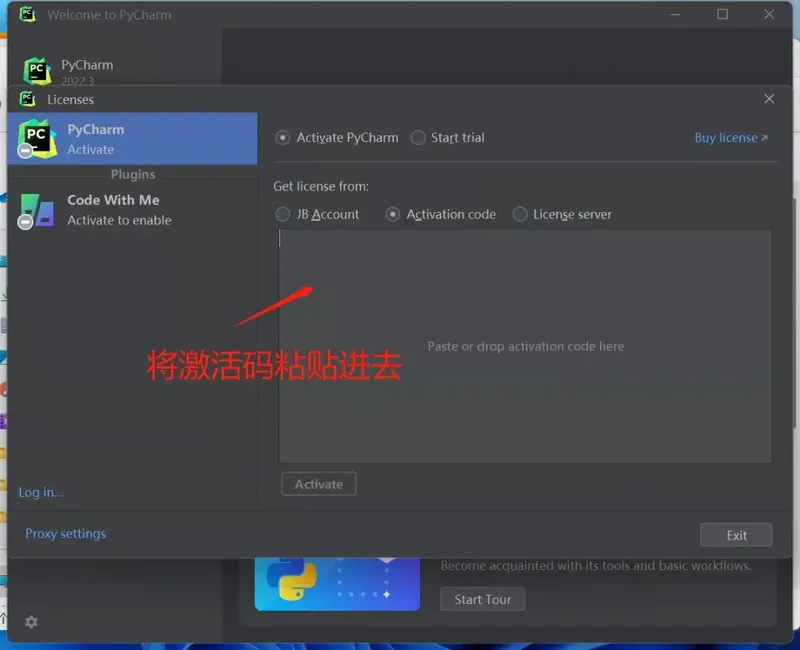
6、然后复制下面的激活码粘贴进去。
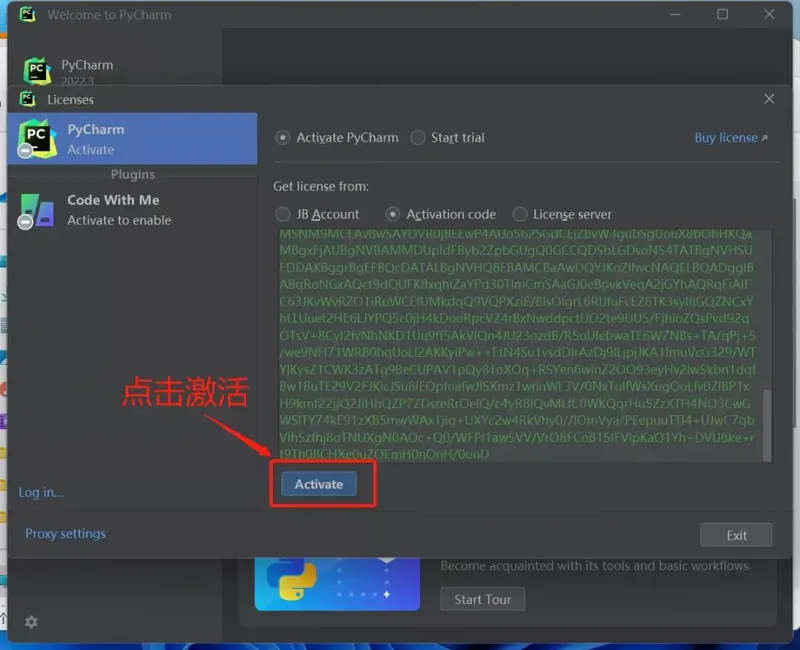
7、激活码粘贴之后如下图所示,就说明有效,然后我们点击 Activate 激活。
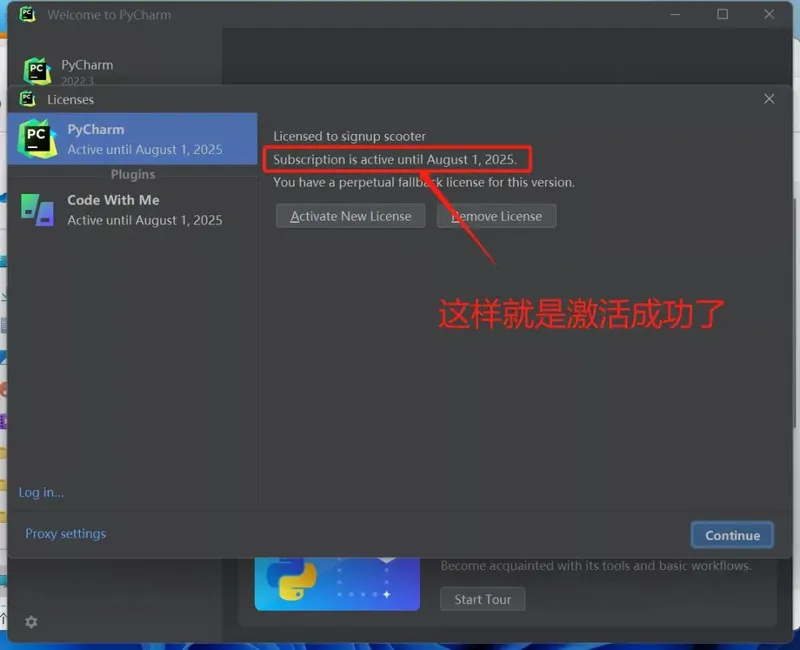
8、最后就激活成功了,点击 Continue 关闭窗口就好了。
文中展示内容【Pycharm安装包永久版】 获取
一键三联+ 管注(重点)
后台主动留下痕迹:“ 安装包 ” (重点)
版权声明:本文内容由互联网用户自发贡献,该文观点仅代表作者本人。本站仅提供信息存储空间服务,不拥有所有权,不承担相关法律责任。如发现本站有涉嫌侵权/违法违规的内容, 请发送邮件至 举报,一经查实,本站将立刻删除。
如需转载请保留出处:https://daima100.com/pycharm-ji-huo/3200.html