
大家好,我是考100分的小小码 ,祝大家学习进步,加薪顺利呀。今天说一说在Ubuntu中安装pycharm的专业版且可以激活到2099年(保姆级教学,值得借鉴与信任),希望您对编程的造诣更进一步.
在Ubuntu中安装pycharm的专业版且可以激活到2099年(保姆级教学,值得借鉴与信任)
一、进入官网,下载Pycharm2021.3版本
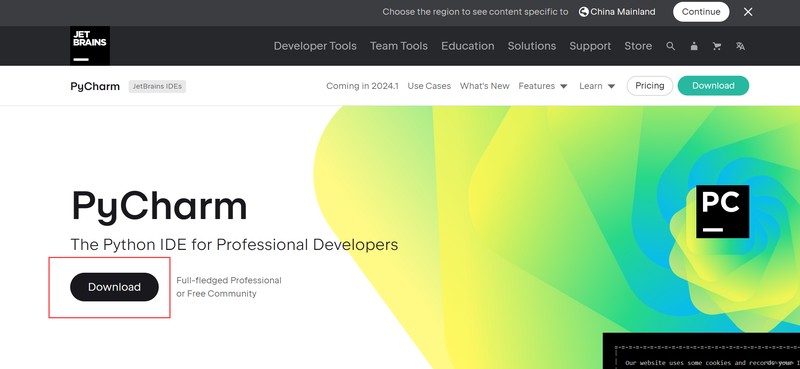
1.官网如下
2.在浏览器中进入官网后,点击Download
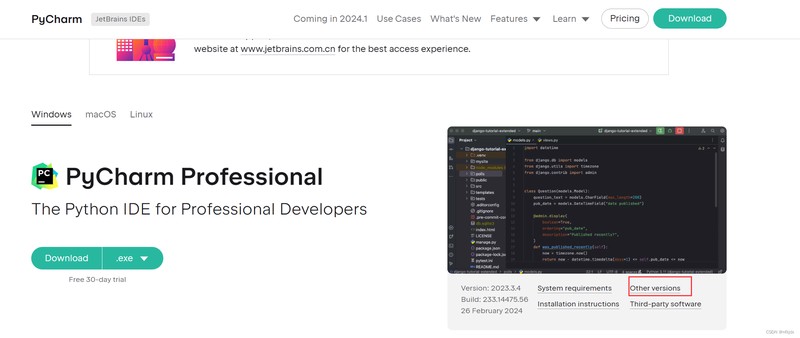
3.再点击右下角的Other versions
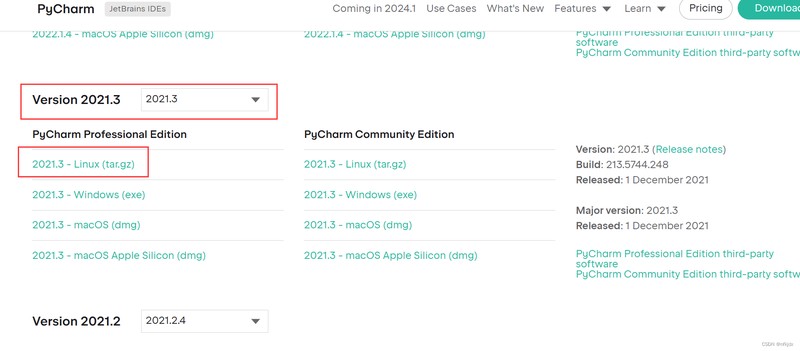
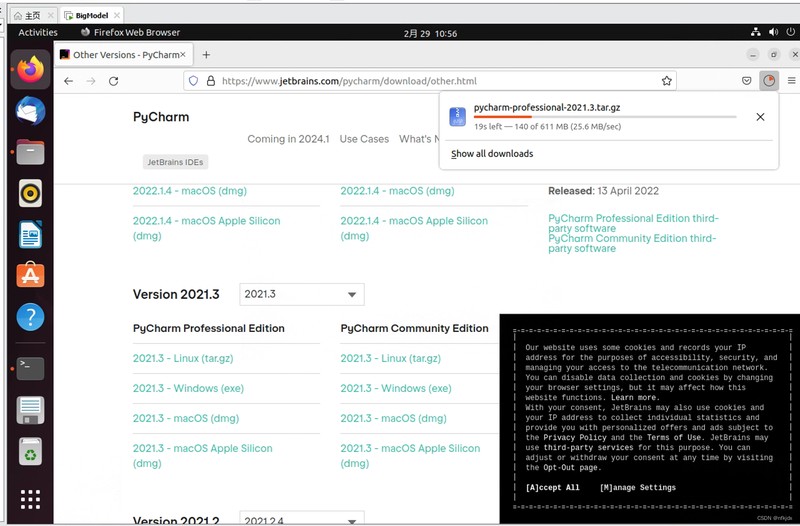
4.选择Version 2021.3下的2021.3-Linux(tar.gz)进行下载

二、安装Pycharm2021.3
1.先将该压缩包解压在当前目录下
(1)方法一:
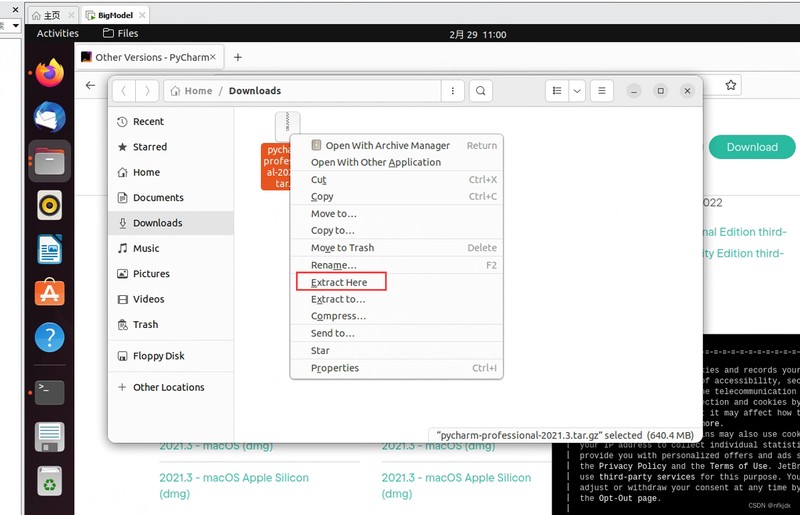
(2)方法二:
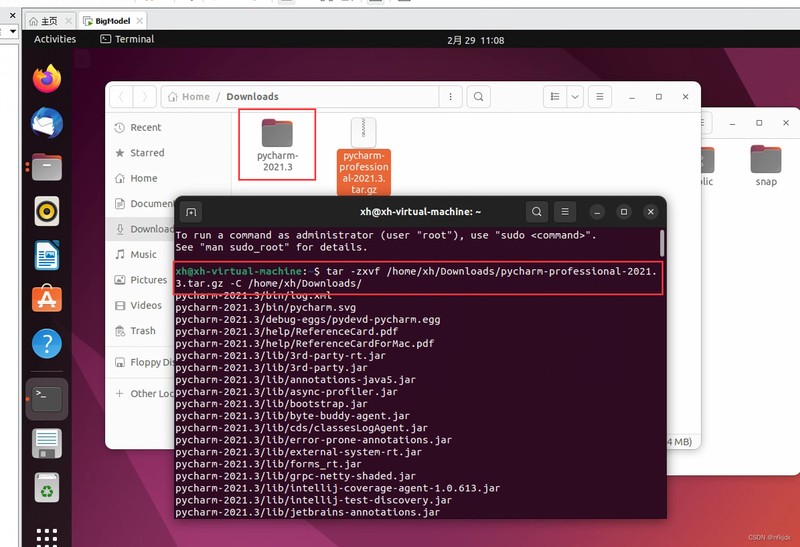
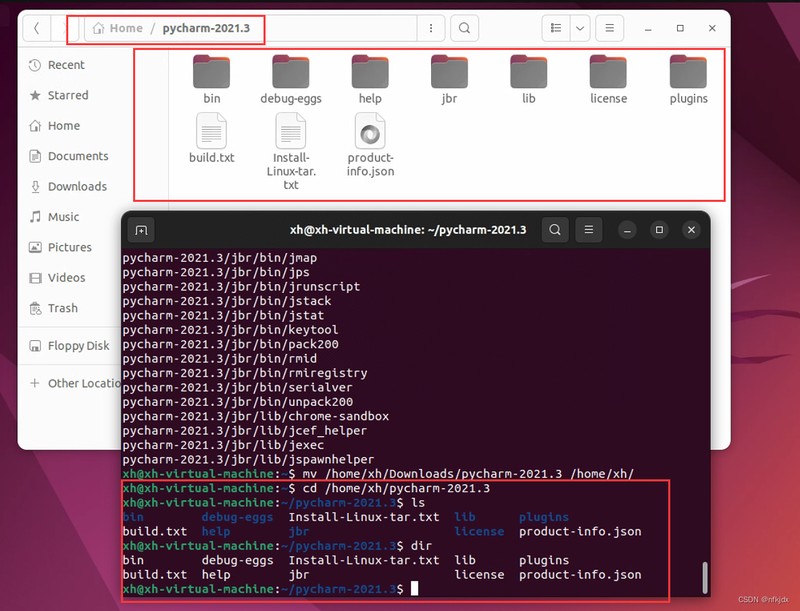
2.将解压的文件移动到指定目录中
(1)方法一:

(2)方法二:

3.进入“pycharm-2021.3”文件夹,找到bin文件夹并进入
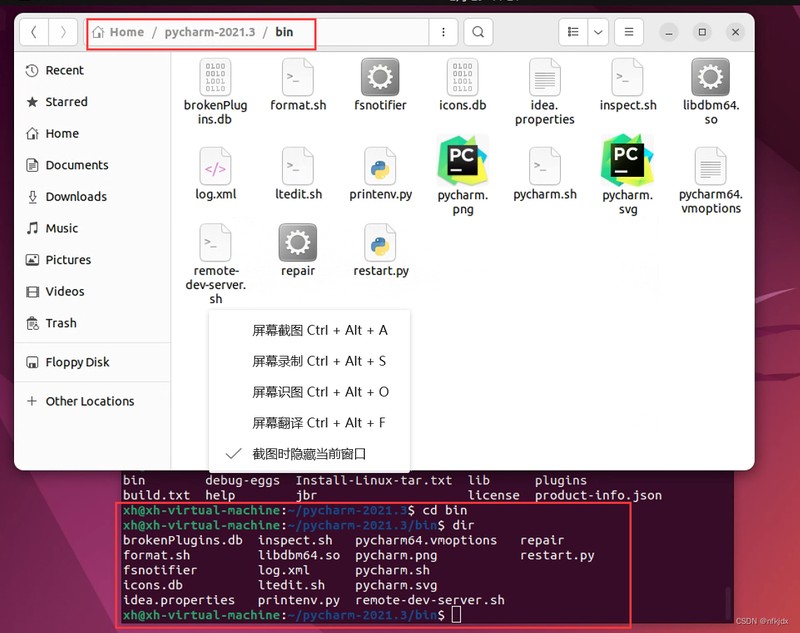
4.在bin文件夹里面找到pycharm.sh和pycharm64.vmoptions这2个文件,其中pycharm.sh是运行文件,pycharm64.vmoptions是配置文件
1.先修改一下配置文件 pycharm64.vmoptions:
(1)先下载fineagent.jar,并将其放在【/home/用户名/】目录下:我这里用户名为xh。(fineagent.jar和后面的激活码我都会上传到这篇博客的资源里面,大家进行下载即可),将下载的fineagent.jar文件复制进【/home/用户名/】目录下即可
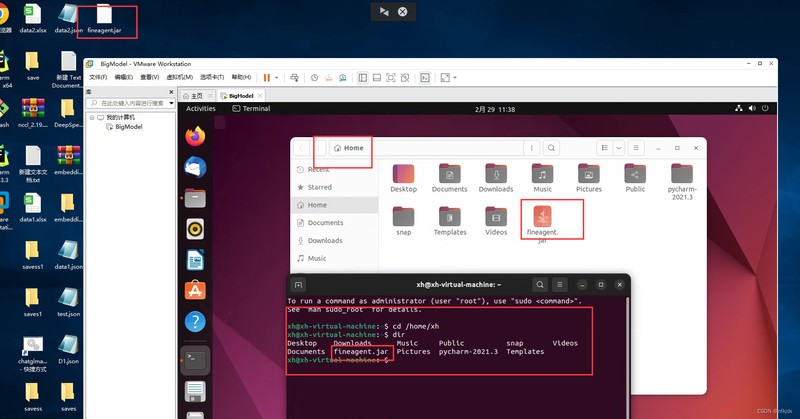
(2)将下面这段代码添加到 pycharm64.vmoptions里面, 注:-javaagent: 后面加的是文件fineagent.jar的路径:
首先输入以下命令编辑pycharm64.vmoptions文件:
然后向里面添加以下代码,点击save:
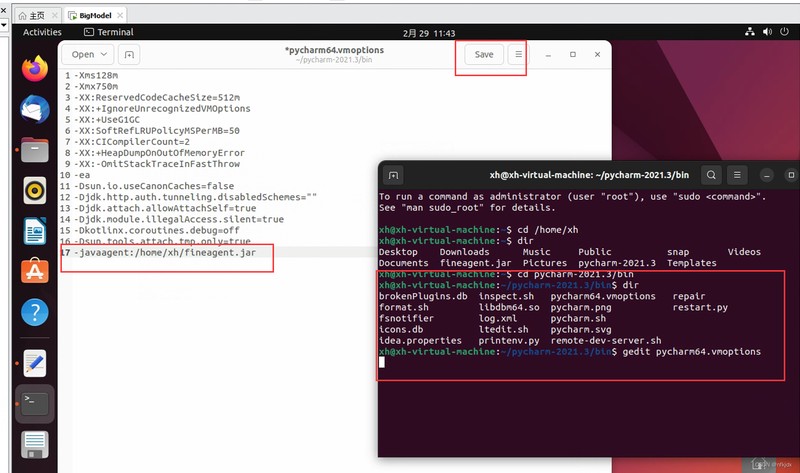
2.配置好 pycharm64.vmoptions文件后,就运行pycharm.sh文件:当出现pycharm安装界面,说明配置成功
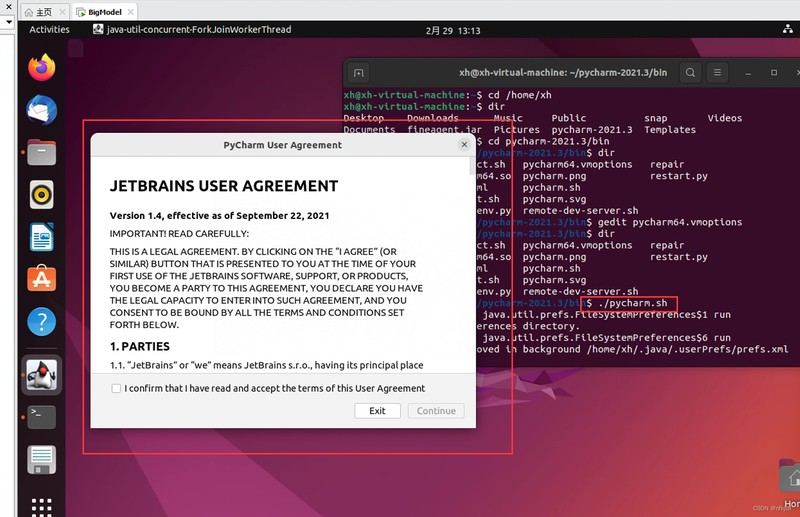
5.根据弹窗来的pycharm安装界面,进行安装
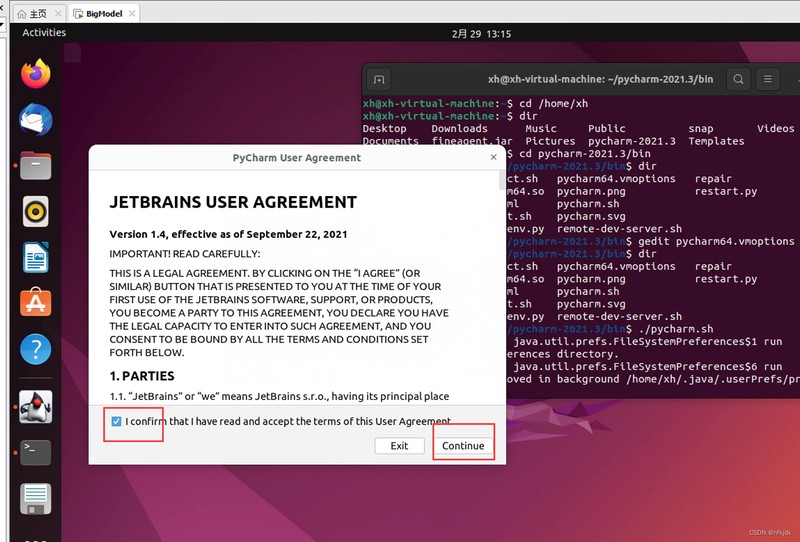
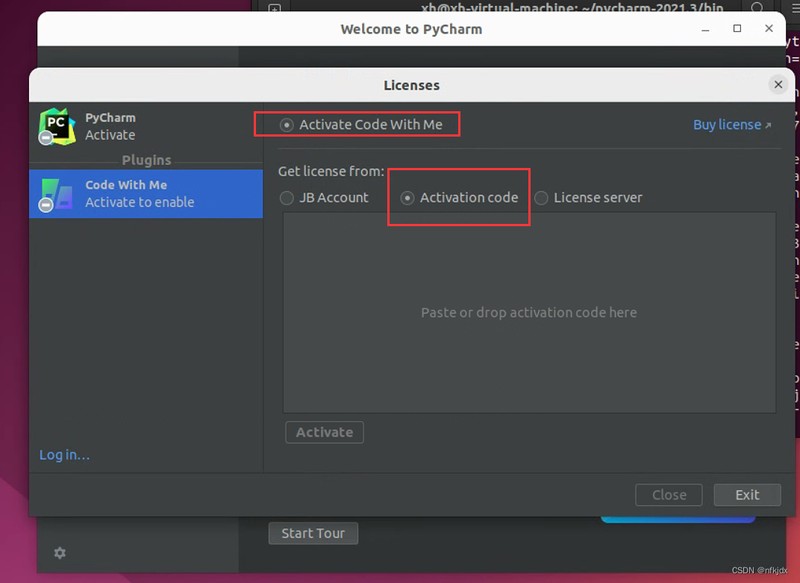
输入激活码:
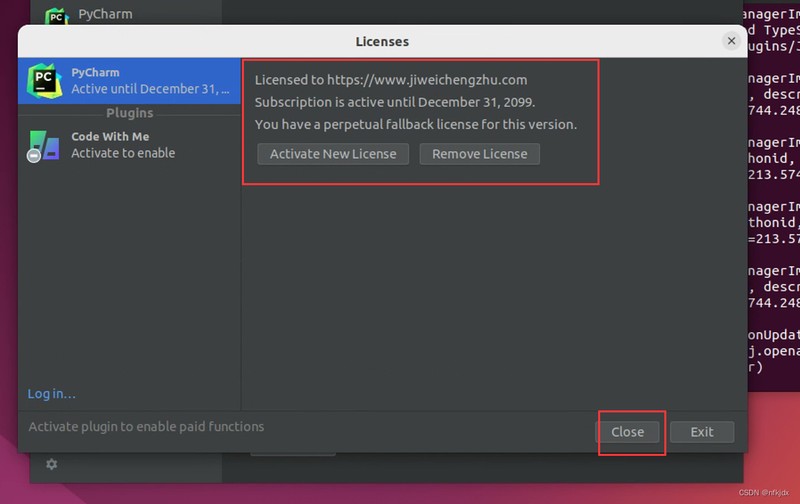
到了这里就表明Ubuntu中安装pycharm的专业版就成功了!
版权声明:本文内容由互联网用户自发贡献,该文观点仅代表作者本人。本站仅提供信息存储空间服务,不拥有所有权,不承担相关法律责任。如发现本站有涉嫌侵权/违法违规的内容, 请发送邮件至 举报,一经查实,本站将立刻删除。
如需转载请保留出处:https://daima100.com/pycharm-ji-huo/3184.html