
大家好,我是考100分的小小码 ,祝大家学习进步,加薪顺利呀。今天说一说PyCharm专业版激活+激活成功教程到期时间2100年,希望您对编程的造诣更进一步.
PyCharm专业版激活+激活成功教程到期时间2100年
PyCharm专业版激活+激活成功教程到期时间2100年
发布时间:2020-07-29 10:32:48
来源:网络
阅读:5899
作者:wx5acc326ba509b
栏目:编程语言
前景
大家可能都尝试过使用激活码激活的方式,虽然可以找到很多个激活码,到期时间也都有所差别,但基本上都在1年以内,到期后又要折腾。而补丁激活成功教程方法虽然可以到2099年底,可是在粘贴激活码时却总遇到Key is invalid,然后无法激活。下面就给大家介绍一种组合拳,首先使用激活码方式(修改host文件)激活,然后再进行激活成功教程。激活成功教程的时候无需再次输入任何激活码,只需要放置一个补丁文件,修改两个.exe.vmoptions文件,就OK了。
目前在网上最容易找到以下2个版本补丁文件:JetbrainsCrack-release-enc.jar和JetbrainsCrack-2.6.10-release-enc.jar
因为后边这个我试过激活成功教程不了,所以下载过的请直接删掉(包括Pycharm中已经存在的的补丁),然后下载前边这个就行了:
所需安装包及有关文件下载地址下面讲解【完整步骤】:
修改hosts文件未激活时的打开界面
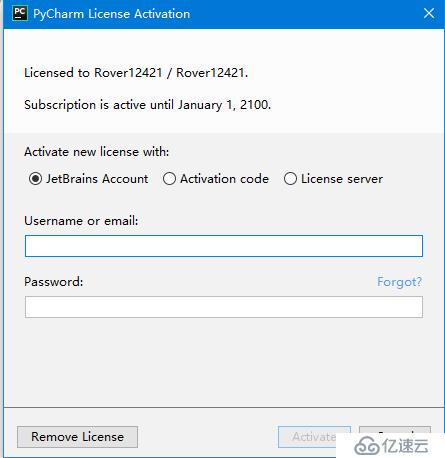
将 0.0.0.0 account.jetbrains.com 添加到hosts文件最后,如果遇到无法保存修改或权限问题,请使用管理员打开方式或者修改文件属性。
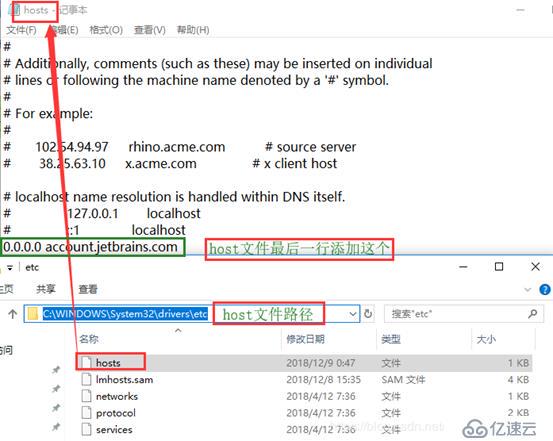
修改后请再次打开检查hosts文件是否修改正确,激活码无法激活的原因99.99%是因为hosts没有修改正确。Windows系统hosts文件路径为:c:windowssystem32driversetcMac和Ubantu(Linux)系统hosts文件路径为:/etc
复制激活码粘贴激活:打开PyCharm选择Activation code激活,然后粘贴激活码点击激活(有效期1年以内,这里不用管)。
下载补丁JetbrainsCrack-release-enc.jar将 JetbrainsCrack-release-enc.jar 放置到 pycharm安装目录的bin目录下。如果已经使用过另一版本的补丁激活成功教程过的同学请先将此目录下的另一版本补丁删掉(可能还有一个同名文件夹,也要删掉)。
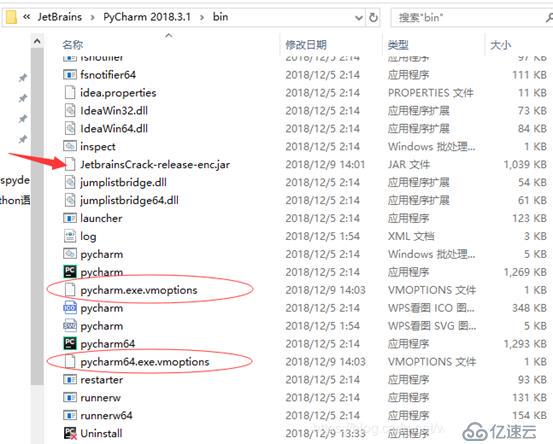
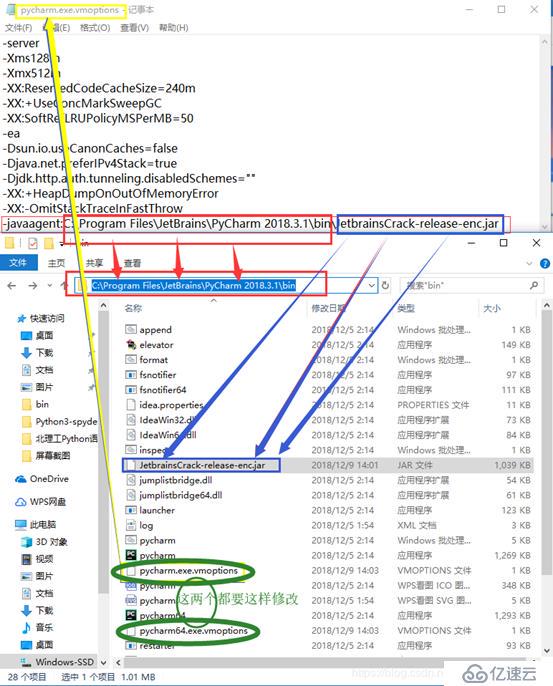
激活成功教程Pycharm安装目录的bin目录下找到 pycharm.exe.vmoptions 和pycharm64.exe.vmoptions,以文本格式打开并同时在两个文件最后追加 -javaagent:D:你pycharm的安装路径binJetbrainsCrack-release-enc.jar,注意路径修改成你的pycharm安装路径,然后保存。
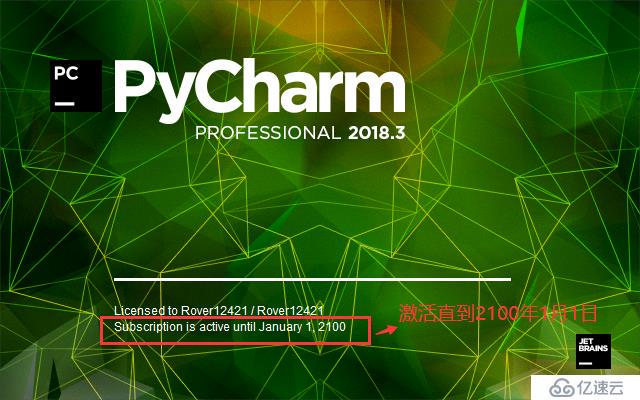
重新打开Pycharm专业版可以看到启动界面上的有效期
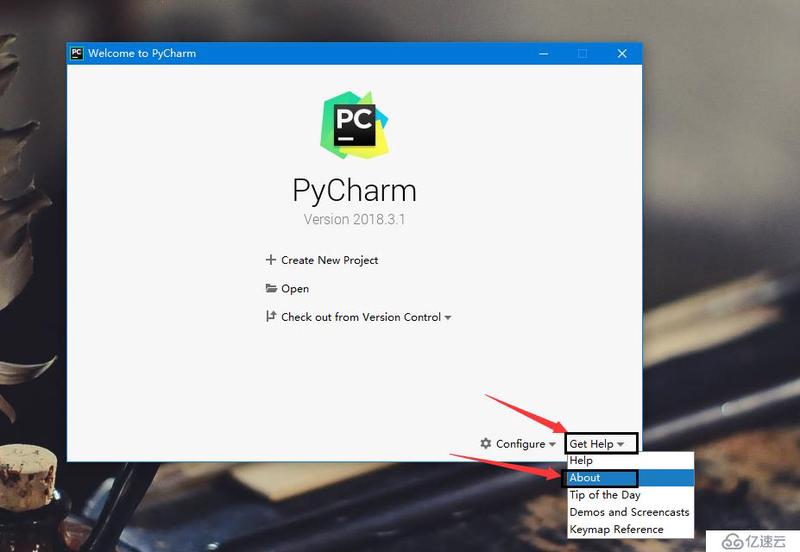
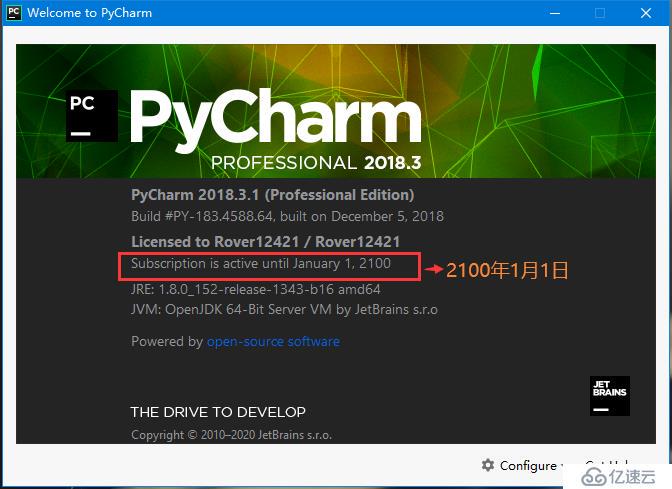
如果太快没看清,在新建Project之前在欢迎页也可以查看
结束以下是补充后期更新相关:隔一段时间再次打开PyCharm时,最下方会出现3个标签,最左边一个··Events··会提示有更新。
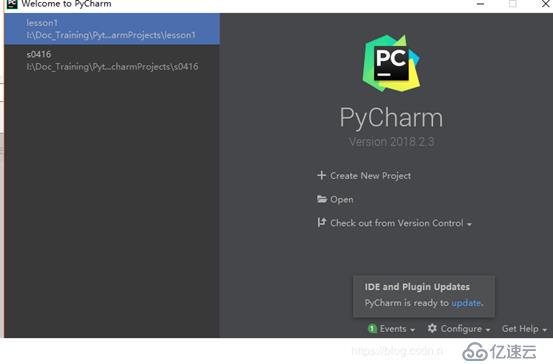
如果点击了蓝色的update,并在弹出的界面中继续操作,更新的时候就会弹窗提示存在冲突。而冲突的两个文件就是之前更改过内容的文件。此弹窗右下角有两个选项,cancel和process,如果确定要更新那么请选择process,但是后续可能需要再次返回此文开头激活成功教程一次,能否激活成功教程成功不得而知,我懒得折腾了,所以选择了cancel。如果有同学更新之后又恢复了试用版,而且激活不了的,再次安装上一版本并执行激活成功教程操作即可。
下文介绍以下内容:
Pycharm 2018.3.1 主界面介绍及初始配置
快速上手编写一个Python项目
常用设置功能第一部分:主界面介绍及初始配置顶部为菜单栏,主窗口左边为文件浏览栏,右边为工作窗口
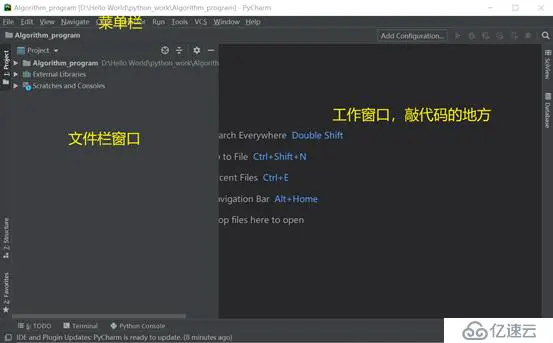
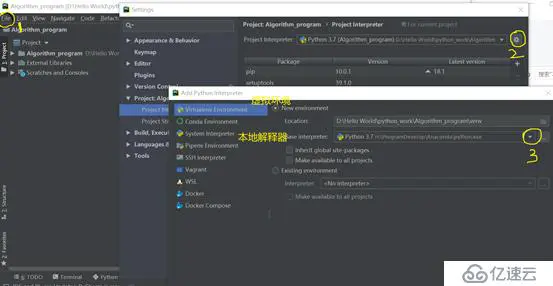
安装Pycharm之后,第一步进行进行初始配置,其实就是指定Python代码的解释器打开file-settings ,然后出现以下界面,看下2前面的方框里面有没有python解释器,没有的话,点击2位置的齿轮,然后设置,虚拟环境是项目文件独立使用的解释器,虚拟环境可以使一个Python程序拥有独立的库library和解释器interpreter,而不用与其他Python程序共享统一个library和interpreter。关于解释器的区别,请查看:PyCharm三种解释器的区别(virtual Enviroment, system interpreter, conda Enviroment)https://blog.csdn.net/u011318077/article/details/85318097该处点击3后面的。。。找到电脑里面的python.exe文件选择即可。本地解释器设置方法相同。
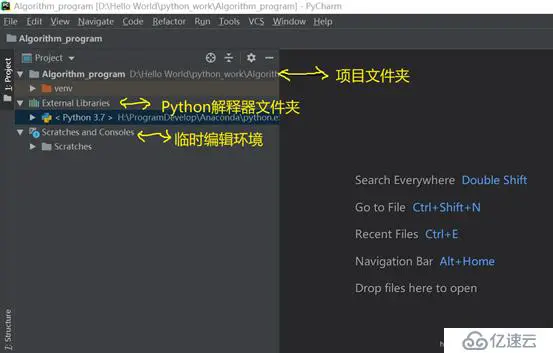
左侧主要显示项目如下
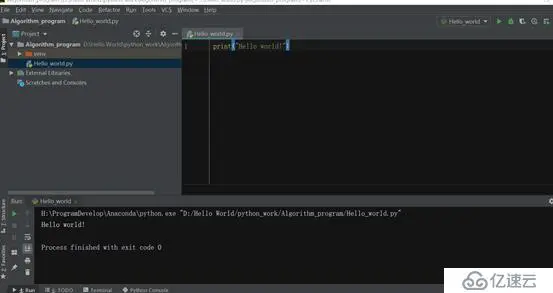
第二部分:创建一个Python项目点击File-New Project,我这里取名就是Algorithm_program,然后选的该文件夹,右键New-Python file,然后命名,确定即可。输入一个简单代码,第一次运行,右键-Run ‘Hello_world’,后面运行就可以点击左下角或者右上角的类似播放键的三角形。
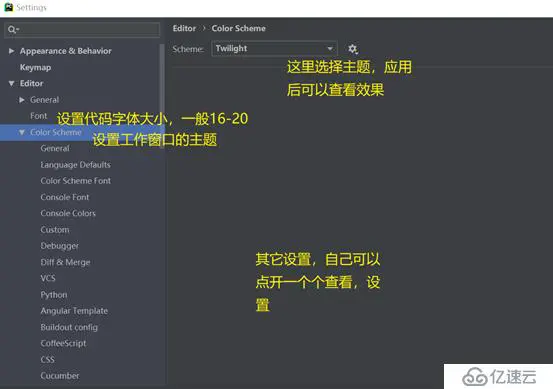
第三部分:常用设置功能打开settings-editor
介绍完毕。
提取码:
版权声明:本文内容由互联网用户自发贡献,该文观点仅代表作者本人。本站仅提供信息存储空间服务,不拥有所有权,不承担相关法律责任。如发现本站有涉嫌侵权/违法违规的内容, 请发送邮件至 举报,一经查实,本站将立刻删除。
如需转载请保留出处:https://daima100.com/pycharm-ji-huo/3158.html