
大家好,我是考100分的小小码 ,祝大家学习进步,加薪顺利呀。今天说一说2022.x最新IDEA激活工具,永久激活,亲测有效!,希望您对编程的造诣更进一步.
2022.x最新IDEA激活工具,永久激活,亲测有效!
声明:本文中资源全部收集整理于网络并无偿提供,仅可用于个人学习交流;请勿转载、售卖或商用;侵权联删!
最近大家都知道了。IDEA 最新的版本 2022.1 在 4 月 12 号正式发布,具体的更新点,大家可以参考官方的更新说明:https://www.jetbrains.com.cn/idea/whatsnew/ ;
新的开发工具发布,估计很多小伙伴都去尝鲜。但是苦于没有激活成功教程方法,贼难受。今天狗哥就给你们讲下:如何激活最新的 2022.1 的版本。
其实还是使用 Z 大的 ja-netfilter 插件永久激活最新IDEA(2022.x )的版本。本教程适用于 JetBrains 全家桶最新版本,包括 、、、、、、、、、、、、 等
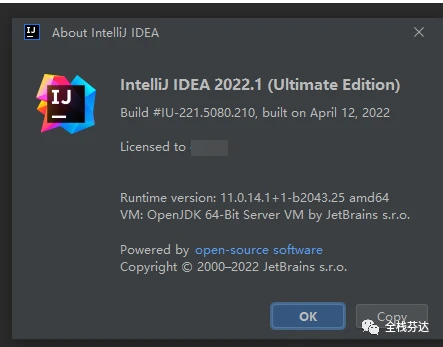
01 永久激活,激活效果
老规矩,先来看看激活效果!
02 注意事项
特别说明:
本教程支持最新版IDEA 2022.1;同样适用于2018 、2019 、2020 、2021 等其他各版本
本教程适用于Windows/Mac/Linux 三个版本,本文通过 windows 进行操作演示,其他系统类似;
03 IDEA 下载安装
有小伙伴不知道怎么下载官方最新版 IDEA 的,这里推荐下直接到官网下载:
IDEA :http://jetbrains.com/idea/download/other.html
WebStorm :http://jetbrains.com/webstorm/download/other.html
Pycharm :http://jetbrains.com/pycharm/download/other.html
其他软件,可访问官网【http://jetbrains.com】查找并下载
选择对应版本下载
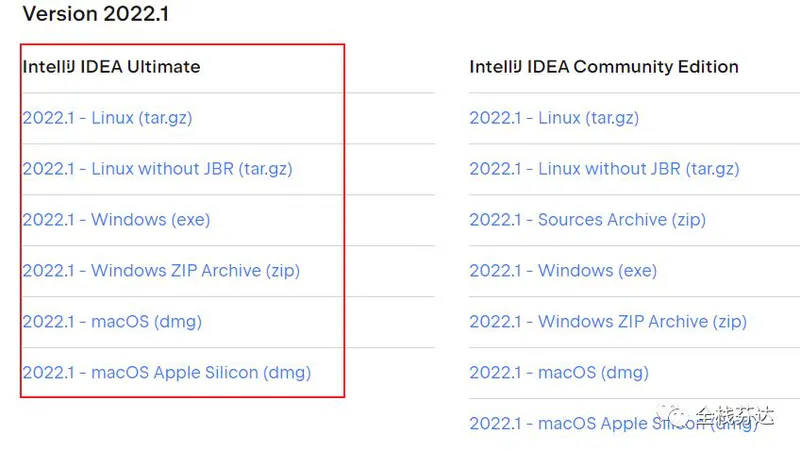
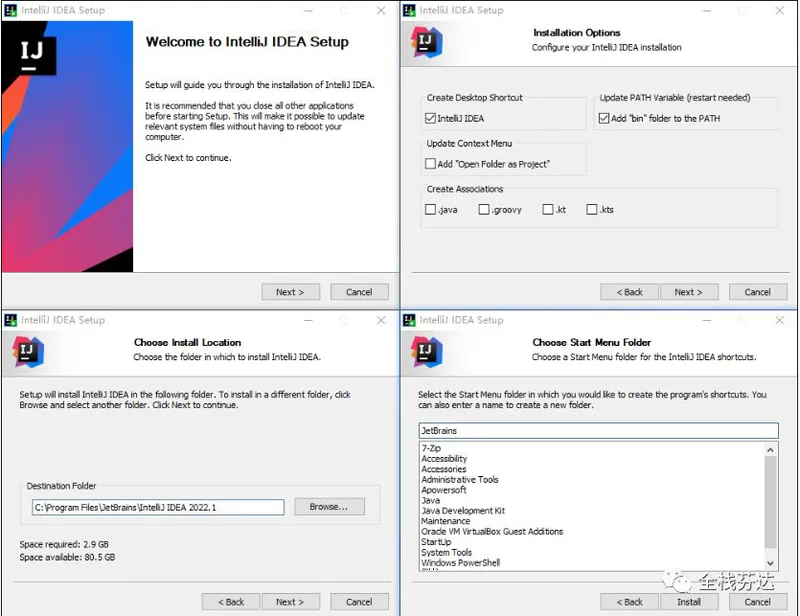
安装安装没啥要说的,顺着引导,一步步操作即可...
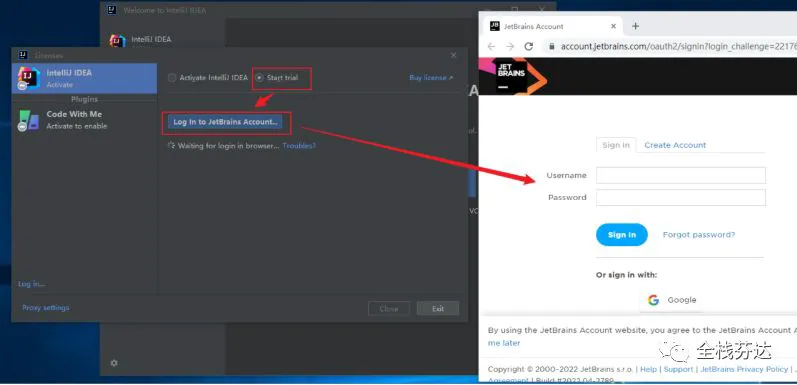
启动,注册、登录并试用
自 之后的所有版本,必须登录账号之后才能试用
启动并点击login
点击按钮之后,会自动启动默认浏览器,并打开登录、注册页面,如果打开失败,可以将默认浏览器修改为系统自带的,比如Windows改为Edge;
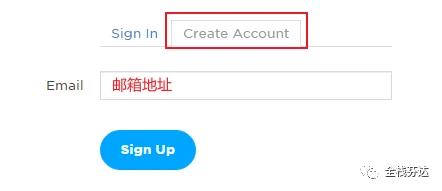
注册
点击,然后通过邮箱即可创建账号;创建过程很简单,这里就不详细的演示了;
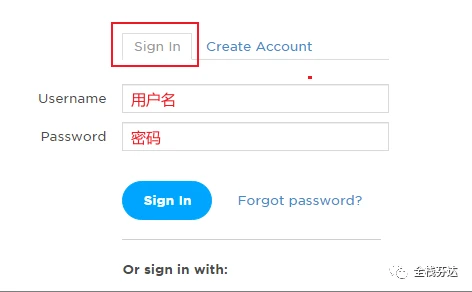
登录如果你有账号了,或者注册成功,可以通过以下入口进行登录;
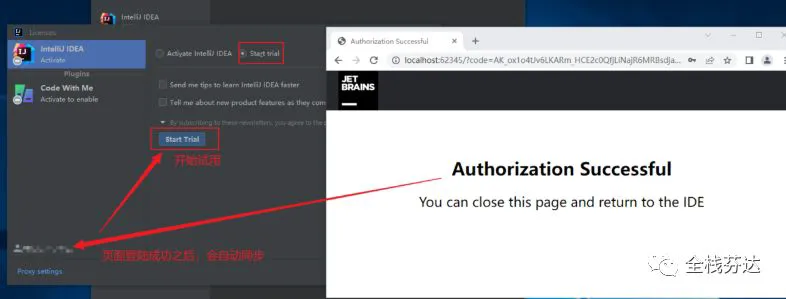
开始试用
页面登录成功之后,会自动同步;如果出现没同步的情况,可再次点击即可;
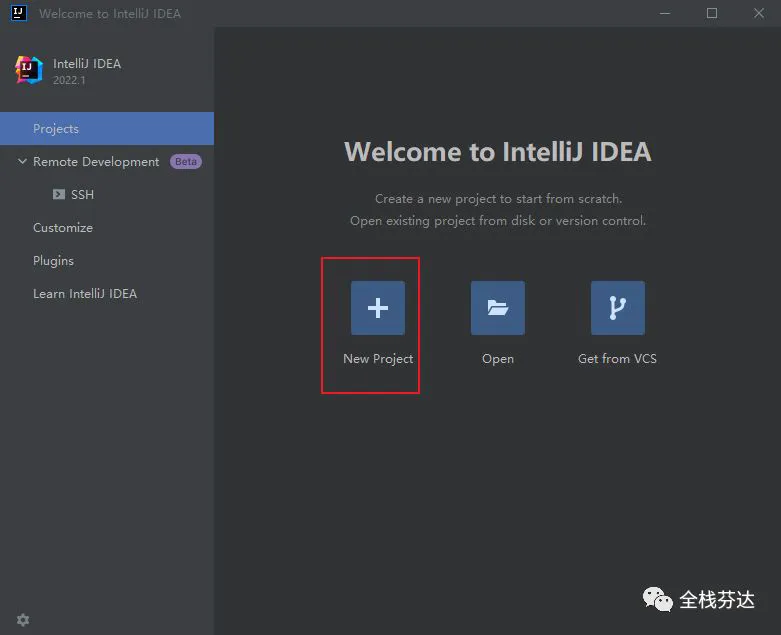
初次使用
如果你是第一次使用,可以使用创建一个项目,然后进入软件控制台;
04 ja-netfilter 激活成功教程插件及资料下载
IDEA 2022.2 发布,全家桶激活码来了!速领mp.weixin..com/s?__biz=MzU4MjgwNjQ0OQ==&mid=2247486904&idx=1&sn=81915203729acb82b64af17a720e4534&chksm=fdb3f366cac47a7038963e449928259b8a2a031dc6e9498e41e55bcee939232343014b65b548#rd

05 激活
激活码获取:shimo.im/docs/m5kv9dg0OKt7rwqX/
5.1 找到配置文件
以下方式,任选一个即可
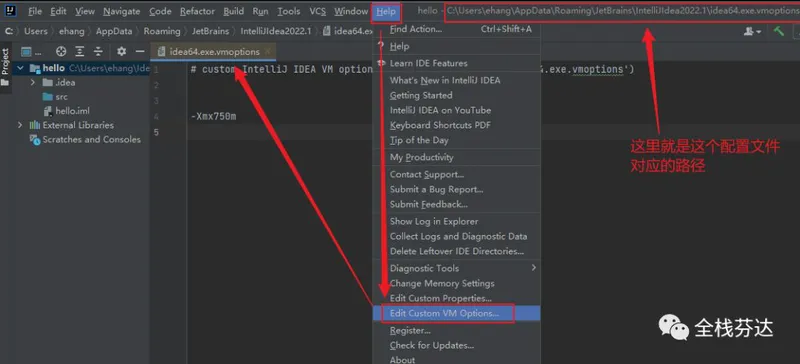
查找方式一
如果你能正常进入工具 ,就使用此方式,如果你试用期已过,无法打开,请参考【查找方式二】
查找方式二
在用户目录下找到
注意!!!
是用户目录,不是安装目录!!!
是用户目录,不是安装目录!!!
是用户目录,不是安装目录!!!不同操作系统,用户目录路径不一样,示例如下:
PS:用户名部分,每个人都不同,请根据个人实际情况选择
以下是Windows的示例:
Windows
C:Users用户名AppDataRoamingJetBrainsIntelliJIdea2021.3idea64.exe.vmoptions
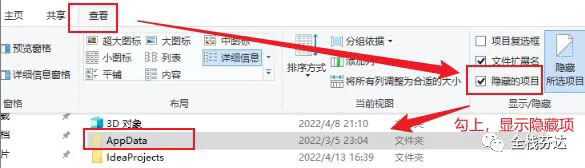
注:AppData目录为隐藏目录,需要手动输入 ,或通过以下方式显示隐藏文件夹 ;
Linux
/home/用户名/.config/JetBrains/IntelliJIdea2021.3/idea64.vmoptions
MacOS
/Users/用户名/Library/Application Support/JetBrains/IntelliJIdea2021.3/idea64.vmoptions
5.2 配置插件
整理下载后的插件
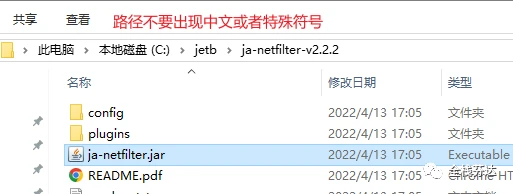
将下载后的插件解压并保存在一个没有中文、没有特殊符号 的本地目录,并获取路径
移除其他插件(重要 )
如果你之前使用过其他插件,请使用 注释掉,或者在 -->-->中将其他失效的激活插件下载
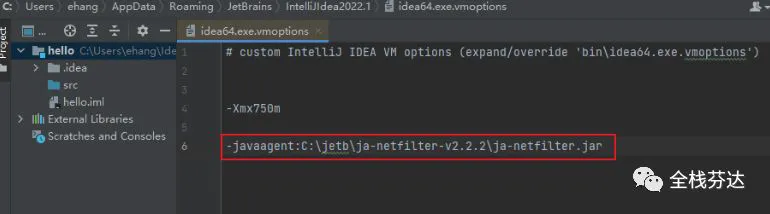
编辑 配置插件
-javaagent:你的本地路径ja-netfilter.jar
示例:
IDEA配置后的效果如下:
直接通过文本编辑器打开并配置的效果如下:
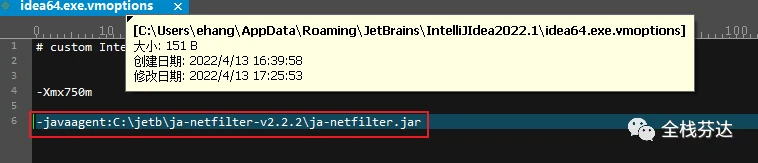
Windows配置示例
-javaagent:C:jetbja-netfilter-v2.2.2ja-netfilter.jar
注: 为插件的保存路径,注意的方向
MacOS或Linux示例
-javaagent:/Users/用户名/ja-netfilter-v2.2.2/ja-netfilter.jar
注: 为插件的保存路径,注意的方向
5.3 重启软件(重要)
插件配置完之后,务必要重启软件,重启软件,重启软件 ;
5.4 插件配置后无法启动
如果配置完插件,导致软件无法启动,原因就是插件配置错误导致的,请通过上面的【查找方式二】在用户目录中找到对应的配置文件,将插件的配置项调整正确或者通过 号注释,再重启;
06 在线激活
打开激活界面
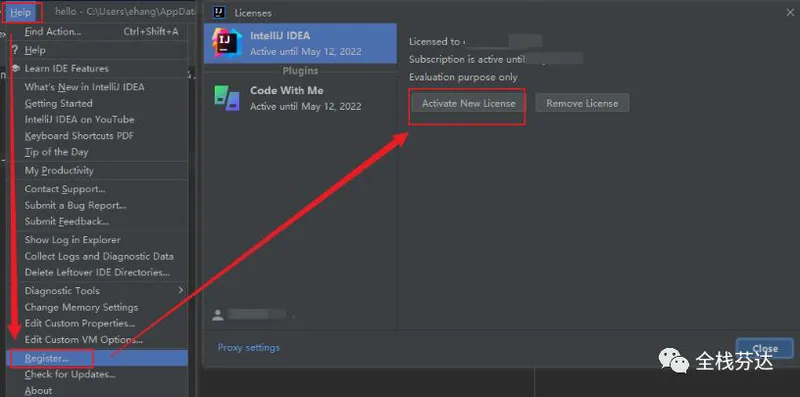
在线激活在线激活地址:https://jetbra.in ,使用方式如下图
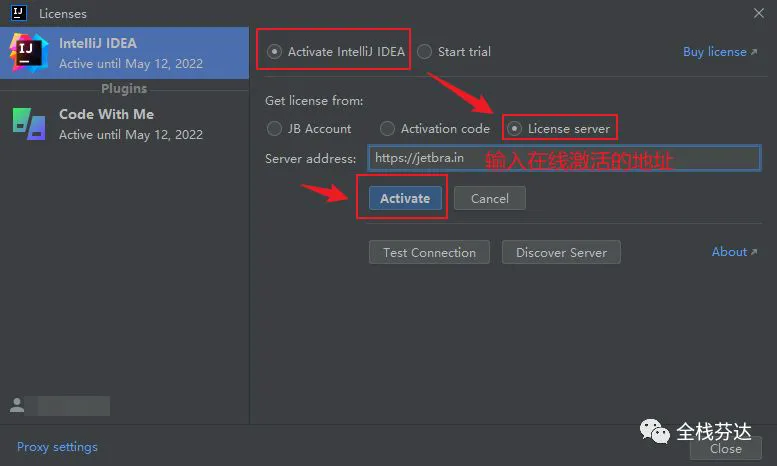
如下效果,说明成功:
如果点击按钮报错
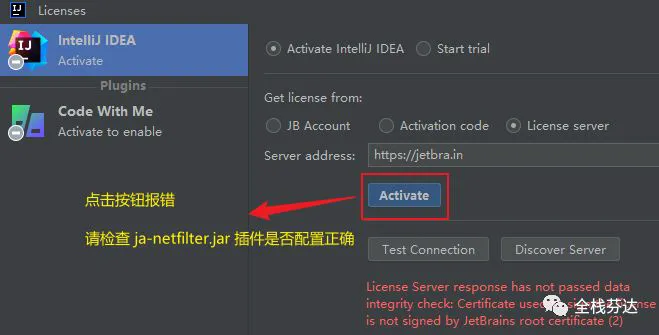
原因一:插件配置错误,请核对
原因二:插件配置完没有重启!重启之后再进行操作
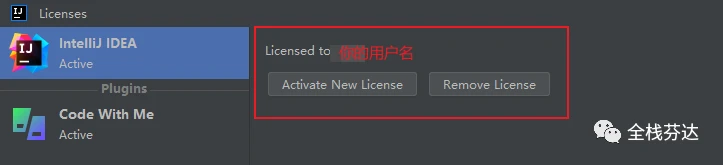
激活成功
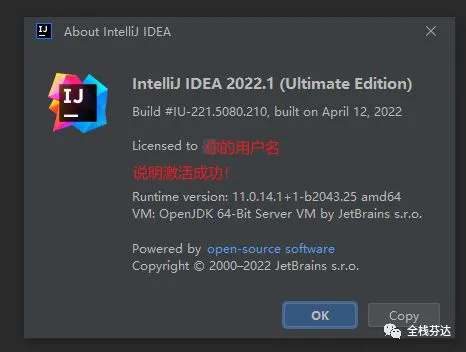
上面步骤操作完成,可点击查看激活后的效果,如果是下图的界面,说明激活成功。
07 常见问题
试用期已过,无法打开IDEA直接在用户目录下找到配置文件并添加插件,详细路径见文中【查找方式二】
配置后无法打开软件当插件配置错误之后,就会导致工具无法正常启动,请在用户目录中找到配置文件,并将插件的配置项修改正确即可
在线激活,点击按钮报错
原因一:插件配置错误,请核对!
原因二:插件配置完没有重启!重启之后再进行操作
IDEA 2022.2 发布,全家桶激活码来了!速领mp.weixin..com/s?__biz=MzU4MjgwNjQ0OQ==&mid=2247486904&idx=1&sn=81915203729acb82b64af17a720e4534&chksm=fdb3f366cac47a7038963e449928259b8a2a031dc6e9498e41e55bcee939232343014b65b548#rd
声明:
本文中资源全部收集整理于网络并无偿提供,仅可用于个人学习交流;请勿转载、售卖或商用;侵权联删!
教程中的资料未在任何平台售卖过,请留意!谨防上当受骗!
若资金允许,请点击购买正版授权!
学生凭学生证可免费申请正版授权,点击申请!
创业公司可享受5折购买正版授权,点击购买!
版权声明:本文内容由互联网用户自发贡献,该文观点仅代表作者本人。本站仅提供信息存储空间服务,不拥有所有权,不承担相关法律责任。如发现本站有涉嫌侵权/违法违规的内容, 请发送邮件至 举报,一经查实,本站将立刻删除。
如需转载请保留出处:https://daima100.com/post/977.html