
大家好,我是考100分的小小码 ,祝大家学习进步,加薪顺利呀。今天说一说IntelliJ IDEA2021.3 免添加配置 一键激活,希望您对编程的造诣更进一步.
IntelliJ IDEA2021.3 免添加配置 一键激活

IntelliJ IDEA2022
IntelliJ IDEA2022.1 新版本即将到来,你是否在为激活码频繁失效而苦恼?是否在为工具不稳定而忧桑?是否还在为每次繁琐的添加而无奈?好了,今天小编分享的工具,安全稳定,最重要的是,一键永久激活,免配置,告别繁琐操作,so easy!
随着最新版本IDEA2022.1版本的发布,工具也相应的做了调整,新增一些功能,满足永久激活的同时,新增了一些脚本,是工具使用更加简单,对小白和学生党更加友好。
说明:如果你习惯了使用激活码。可以在这里下载!激活码时效性较短。
本教程于2022.1.31日,小编在Windows 10下亲测,以最新IDEA 2022.1做为测试,效果图如下:

一、安装最新版本IDE
下载地址:https://www.jetbrains.com/idea/download
不在演示,可以查看其他版本安装步骤。
二、下载工具(文末附带下载资源)
小编已将工具放到文末附件下载,同时为了防止工具被和谐,你可以直接到文末通过附件下载
三、工具介绍及使用
工具下载,解压完,主要文件如下:
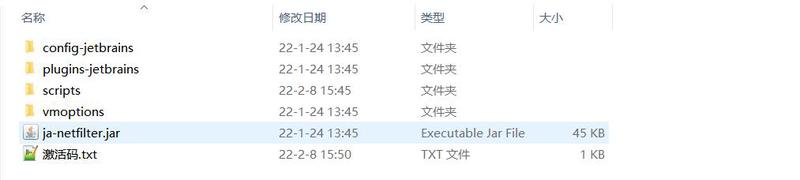
和之前相比,新增了脚本文件scripts和参数文件vmoptions,打开脚本文件scripts,含有Mac和Windows下的安装和卸载脚本。
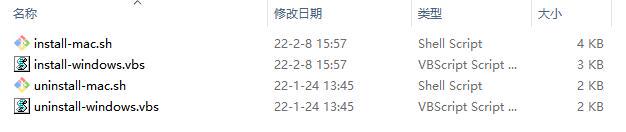
Windows下直接执行install-windows.vbs脚本程序,看到提示:
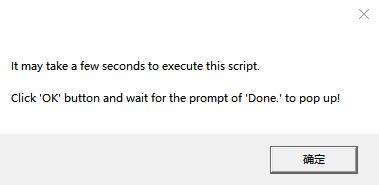
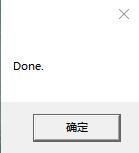
点击“确定”,等待大概10秒左右,看到如下提示“Done.”,表示激活成功!(Mac下同理)
直接重新打开IntelliJ IDEA即可!免去了之前繁琐的添加配置。
成功激活到2099年
到这里,你已经成功激活了idea。
重点:如果你是第一次安装,或者之前没有添加过激活码,重启后,需要添加激活码。
四、使用说明(一键激活)
本一键启动,免手动配置工具路径,是本次优化的一大特色,避免了很多莫名其妙的问题 因为该工具对Jetbrains家族下所有产品都有效,所有在执行脚本的时候,是循环遍历对应的产品和修改参数信息,如果你下载过多其他Jetbrains下的IDE,执行脚本的时间相对会比较长,请耐心等待。 该工具仅用于学习交流,切勿用于一切商业用途
五、常见问题
问1:安装错误,需要卸载,重新安装吗?
答:不需要
问2:工具路径添加错误,无法启动IDE,怎么办?
答:建议直接执行内含脚本。如果是手动添加,出错的话,可以重新编辑路径
问4:PHPStorm,WebStorm,Goland是否可以激活
答:该教程针对Jetbrains家族下所有产品,均可使用
问5:明明执行成功,但是一直激活失败?
答:当前工具仅支持2021.3以上的版本,请检查自己的IDE版本是否支持;其次,工具的存放路径不可以含有汉字和空格;最后,执行完脚本,一定要重启IDE,并添加激活码。
版权声明:本文内容由互联网用户自发贡献,该文观点仅代表作者本人。本站仅提供信息存储空间服务,不拥有所有权,不承担相关法律责任。如发现本站有涉嫌侵权/违法违规的内容, 请发送邮件至 举报,一经查实,本站将立刻删除。
如需转载请保留出处:https://daima100.com/post/745.html