
大家好,我是考100分的小小码 ,祝大家学习进步,加薪顺利呀。今天说一说Intellij IDEA激活成功教程教程,IDEA激活成功教程补丁FineAgent,可激活成功教程至 2099 年~,希望您对编程的造诣更进一步.
Intellij IDEA激活成功教程教程,IDEA激活成功教程补丁FineAgent,可激活成功教程至 2099 年~

点击访问
声明:本教程中的补丁、激活码均收集于网络,仅供个人学习使用,请勿商用,如有侵权,请联系我删除。
并且本站也提供 IDEA 使用教程:idea 教程
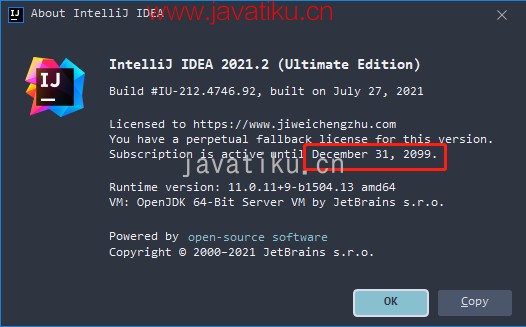
有网友问我,IDEA 产品能否永久激活呢?目前,我在网上逛了一圈,又发现某大佬开发了一款新的激活成功教程补丁,叫FineAgent,如下图所示:
说明
本教程适用于JetBrains 全系列产品,可放心使用;本教程适用于 Windows/Mac/Linux 系统;本教程适用于 JetBrains 全系列产品,包括 IntelliJ IDEA、APPCode、CLion、DataGrip、GoLand、PhpStorm、PyCharm、Rider、RubyMine 和 WebStorm。
教程演示
下面的教程演示使用的是 Windows 系统,安装的 IDEA 版本为 2021.2。
1、下载自己需要的IDEA
IDEA 老版本下载地址:https://www.jetbrains.com/zh-cn/idea/download/other.html
2、安装IDEA
这个操作就easy了,我们按照常规的安装方式安装就行,我就不详细说了。
如果你真的不会的话,那说明你确实不太适合做程序员~
3、重置IDEA并点击试用
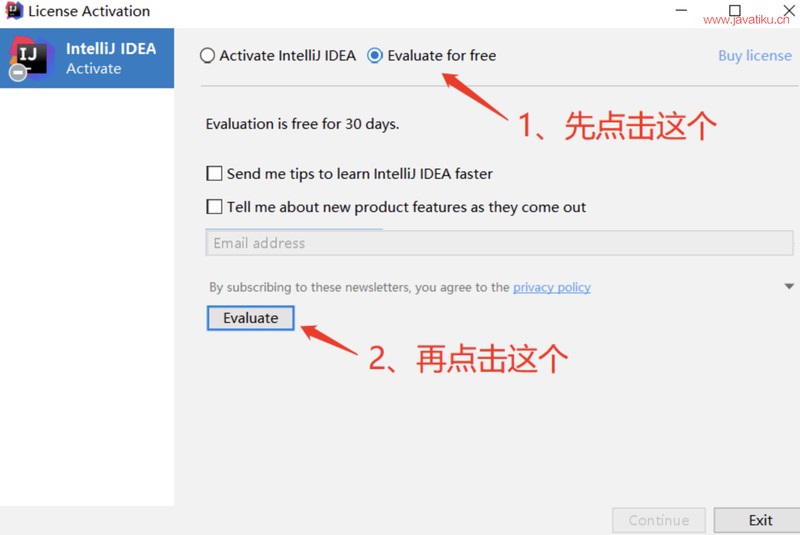
1)如果你的IDEA是新安装的,可以直接点击 试用,跳过这一步接下来的操作。
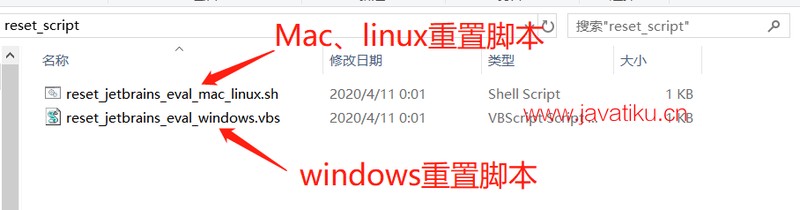
2)如果你的电脑之前安装过IDEA且超过试用期(还在试用期的可以忽略该步骤),可以直接通过我这里提供的重置脚本进行重置就行,其原理是删除jetbrains全系列产品软件试用相关目录(其他配置不受影响)。
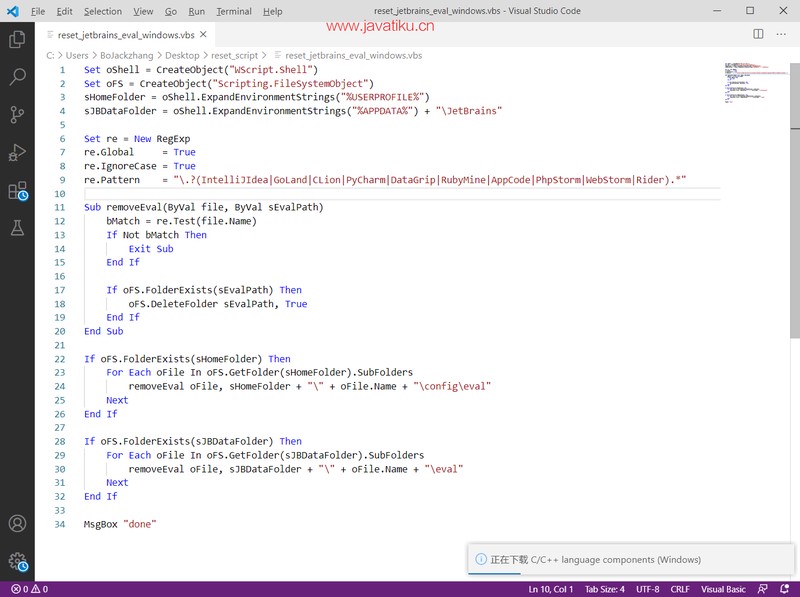
IDEA重置脚本安全可靠,大家可以看看下面的源码哈:
重置IDEA之后,打开IDEA,点击试用,按照图示选择试用。
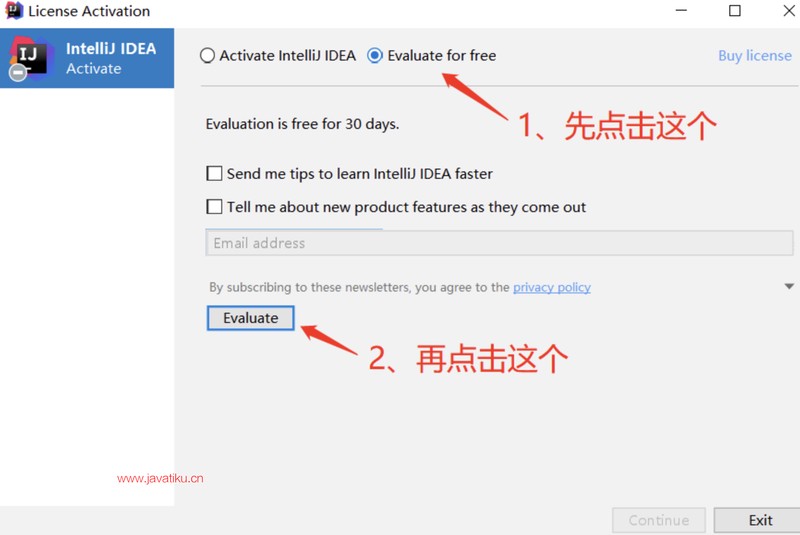
说明:最新的 IDEA 2021.2.3 版本 IDEA 界面发生了变化,取消了直接试用 30 天的按钮,需要我们先注册一个 JetBrains(这里我用的 GitHub 账号注册的),如下:
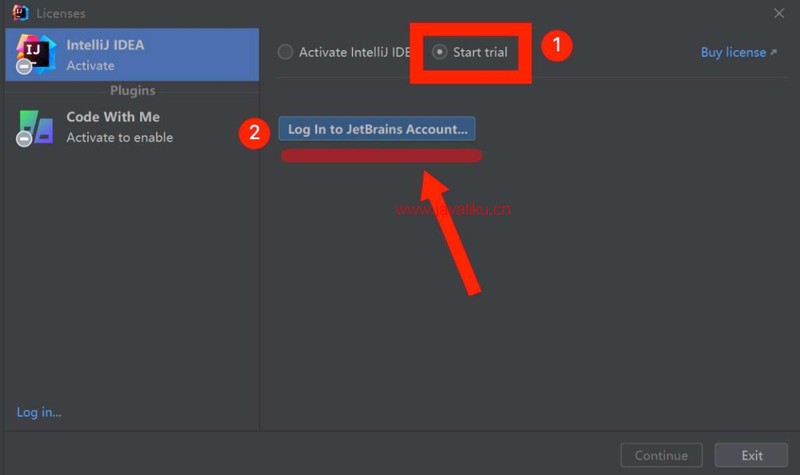
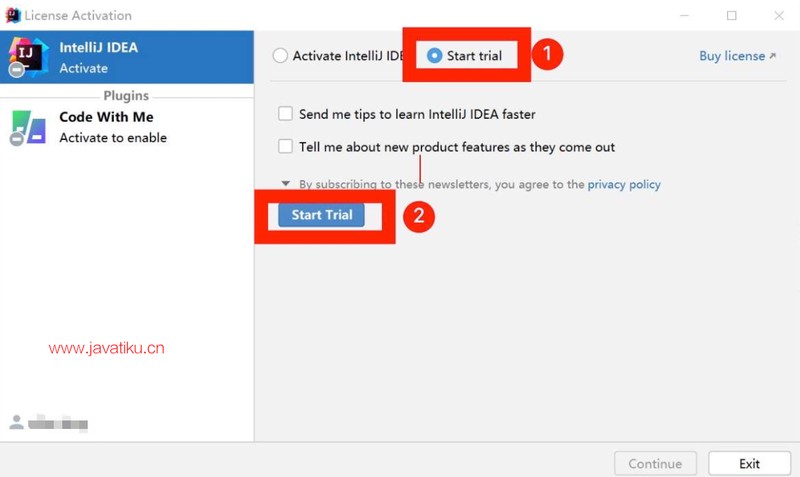
注册账号并登录后,就可以试用 IDEA 了:
4、下载激活成功教程补丁
该激活成功教程方法需要用到的文件都准备好了,通过下方的网盘链接下载就行。
压缩包目录结构:
由于分享的百度网盘链接容易被封,目前暂不提供页面直接提取。
需要扫描下方公众号二维码,回复关键字: 永久 , 便能获取最新的网盘下载链接~

5、安装激活成功教程补丁
如果你之前安装过 IDEA, 那么修改过的 hosts 文件要还原回去、引用过的补丁要移除掉等, 不然可能会有各种奇奇怪怪的问题。
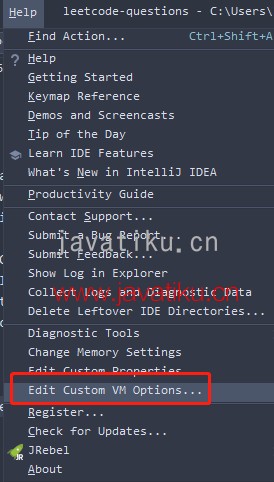
打开IDEA,你可以在Help -> Eidt Custom VM Options... ,参考如下图所示:
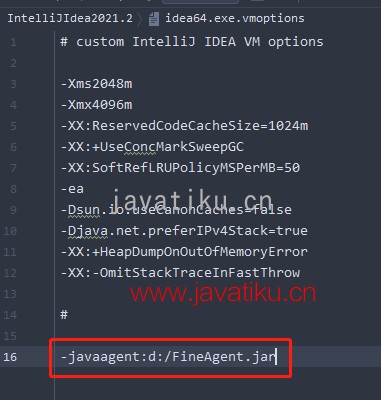
由于我把压缩包内的直接放在D盘的根目录,所以一定要先清除vmoptions文件内其它的配置(否则会存在IDEA打不开的情况),然后再在最后一行加上如下代码:
6、重启IDEA
安装完成后,重启 idea。
7、通过指定的注册码来激活IDEA
重启后,便会提示你输入激活码,激活码在压缩包内 ,这时,你可以用压缩包内的激活码进行激活,如下图
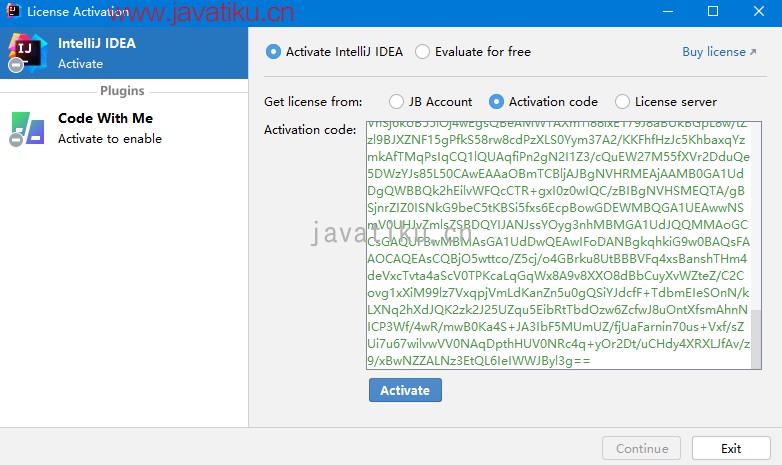
此时,点击Activate,便激活成功了。
8、如何验证是否激活成功呢?
你直接进入 IDEA 主界面,在上方的菜单栏点击 -> 查看当前激活状态。
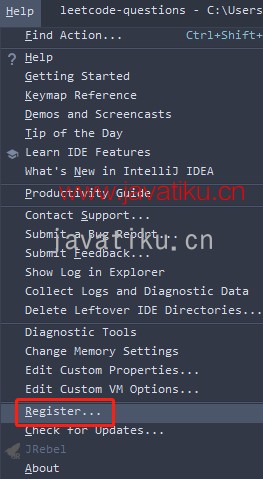
这时候你就可以看到,已经激活至 2099 年啦,爽歪歪~
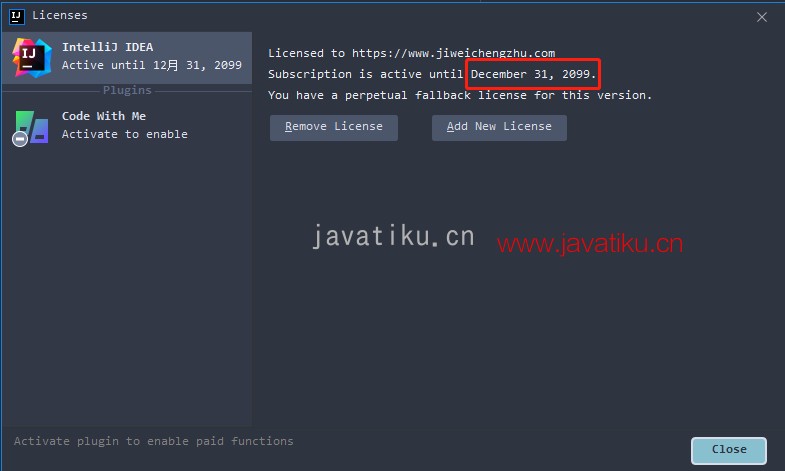
为何IDEA打不开?
一个最主要的原因是:你在文件配置的路径不对。
如果你想打开IDEA,那么需要找到以后缀结尾的文件(一般位于目录下),找到 ,打开之后,删除 -javaagent:xxx的信息,即可打开,虽然IDEA能打开了,但是很不幸你未激活成功教程成功!
要想重新激活成功教程,那么请重复上述步骤!!!
希望本教程对你有所帮助!
笨鸟教程
笨鸟教程,涵盖Intellij IDEA教程,PyCharm教程,GoLand教程,WebStorm教程,ChatGPT教程,AI绘画教程,Obsidian教程, Notion教程,Midjourney教程,Java教程,Python教程,Golang教程,AI工具等各类AI编程教程。
版权声明:本文内容由互联网用户自发贡献,该文观点仅代表作者本人。本站仅提供信息存储空间服务,不拥有所有权,不承担相关法律责任。如发现本站有涉嫌侵权/违法违规的内容, 请发送邮件至 举报,一经查实,本站将立刻删除。
如需转载请保留出处:https://daima100.com/post/596.html