
大家好,我是考100分的小小码 ,祝大家学习进步,加薪顺利呀。今天说一说IDEA 2019详细安装教程,希望您对编程的造诣更进一步.
IDEA 2019详细安装教程
软件介绍:
IDEA是总部位于捷克的JetBrains公司开发的一款Java编程语言开发集成环境,是公认最好的Java开发工具。其功能强大、界面简洁,还可支持HTML、PHP、MySQL、Python等编程语言开发。强烈建议与Java等编程语言开发相关的程序员和本硕博学生们学习交流使用。
该安装教程仅限交流、学习使用!
如需商用,请点击下方官方网站下载正版软件,并获取官方授权后方可使用。
官方网站:
IntelliJ IDEA: The Capable & Ergonomic Java IDE by JetBrains
适合领域:
Java等编程语言开发相关领域。
安装教程:
一、注意:软件适用于WIN7/8/10/11;安装全程断网;下载、解压和安装都应该在英文路径下进行;解压安装前关闭所有杀毒软件,WIN10/11系统需关闭Windows Defender的实时保护。
二、安装步骤:
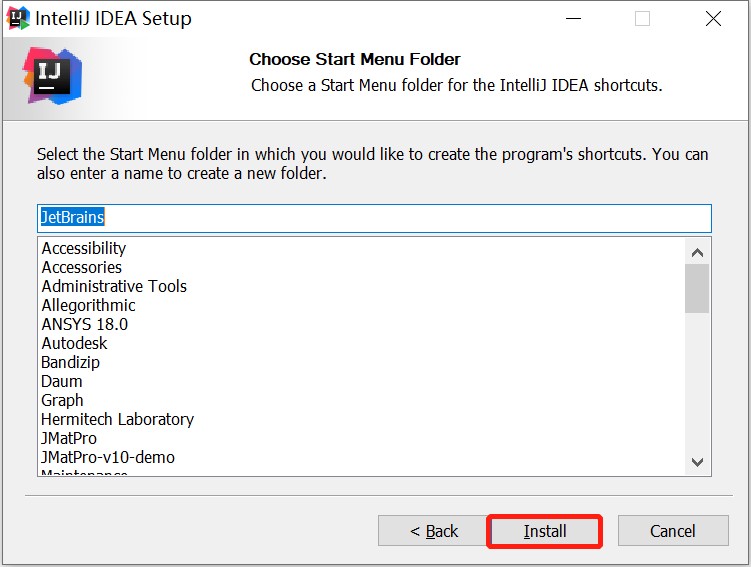
1、下载到英文路径并解压完成后,打开“主程序”文件夹,以管理员身份运行“ideaIU-2019.3.3.exe”程序文件,随后按图安装即可。




2、回到安装包,打开crack文件夹,找到并将“jetbrains-agent.jar”文件复制粘贴到C盘根目录下。

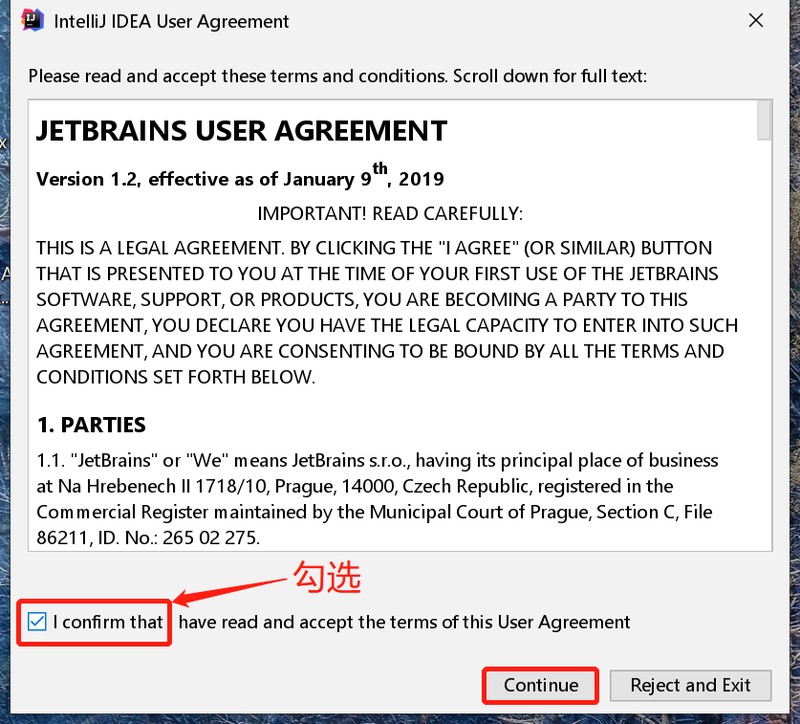
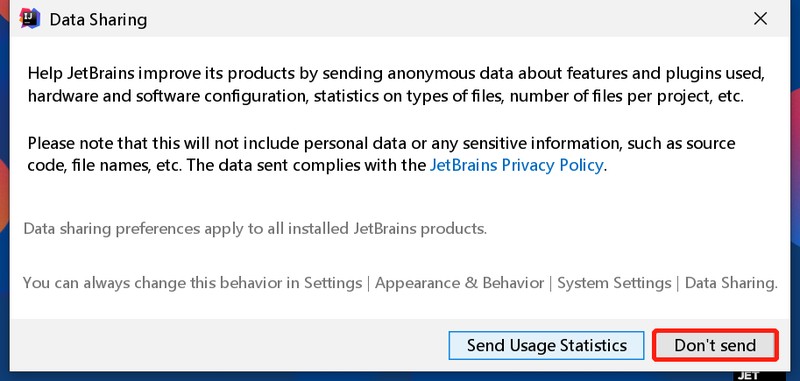
3、来到桌面,以管理员身份运行软件,弹出界面点击“OK”,随后按图操作即可。

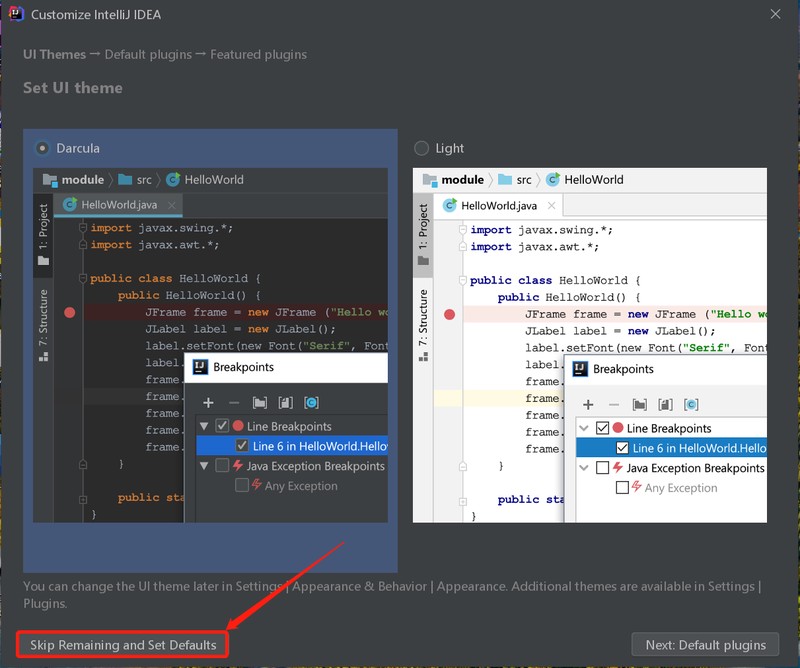
4、弹出的界面点击左下角的“Skip Remaining and set Defaults”。
5、先勾选“Evaluate for free”,点击“Evaluate”,随后点击“Continue”。


6、进入首页,点击“Configure”,在下拉选项中选择“Edit Custom VM Options…”。


7、将“-javaagent:C:\jetbrains-agent.jar”复制粘贴到界面的最后一行,随后点击“Save”。

8、先关闭界面。

9、重新以管理员身份运行软件,会自动弹出Licenses界面,若不自动弹出,则点击“Configure”,选择“Manage License”手动打开即可。

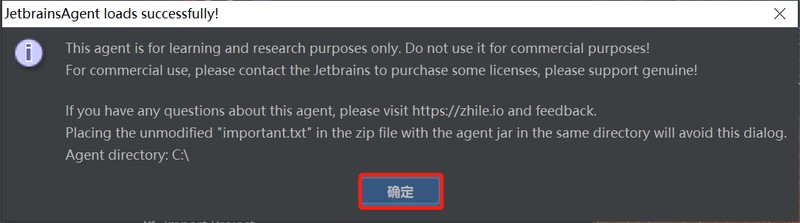
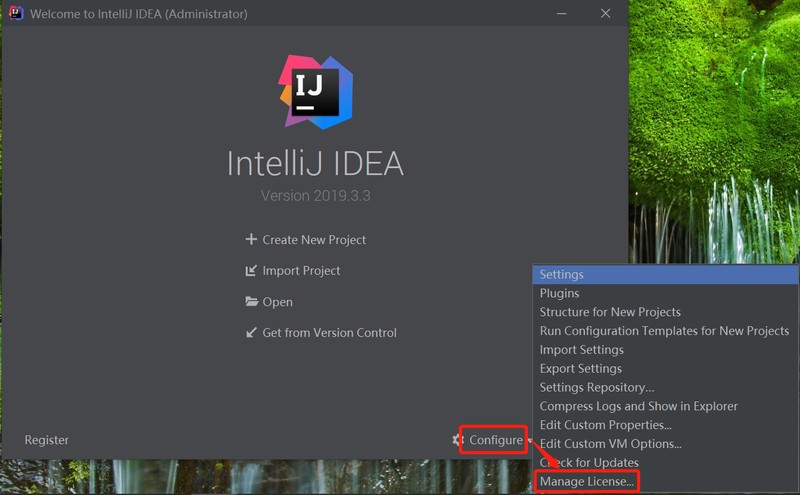
10、回到安装包,找到并打开crack文件夹,打开“激活码.txt”文件,将其内的激活码全部复制粘贴到“Activation code”框内(建议Ctrl+A全选,Ctrl+C复制、Ctrl+V粘贴),随后点击“Activate”。

11、如下图可使用到2089年,表明已激活,点击“continue”自动退出,随后点击“X”关闭界面。


12、回到安装包开始汉化,打开“汉化补丁”文件夹,将“resources_zh_CN_IntelliJIDEA_2019.3_r1.jar”文件复制粘贴到软件安装目录下(第一步那个英文路径)的lib文件夹内。

13、重新以管理员身份运行软件,中文版界面如下图所示。

版权声明:本文内容由互联网用户自发贡献,该文观点仅代表作者本人。本站仅提供信息存储空间服务,不拥有所有权,不承担相关法律责任。如发现本站有涉嫌侵权/违法违规的内容, 请发送邮件至 举报,一经查实,本站将立刻删除。
如需转载请保留出处:https://daima100.com/post/415.html