
大家好,我是考100分的小小码 ,祝大家学习进步,加薪顺利呀。今天说一说IDEA2020.2.1过期失效重新激活,希望您对编程的造诣更进一步.
IDEA2020.2.1过期失效重新激活
文本更新日期:2021-01-15
此激活方式已失效,新的方法请访问下面的地址
https://www.jianshu.com/p/8df0c3d59769
主要分两步(本文提供在线、离线激活):
一、安装BetterIntelliJ插件
二、加入激活码
1. 删掉以前的激活配置
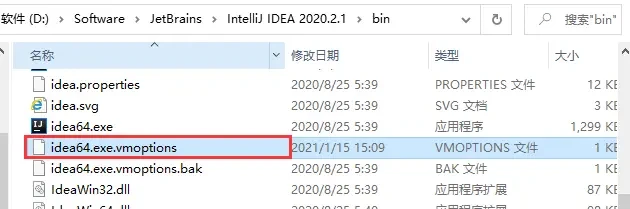
进入idea的安装目录下的bin目录,修改“idea64.exe.vmoptions”这个文件,若存在-javaagent:这个则删掉
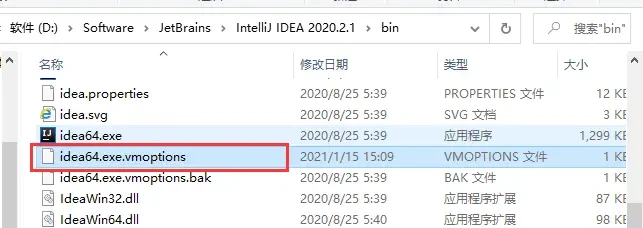
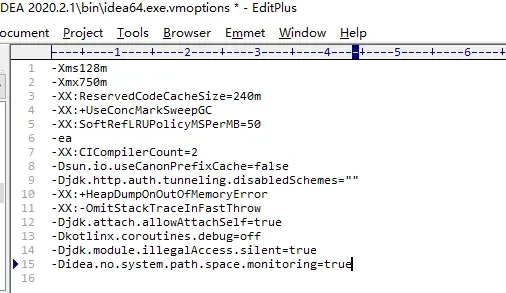
进入idea界面点击Help>Edit Custom VM Options 即可打开“idea64.exe.vmoptions”这个文件,若存在-javaagent:这个则删掉
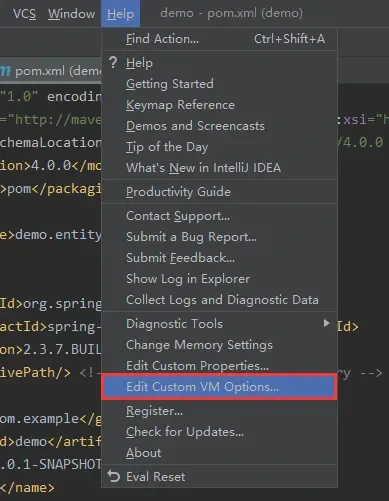
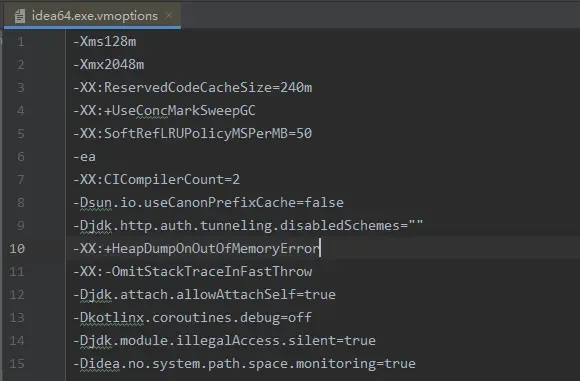
2. 开始激活
2.1 离线激活
2.1.1 补丁下载
下载地址:https://pan.baidu.com/s/1JPOws3B1fqWzQHPR5UNwkg
提取码:qzwo
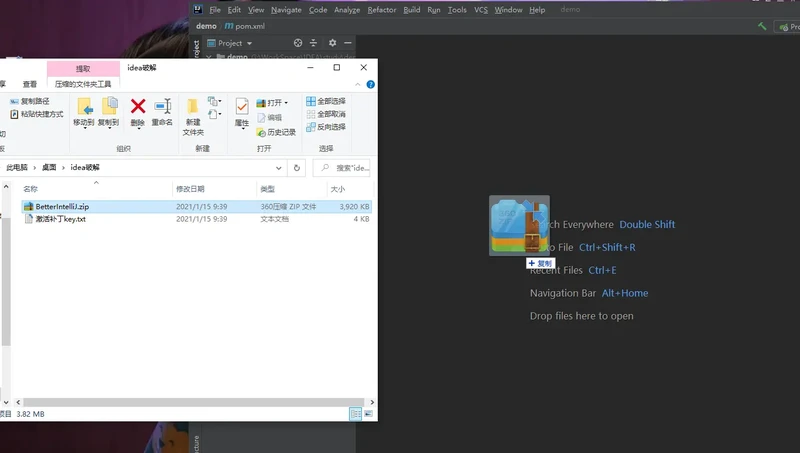
2.1.2 打开idea并将BetterIntelliJ.zip拖入idea界面
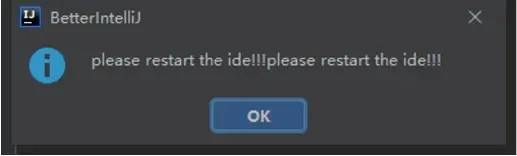
安装成功后弹出提示重启IDEA
重启后可以进入Help > Edit Custom VM Options,可以看到这个BetterIntelliJ插件已经安装成功
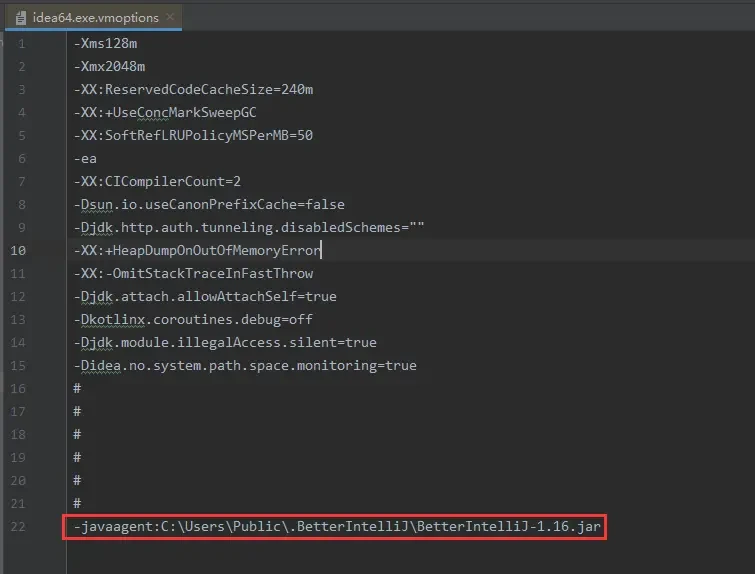
2.1.3 修改-javaagent:的位置
IDEA有两个idea64.exe.vmoptions的配置文件,配置在哪个地方都会生效
一个在IDEA界面的Help > Edit Custom VM Options下,物理路径如下:

一个在安装目录的bin目录下
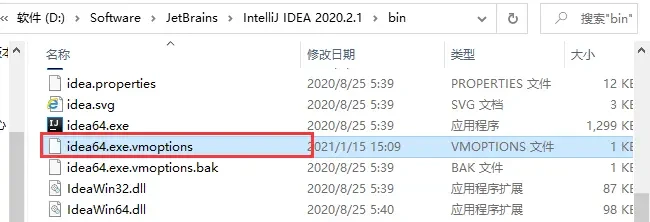
不过这里建议将配置都放到bin目录下的idea64.exe.vmoptions这个文件,统一管理
我们需要将Edit Custom VM Options下的这个配置“-javaagent:”删掉并放到bin目录下的idea64.exe.vmoptions文件
-javaagent:C:UsersPublic.BetterIntelliJBetterIntelliJ-1.16.jar
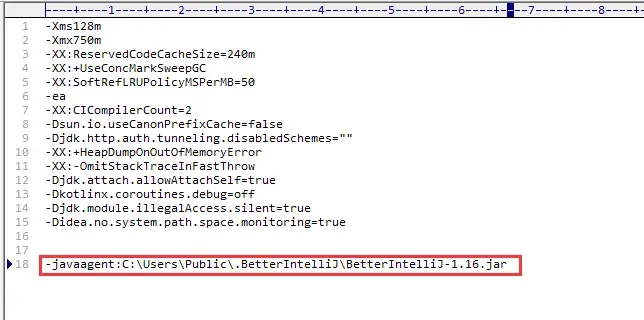
保存后重启IDEA
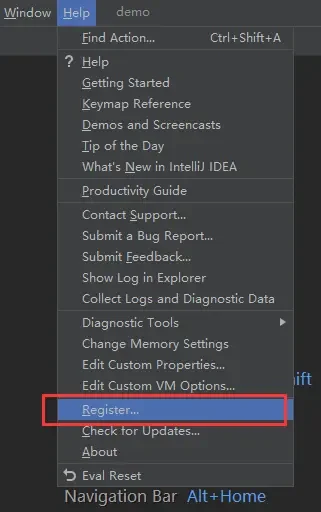
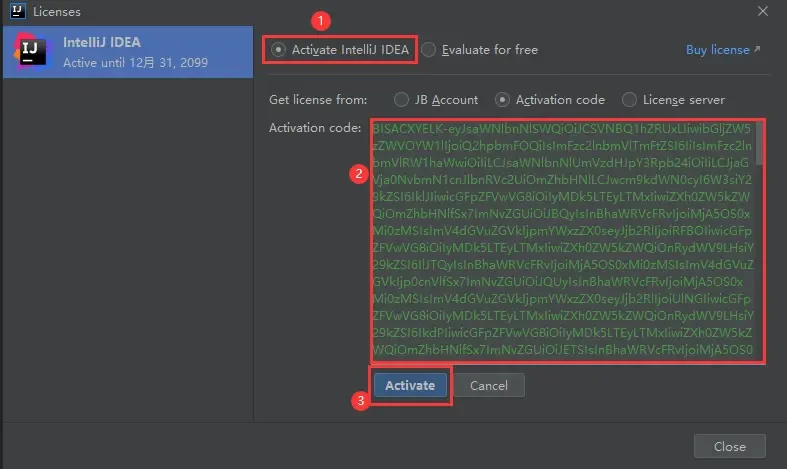
2.1.4 添加激活码
激活码在《激活补丁key.txt》文件里面
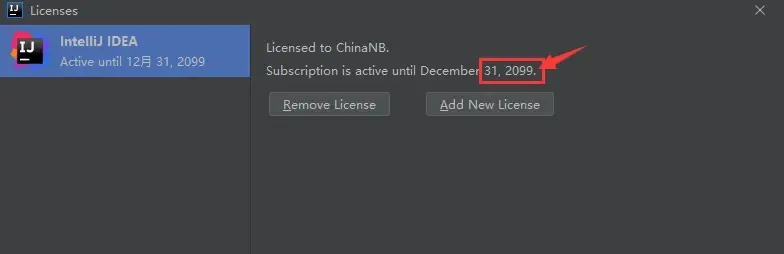
2.1.5 激活成功
2.2 在线激活
2.2.1 打开插件中心
File -> Settings -> Plugins
2.2.2 创建插件仓库
https://repo.idechajian.com
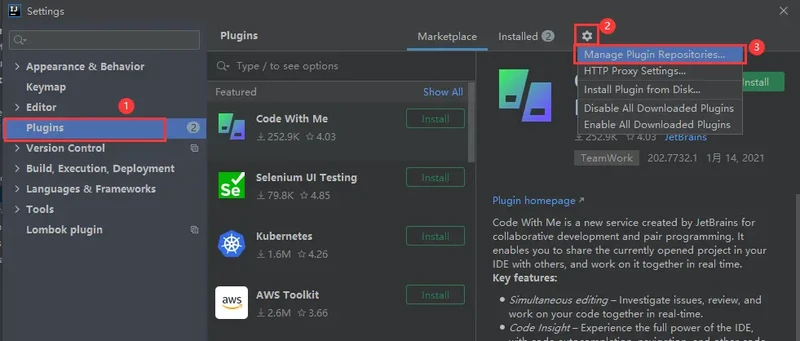
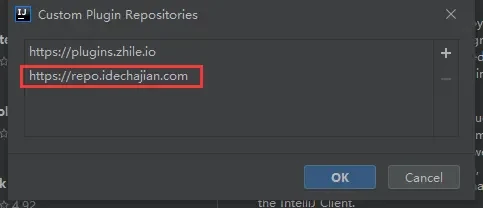
2.2.3 搜索并安装BetterIntelliJ插件
点击installed,安装成功后重启IDEA
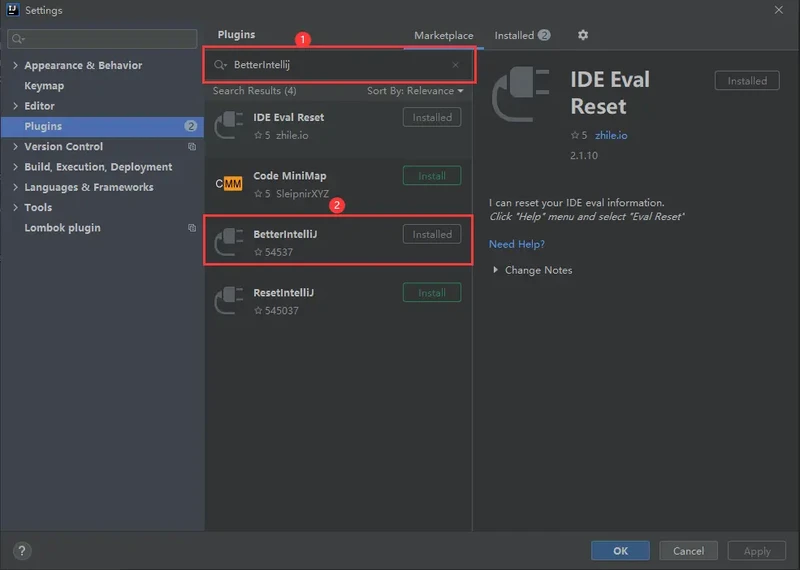
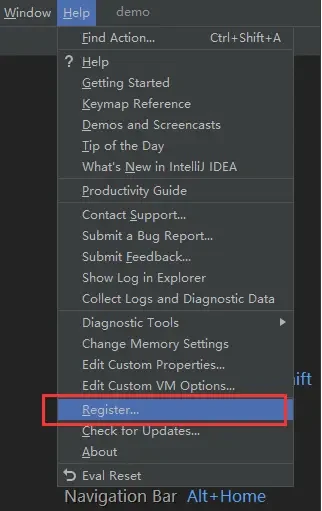
2.2.4 添加激活码
补丁下载,激活码在《激活补丁key.txt》文件里面
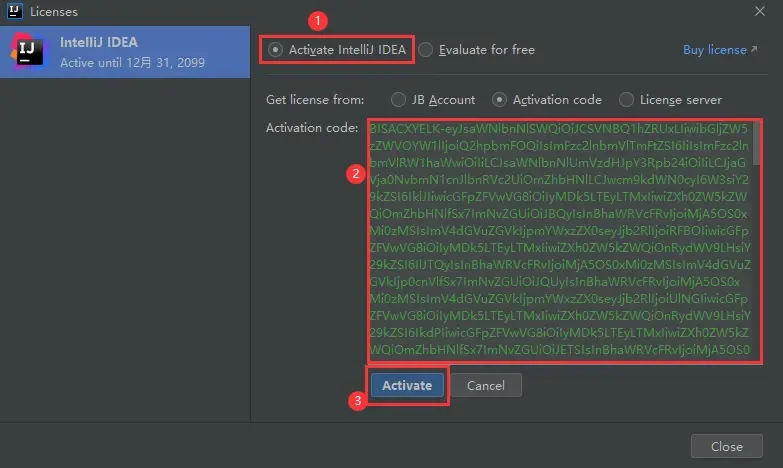
2.2.5 激活成功
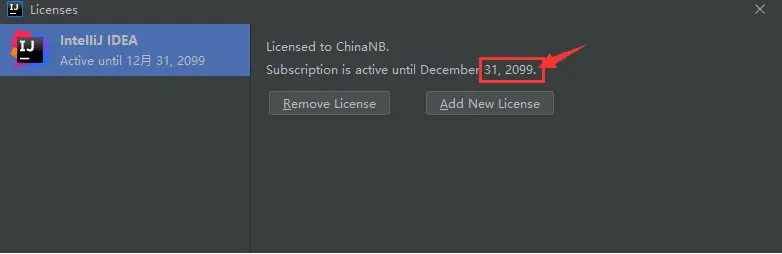
3. 问题解决
3.1 启动IDEA后右下角提示错误:Low disk space on a IntelliJ IDEA system directory partition
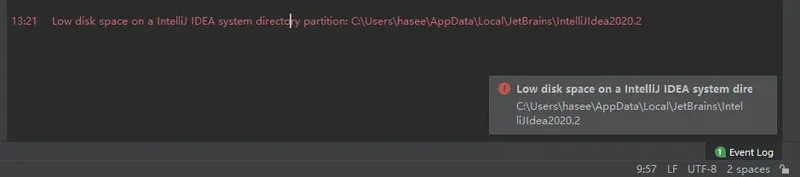
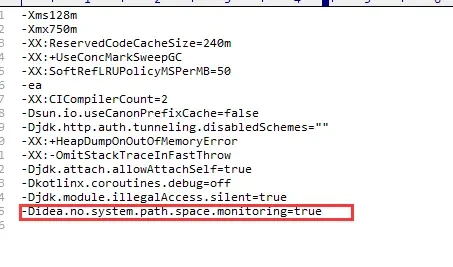
在IDEA安装目录的bin目录下打开“idea64.exe.vmoptions”这个文件,在最后加入
-Didea.no.system.path.space.monitoring=true
版权声明:本文内容由互联网用户自发贡献,该文观点仅代表作者本人。本站仅提供信息存储空间服务,不拥有所有权,不承担相关法律责任。如发现本站有涉嫌侵权/违法违规的内容, 请发送邮件至 举报,一经查实,本站将立刻删除。
如需转载请保留出处:https://daima100.com/post/362.html