
大家好,我是考100分的小小码 ,祝大家学习进步,加薪顺利呀。今天说一说linux 安装idea一直提示 key is invalid 不能进行注册,希望您对编程的造诣更进一步.
linux 安装idea一直提示 key is invalid 不能进行注册
解决详情在第5步内容中
配置环境:
OS: Arch Linux
桌面:KDE Plasma
IDEA:2023.3.2
首先:
在官网下载linux版intellij idea ultimate,选择linux x86_64(tar.gz)
官网地址 https://www.jetbrains.com/idea/download/other.html
默认下载在用户根目录下的Downloads 文件夹下,
进入目录,对其解压,然后mv 迁移解压的文件到 /opt目录里
sudo mv idea-* /opt/idea
对/opt/idea文件授权,(普通用户对这个目录操作权限较低,如果前面有对整个/opt目录授权过,则不用了)
sudo chmod -R 775 /opt/idea
其次:
在各大论坛或在搜索引擎中搜索idea的注册码以及相应的补丁包
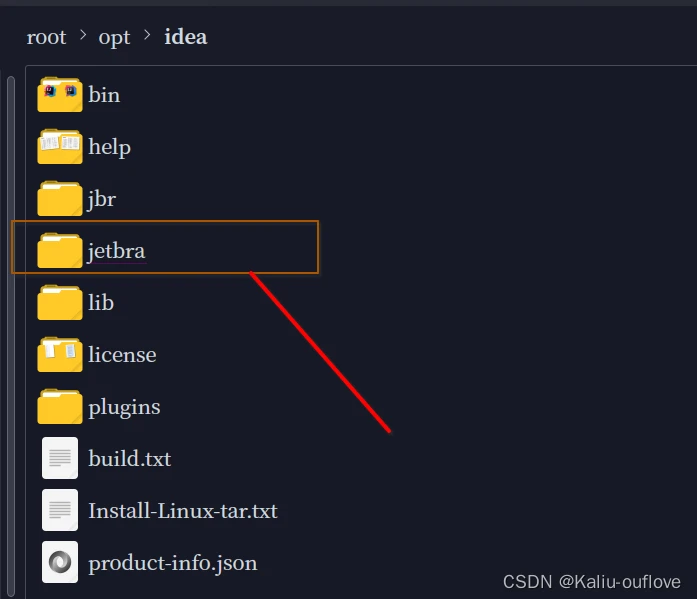
1.补丁包下载回来后,同理解压,并复制到刚才的 /opt/idea/ 目录下如图红框内的补丁包
2.进入到补丁包目录里,cd /opt/idea/jetbra/scripts 下
3.运行install.sh
sudo bash install.sh 或 sudo install.sh
执行完后会出现以下内容,意思是已经成功,建议重启下系统
done. you’d better log off first!
4.进入/opt/idea/jetbra/vmoptions/目录,打开idea.vmoptions 文件,检查他的配置文件,最后几行的内容
–add-opens=java.base/jdk.internal.org.objectweb.asm=ALL-UNNAMED
–add-opens=java.base/jdk.internal.org.objectweb.asm.tree=ALL-UNNAMED
-javaagent:/opt/idea/jetbra/ja-netfilter.jar=jetbrains
5.到这里,按照网上各种教材上的操作,已经完成了,可以打开idea的软件并进行相应的注册了,
但在粘帖注册码时,一直提示 key is invalid 不能进行注册
网上找了很多的相关解决方案,都是进入软件 Help —Edit Custom VM Options 文件删除最后一行内
容,即上面第4步中的最后一行,但在这里压根都没法注册,或是说原旧版没有删除干净等等,但都
是无效解决
感谢 https://blog.csdn.net/yyswit/article/details/124293971 这位文中得到一个解决方案,里面提到删除
vmoptions中的注册路径,即第4步最后一行内容。但我的是linux环境,检查这个文件时,里面压根没
有第4步的内容,因此把这三行内容复制到 /opt/idea/bin/目录下的 idea64.vmoptions文件内,保存,
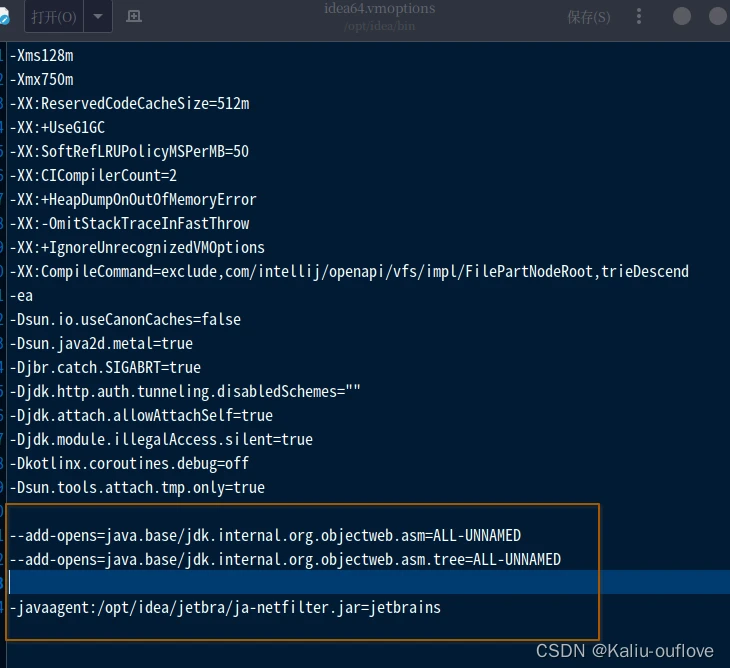
完成以上后,再次执行idea.sh 程序,然后进行注册,不再提示 key is invalid 相关错误,完成注册了,至此可以愉快的喝口凉白开舒口气了
最后:
给idea 在桌面创建一个快捷图标;进入 /usr/share/applications 目录下创建一个.desktop文件
sudo touch idea.desktop 或直接 sudo gedit idea.desktop
在刚创建的文件内输入以下内容
[Desktop Entry]
Type=Application
Version=233.3*
Name=IDEA
Comment= Run IDEA
Icon=/opt/idea/bin/idea.png
//这里是生成桌面图标的图片位置
Exec=/opt/idea/bin/idea.sh
//这个程序的执行文件位置
Categories=Development;
//这里是放置到开始菜单开发组里去
Terminal=false
Path=
StartupNotify=false
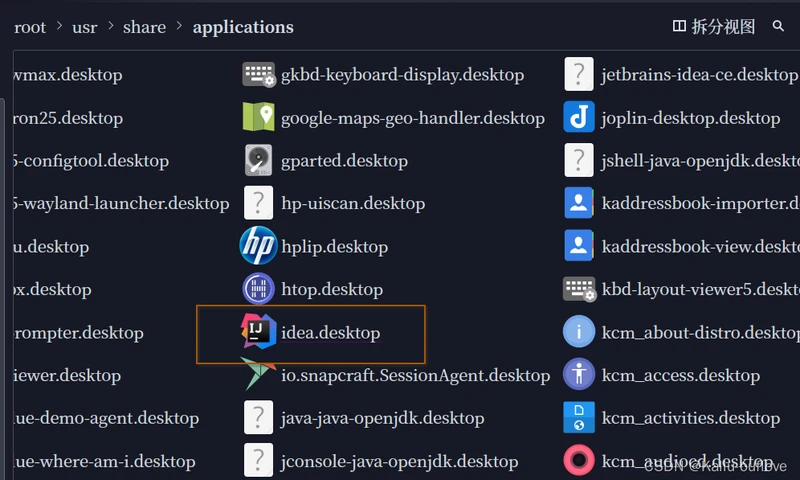
保存以上内容后在applications目录下就会出现一个idea.desktop的图标,然后把这个复制到桌面即可,
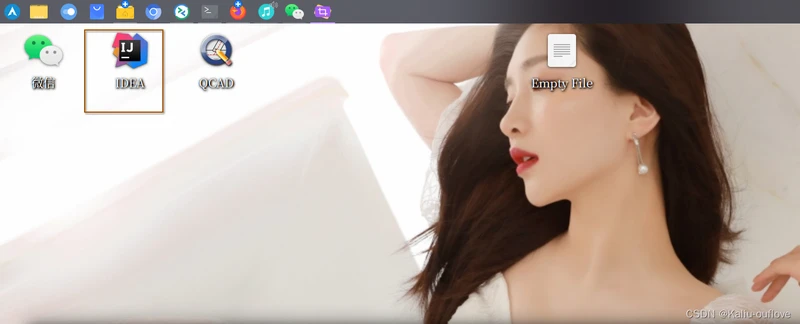
至此在archlinux 下成功的完成了idea的安装
版权声明:本文内容由互联网用户自发贡献,该文观点仅代表作者本人。本站仅提供信息存储空间服务,不拥有所有权,不承担相关法律责任。如发现本站有涉嫌侵权/违法违规的内容, 请发送邮件至 举报,一经查实,本站将立刻删除。
如需转载请保留出处:https://daima100.com/post/2541.html