
大家好,我是考100分的小小码 ,祝大家学习进步,加薪顺利呀。今天说一说IDEA 安装教程最新激活教程2023,希望您对编程的造诣更进一步.
IDEA 安装教程最新激活教程2023
根据本文,一步一步操作,可以快速稳定的激活IntelliJ IDEA

IDEA的激活可以分为两种方式
第一种方式就是使用激活码激活,这种方式只能激活一个月
不过激活码会不定时更新

激活激活IDEAIDEA的使用教程和激活码都放到了 👉 在线文档
第二种方式就是使用补丁的方式给IDEA打补丁进行激活成功教程
注意,如果电脑上之前有安装老版本的 IDEA, 需要先卸载干净,否则可能安装失败!一定要先卸载干净掉老版本的 IDEA。
笔者之前安装了老版本的 IDEA, 所以要先卸载,未安装老版本 IDEA 的小伙伴直接跳过,看后面步骤就行
第一步: 先卸载老版本的 IDEA。若没有安装过直接第二步

第二步: 下载最新的 IDEA 2021.3 版本安装包
我们先从 IDEA 官网下载 IDEA 2021.3 版本的安装包
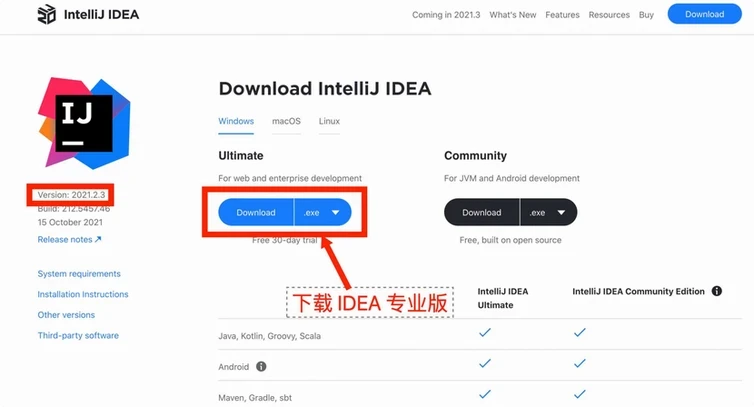
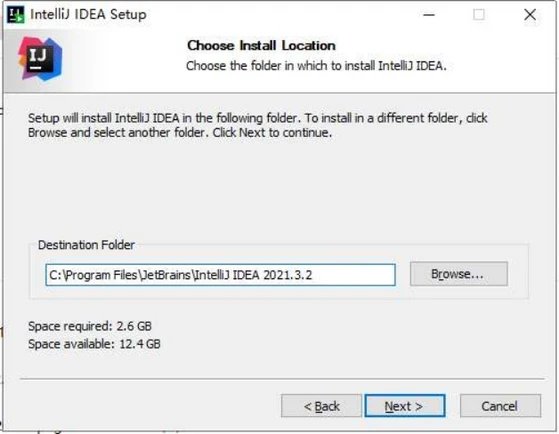
第三步: 开始安装 IDEA 2021.3 版本
安装目录默认为 C:Program FilesJetBrainsIntelliJ IDEA 2021.3, 这里笔者选择的是默认路径:
可以勾选创建桌面快捷方式,这边方便后续打开 IDEA:

创建IDEA桌面快捷方式点击 Install :

安装IDEA安装完成后,勾选 Run IntelliJ IDEA,点击 Finish 运行软件:
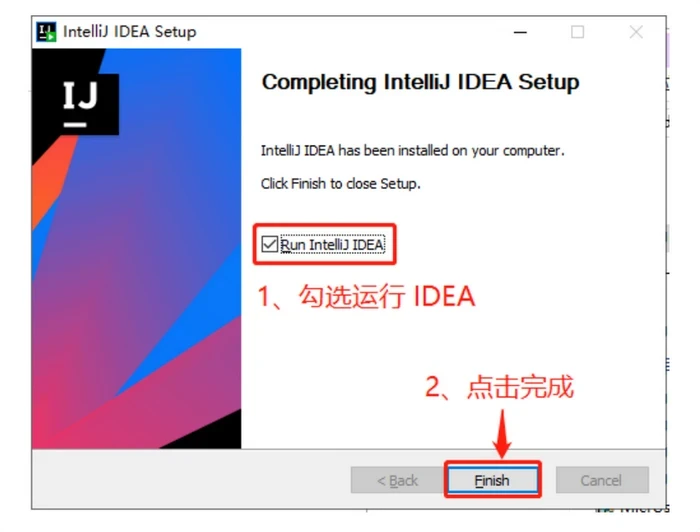
第四步: 开始激活
DEA 2021.3 运行, 中间会先弹出一个注册框,我们勾选 Evaluate for free, 点击 Evaluate, 先试用30天:

注意,如果没有弹出上面的界面,可先执行 reset_script 文件夹中的重置试用期脚本,脚本网盘地址下面可获取,先进到 IDEA 里面
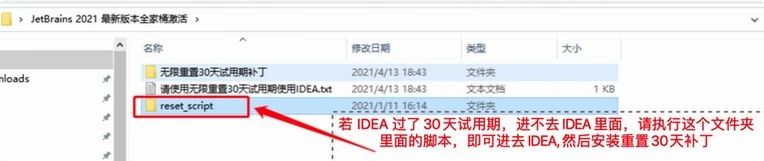
打开该文件夹后,有对应系统的执行脚本,执行即可:
进入 IDEA 中, 先随便新建个 Java 工程, 然后将网盘中最新的 IDEA 无限重置 30 天试用期补丁 ide-eval-resetter-2.1.6.zip拖入 IDEA 界面中,如下图所示:

安装包也可以在上面的激活码处获取到
注意:zip 补丁包无需解压 ~ 无需解压 ~ 无需解压 ~激活后补丁不要移动,不要删除~
第五步: 重启IDEA !重启IDEA!
安装成功后,重启 IDEA. 可以通过点击 Help 菜单,若列表中出现 Eval Reset选项,则代表安装成功,可以参考下面的图示。

唤出的插件主界面中包含了一些显示信息,2个按钮,1个勾选项:


声明
本教程只做个人学习使用,请勿用于商业用途!
获取方式
hkvr7m0roy.feishu.cn/docx/XFWgdmrwjoUFlJx2cRTcSLpGnhc?from=from_copylink
版权声明:本文内容由互联网用户自发贡献,该文观点仅代表作者本人。本站仅提供信息存储空间服务,不拥有所有权,不承担相关法律责任。如发现本站有涉嫌侵权/违法违规的内容, 请发送邮件至 举报,一经查实,本站将立刻删除。
如需转载请保留出处:https://daima100.com/post/2499.html