
大家好,我是考100分的小小码 ,祝大家学习进步,加薪顺利呀。今天说一说IDEA插件 - JPA Buddy 免费激活激活成功教程教程,希望您对编程的造诣更进一步.
IDEA插件 - JPA Buddy 免费激活激活成功教程教程

JPA Buddy是一款在IntelliJ IDEA环境中运行的插件,旨在提供便捷而强大的工具,以简化Java持久性API(JPA)的开发。对于那些在项目中频繁地与数据库打交道的Java开发人员来说,JPA Buddy提供了一种高效的方式来管理实体类、查询和数据库操作,从而加速开发流程并降低出错的可能性。
主要特性:实体类生成器: JPA Buddy插件允许用户从数据库表格自动生成实体类。这一功能极大地简化了实体类的创建过程,避免了手动编写大量重复的代码。通过选择表格,插件能够生成带有JPA注解的实体类,从而将数据库结构与Java类映射在一起。查询构建器: 该插件引入了一个直观的查询构建器,可以帮助用户轻松地创建JPA查询。用户无需手动编写JPQL查询语句,而是通过图形界面选择实体类、字段和条件来构建查询。这不仅提高了查询的可读性,还减少了出现语法错误的风险。实体类可视化: JPA Buddy为实体类提供了一个可视化的编辑界面,允许用户直观地查看和编辑实体类的属性、关系和注解。这有助于更好地理解实体类之间的关系,并快速地进行修改和优化。数据库浏览: 插件集成了数据库浏览功能,允许用户在IntelliJ IDEA中直接查看数据库中的表格、记录和结构。这使得开发人员无需离开IDEA即可执行简单的数据库管理操作,提高了工作效率。智能提示和补全: JPA Buddy通过智能提示和代码补全,帮助开发人员更快速地编写JPA代码。它能够识别实体类的属性和关系,并提供相应的建议,减少了手动输入的工作量。
本教程将为你提供详细的步骤,教你如何免费激活 JPA Buddy 插件。
前提条件
首先,确保你的 IntelliJ IDEA 已经处于激活状态。

如果没有激活,你可以参考下面的教程免费激活 IntelliJ IDEA:
IntelliJ IDEA 2023.2 版本永久激活激活成功教程教程(经过验证可用)
激活步骤
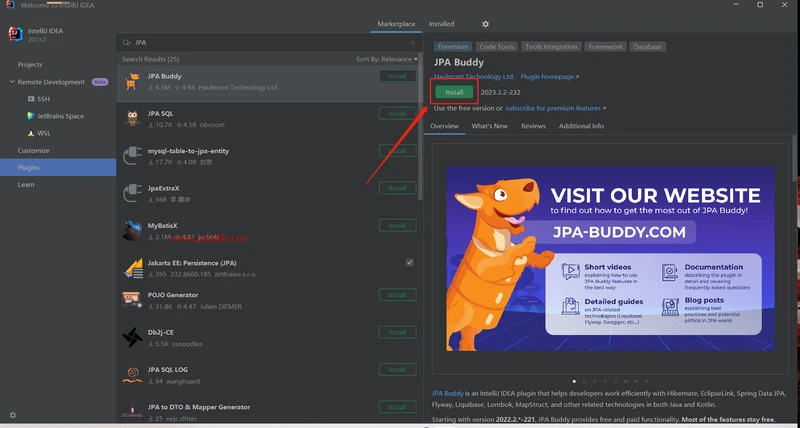
1、打开 IntelliJ IDEA,下载 JPA Buddy 插件,并等待下载完成。然后重启 IntelliJ IDEA。
2、在 IntelliJ IDEA 界面左下角,点击图标,选择 "Manage Licenses"(管理许可证)。

3、在弹出的窗口中,找到并选中 "JPA Buddy" 插件。点击 "Activation code"。
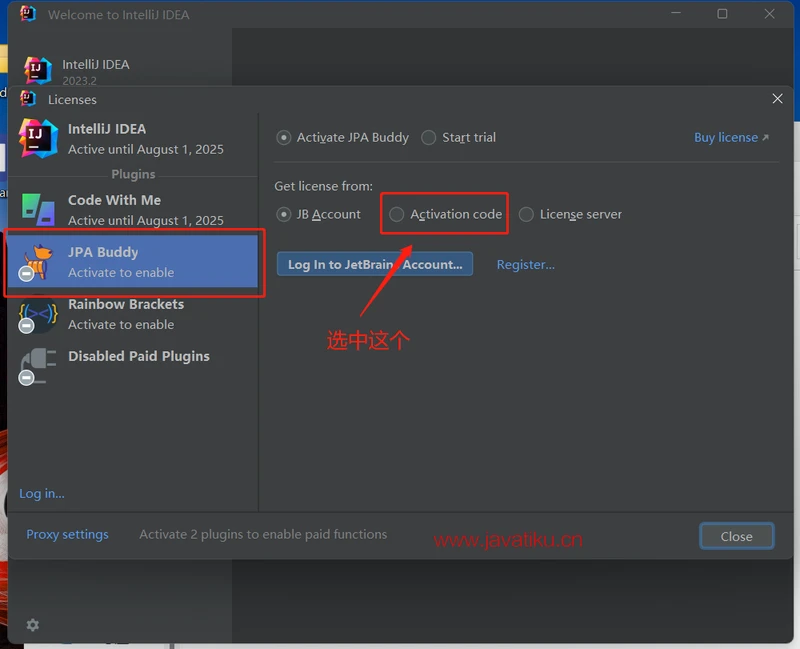
4、复制以下激活码,并粘贴到输入框中:
激活码见下方

反爬虫抓取,人机验证,请输入验证码查看内容:
验证码:
请关注本站公众号回复关键字:“2021”,获取验证码。
【注】微信搜索公众号:“Java技术图谱”或者“javatechmap”
或微信扫描右侧二维码关注微信公众号
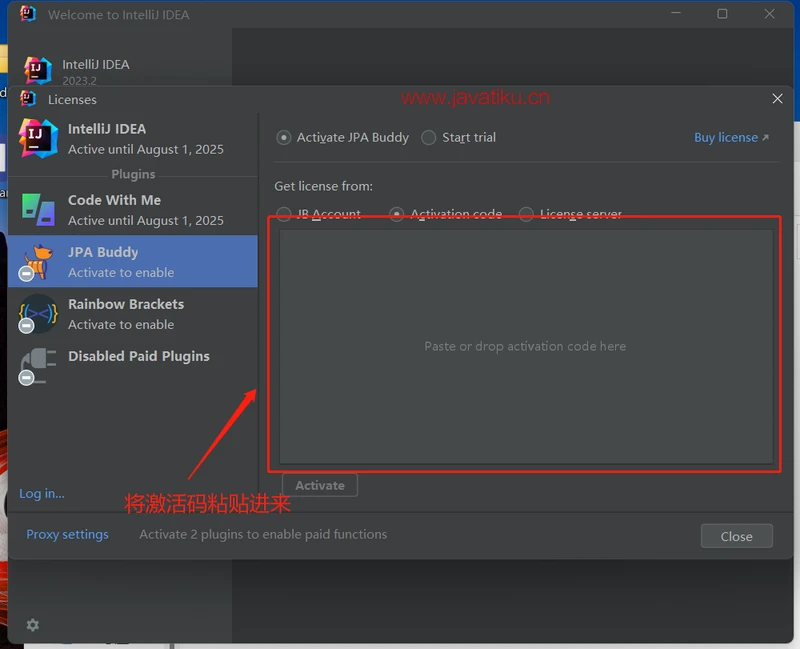
5、如果粘贴激活码后界面如下图所示,表示激活码有效。点击 "Activate" 完成激活。
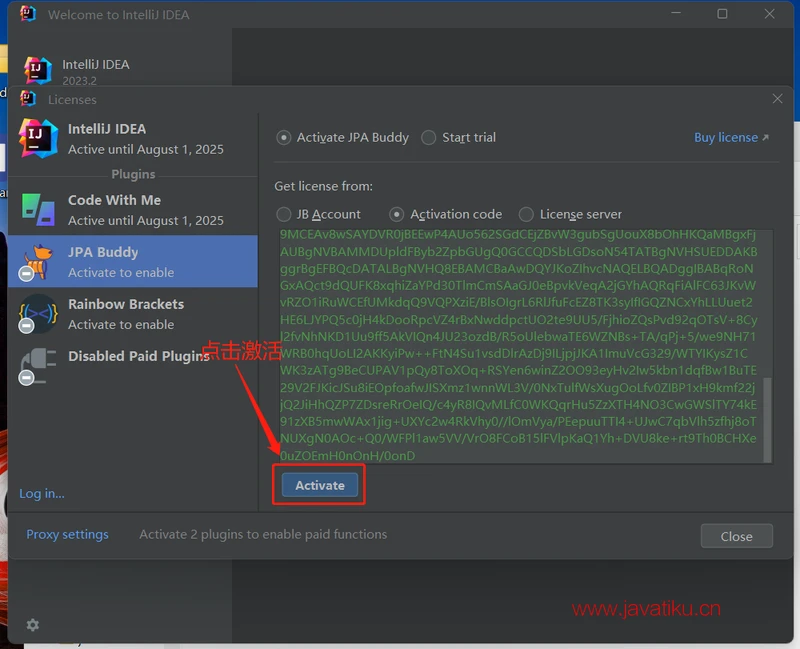
6、最后,点击 "Continue" 关闭窗口,激活过程完成。
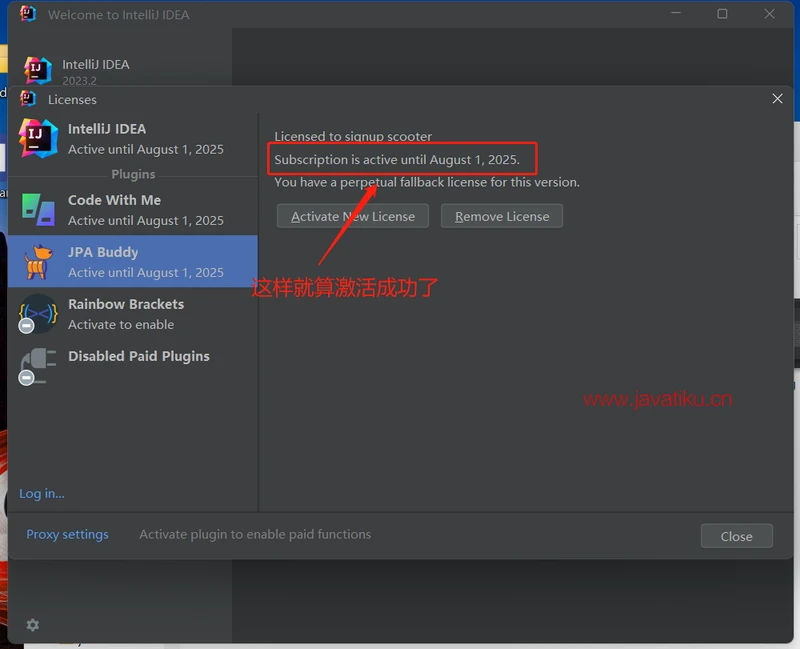
通过以上步骤,你已成功免费激活了 IDEA 插件 JPA Buddy。享受使用吧!
版权声明:本文内容由互联网用户自发贡献,该文观点仅代表作者本人。本站仅提供信息存储空间服务,不拥有所有权,不承担相关法律责任。如发现本站有涉嫌侵权/违法违规的内容, 请发送邮件至 举报,一经查实,本站将立刻删除。
如需转载请保留出处:https://daima100.com/post/2385.html