
大家好,我是考100分的小小码 ,祝大家学习进步,加薪顺利呀。今天说一说IDEA激活成功教程 IDEA最新版2022激活成功教程教程,希望您对编程的造诣更进一步.
IDEA激活成功教程 IDEA最新版2022激活成功教程教程
IDEA激活成功教程 IDEA最新版2022激活成功教程教程
链接:https://pan.baidu.com/s/18pU0N9BabC1Bb8lsiW4tmA?pwd=l9r3
提取码:l9r3
如果安装idea时保存原来版本的配置,可能会启动失败,建议不保存
下载安装
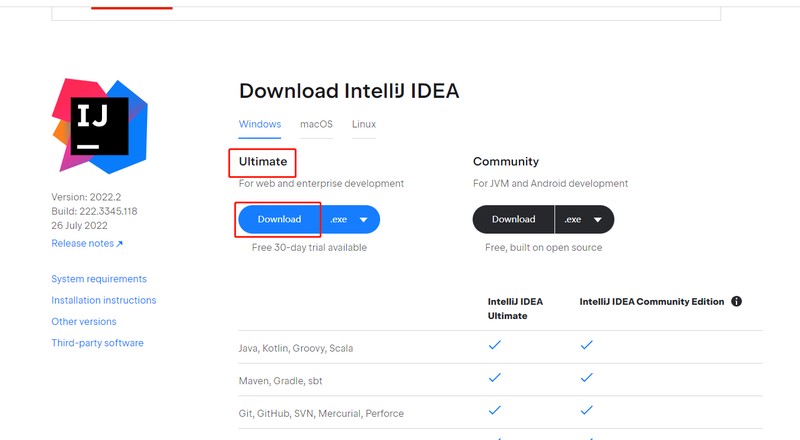
下载最新旗舰版安装包
官方下载地址:https://www.jetbrains.com/idea/download,如果已经安装过,可以直接跳过此步骤。
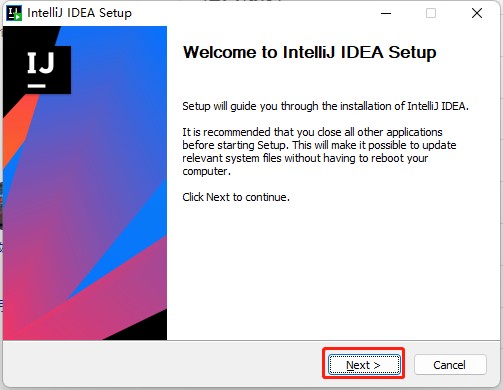
开始安装,双击安装包
Next
卸载旧版本,如果你是更新版本,可以选择静默卸载安装,保留原来的配置和设置
如果是第一次安装,直接选择安装路径
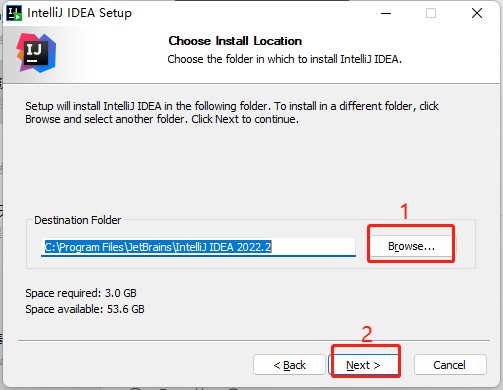
安装设置,直接下一步

安装,确定
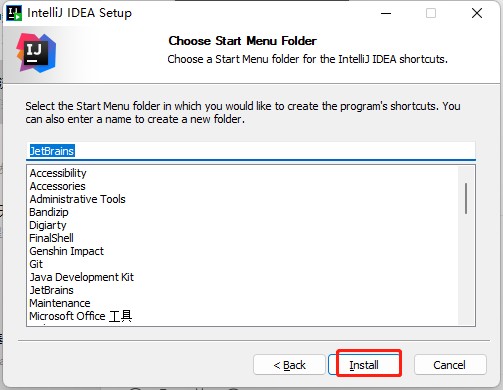
等待安装完成
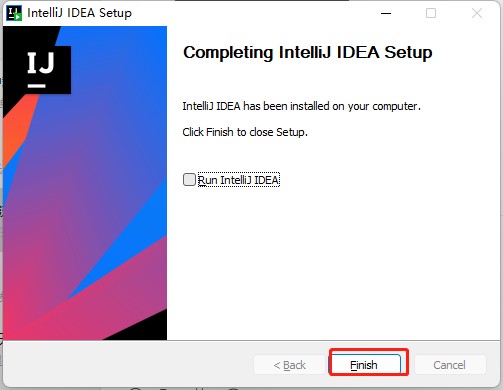
安装完成后,关闭 IntelliJ IDEA,下面开始通过激活工具进行激活成功教程操作。
关闭 IntelliJ IDEA
关闭 IntelliJ IDEA
关闭 IntelliJ IDEA
激活IDEA步骤
激活工具解压后如下
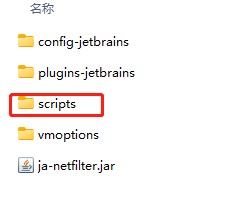
执行激活脚本
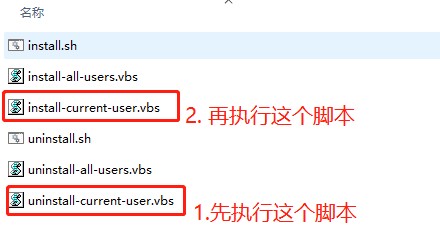
等到出现此窗口之后再执行第二个脚本
等到出现此窗口之后再执行第二个脚本
等到出现此窗口之后再执行第二个脚本
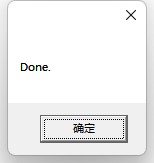
第二个脚本也出现这个窗口之后再启动 IDEA
第二个脚本也出现这个窗口之后再启动 IDEA
第二个脚本也出现这个窗口之后再启动 IDEA
选择激活码方式;输入文件中的激活码;点击 Activate 即可
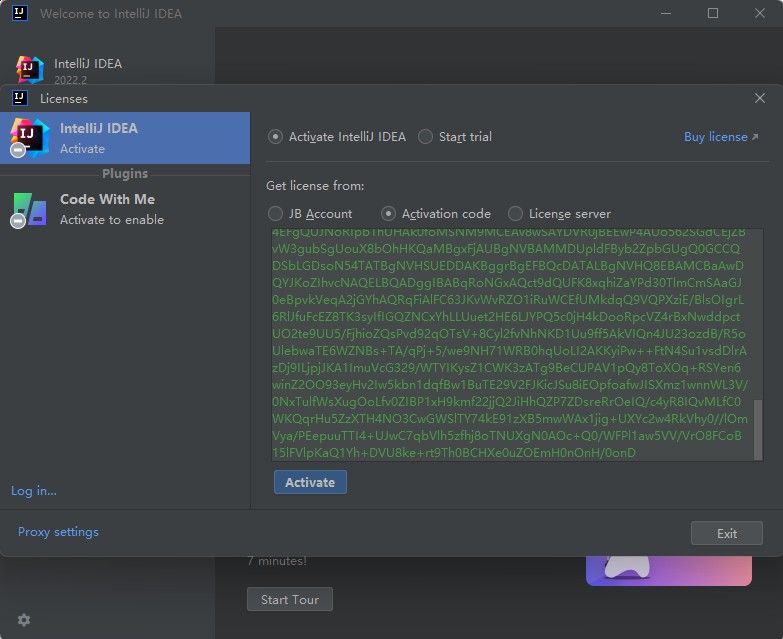
到这里激活成功教程已完成,可以开发了
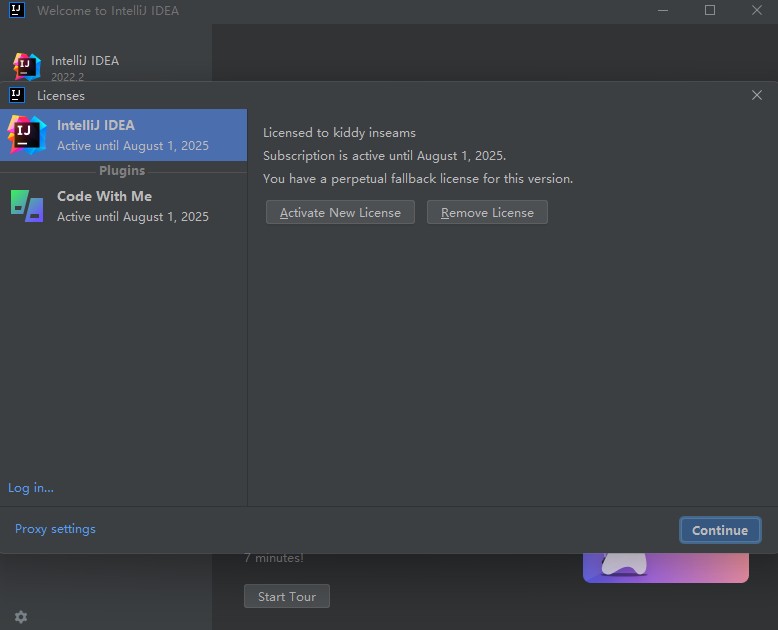
温馨提示:本次激活之后,大家可能比较疑惑,IDE使用时间和授权信息没有更改。其实大家进入IDE后,只要不弹窗提示激活码失效,就说明IDE已经激活成功教程,是激活状态了!只是显示信息没有更改。
进入到IDE后,我们点击Help ->Edit VM options…,可以看到在文件的最后一行新增的工具路径信息,如下:
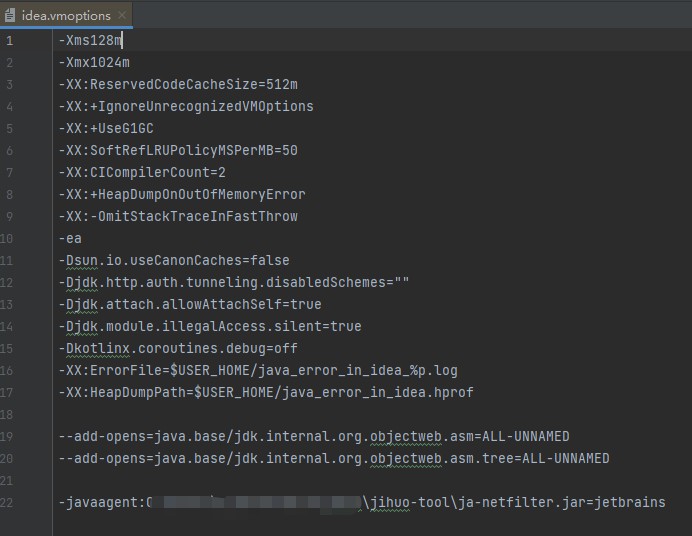
自动添加的激活工具路径
所以,激活后不要随意移动工具的位置,更不要删除激活工具,否则会造成IDE无法正常启动。
版权声明:本文内容由互联网用户自发贡献,该文观点仅代表作者本人。本站仅提供信息存储空间服务,不拥有所有权,不承担相关法律责任。如发现本站有涉嫌侵权/违法违规的内容, 请发送邮件至 举报,一经查实,本站将立刻删除。
如需转载请保留出处:https://daima100.com/post/2370.html